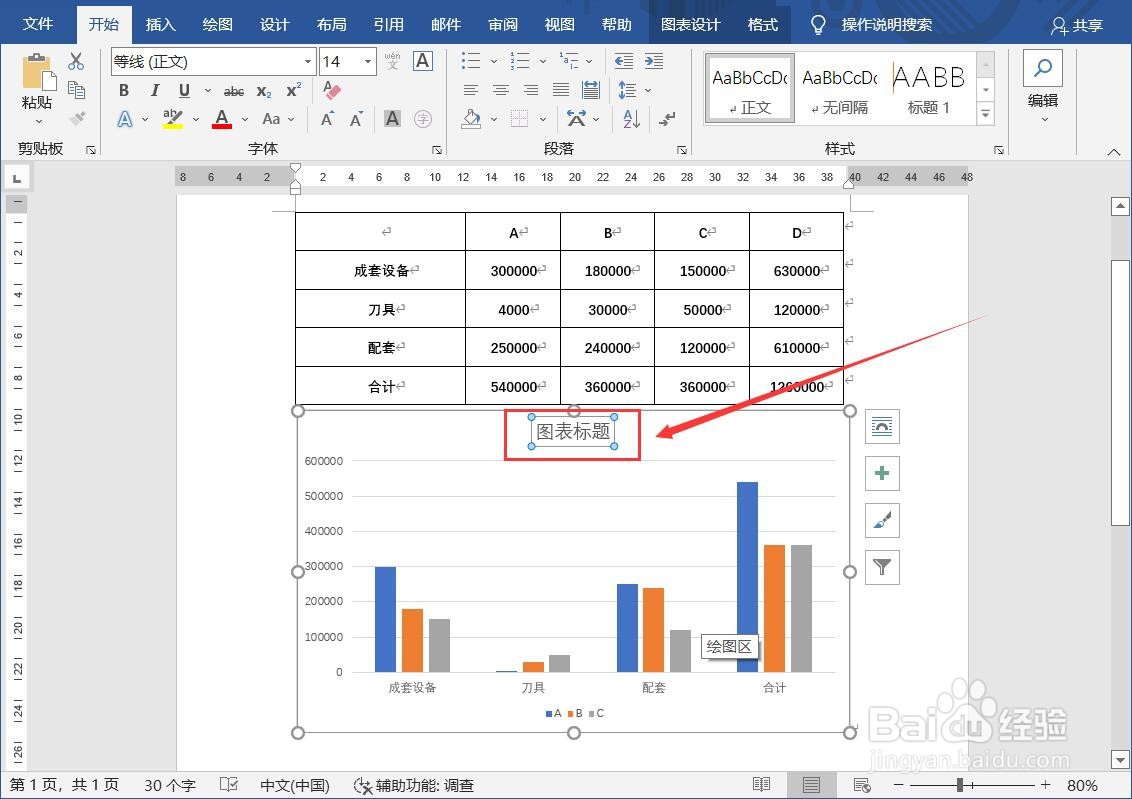
1、打开绘制好“柱形图”的原文件,并双击“柱形图标题”对其进行更改;
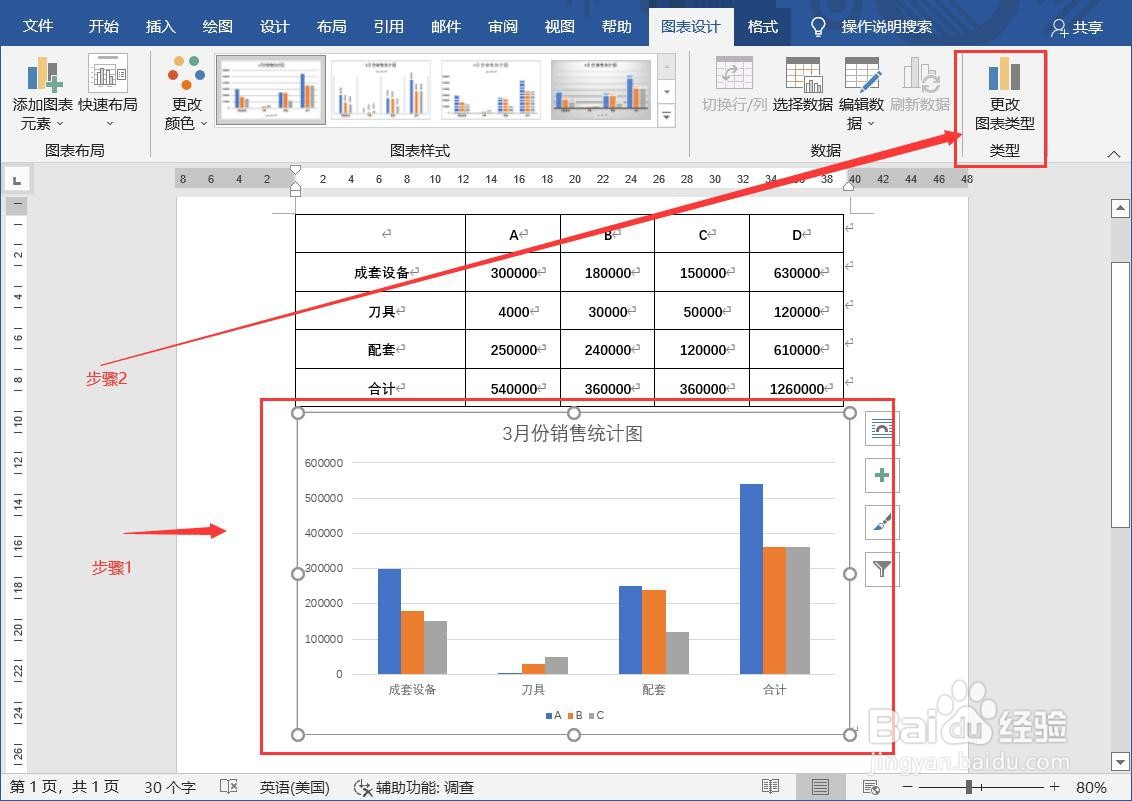
2、其次选中“柱形图”露慎并选择菜单栏“图标设计”—“更改图标类型”;
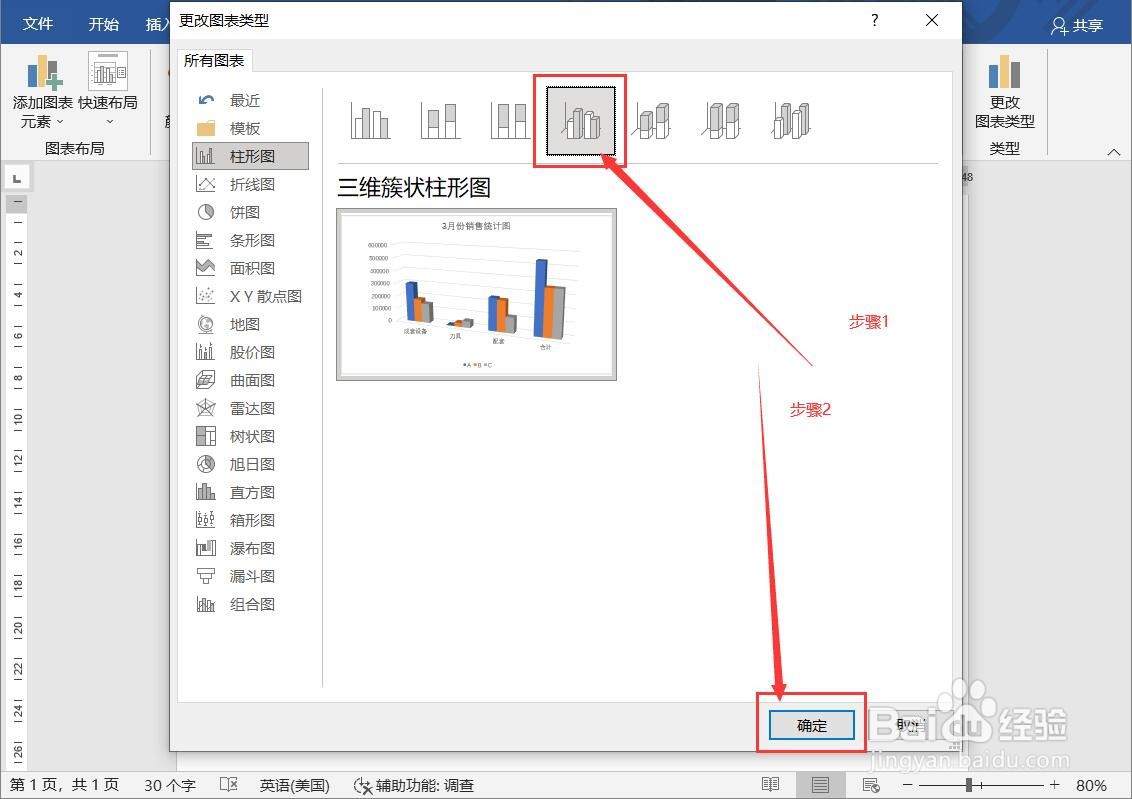
3、选择“三维簇状柱形图”,用于美化“柱形图”,
并王兼畜点击“确定”关闭“更改图表类型”;
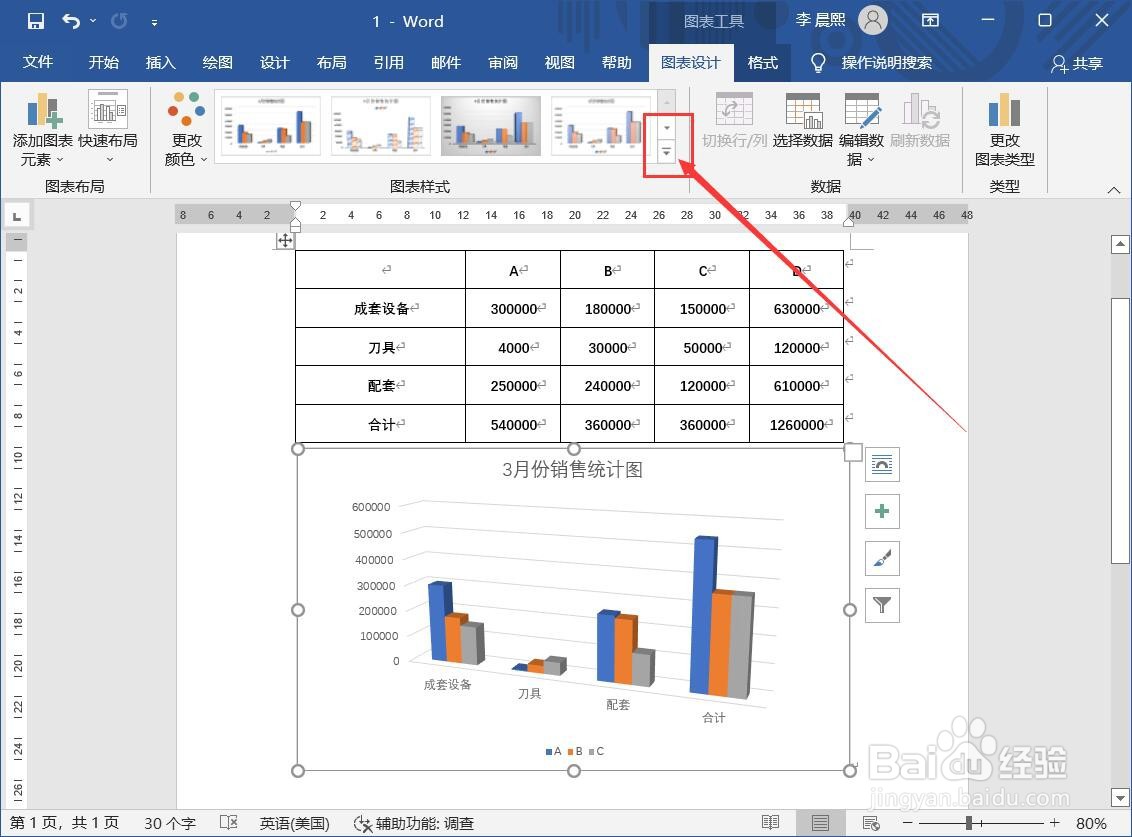
4、回到菜单栏“图表设计”,打开“图标样式”的隐藏界面;
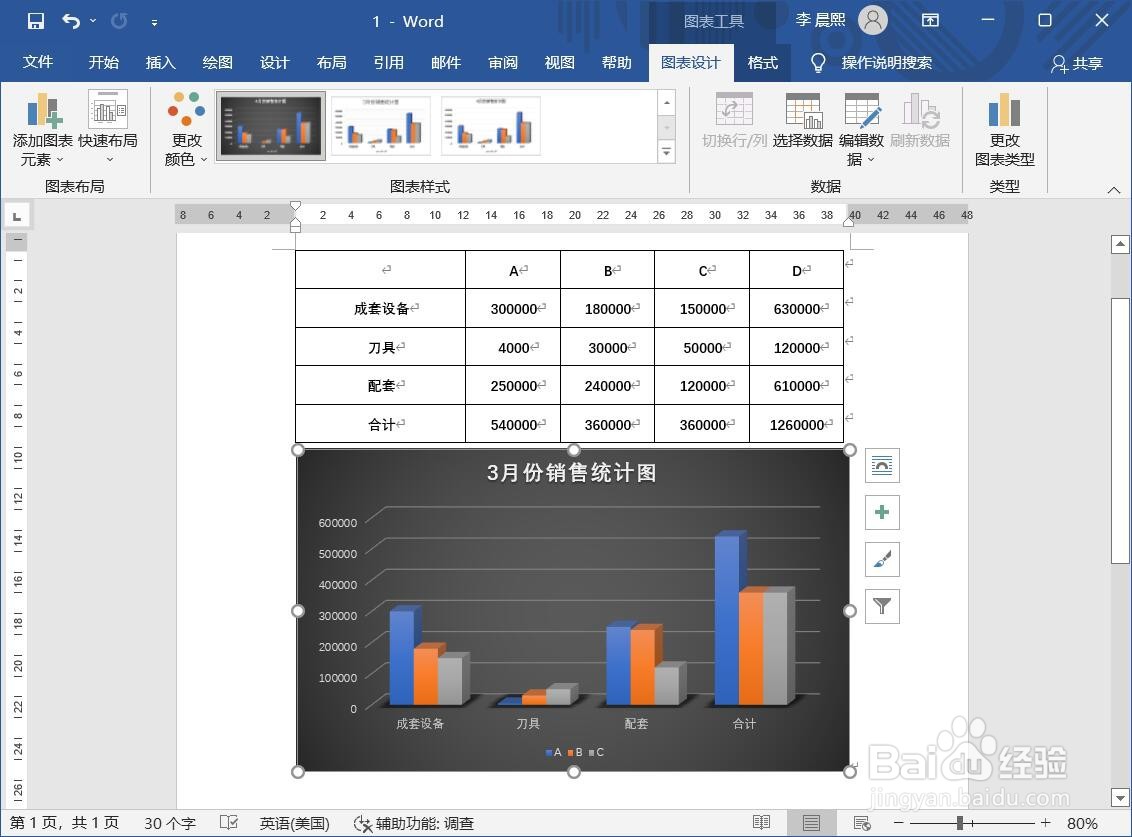
5、选注离择合适的“图标样式”用做“柱形图”的美化模型;
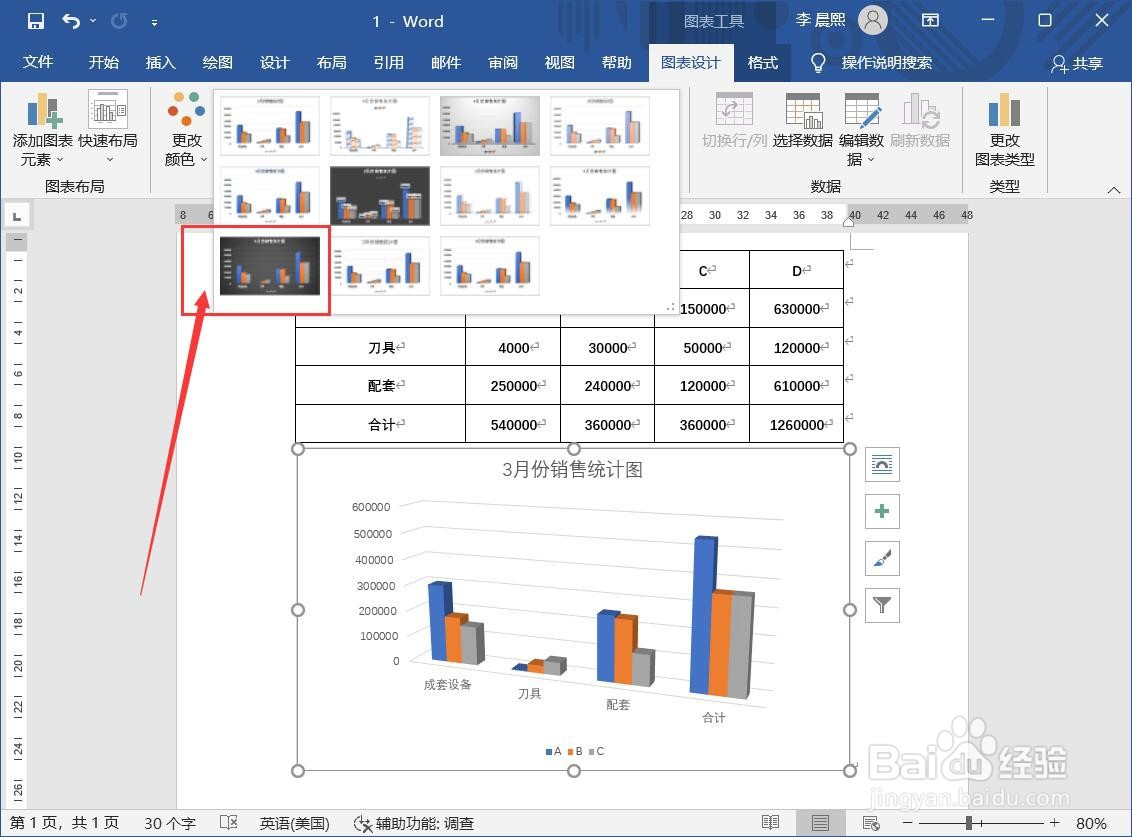
6、以上步骤,就是“柱形图”的所有美化步骤。
时间:2026-02-15 16:50:57
1、打开绘制好“柱形图”的原文件,并双击“柱形图标题”对其进行更改;
2、其次选中“柱形图”露慎并选择菜单栏“图标设计”—“更改图标类型”;
3、选择“三维簇状柱形图”,用于美化“柱形图”,
并王兼畜点击“确定”关闭“更改图表类型”;
4、回到菜单栏“图表设计”,打开“图标样式”的隐藏界面;
5、选注离择合适的“图标样式”用做“柱形图”的美化模型;
6、以上步骤,就是“柱形图”的所有美化步骤。
