光影魔术手制作柔光LOMO图片效果

 时间:2026-02-17 01:25:30

1、打开光影魔术手这款软件,进入光影魔术手的操作界面,如图所示:

光影魔术手制作柔光LOMO图片效果

2、在这个界面内找到打开选项,如图所示:

光影魔术手制作柔光LOMO图片效果

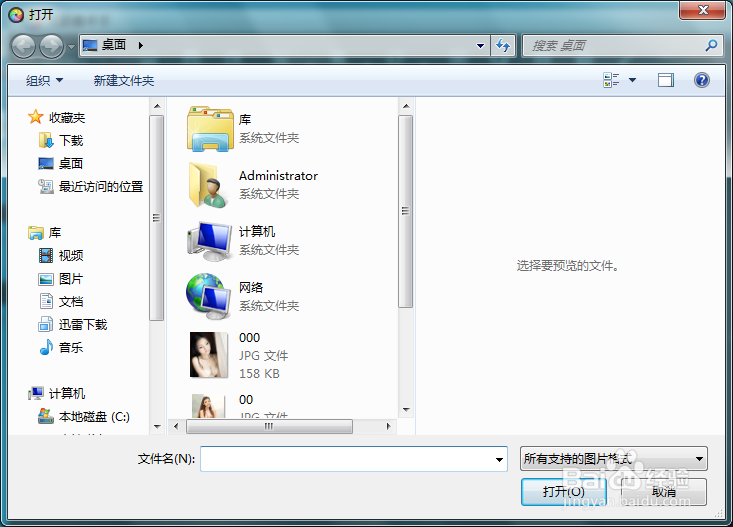
3、点击打开选项后,弹出大图片对话框,如图所示:

光影魔术手制作柔光LOMO图片效果

4、在电脑里找到我们需要的图片,点击下面的打开,进入图片编辑操作界面,如图所示:
光影魔术手制作柔光LOMO图片效果

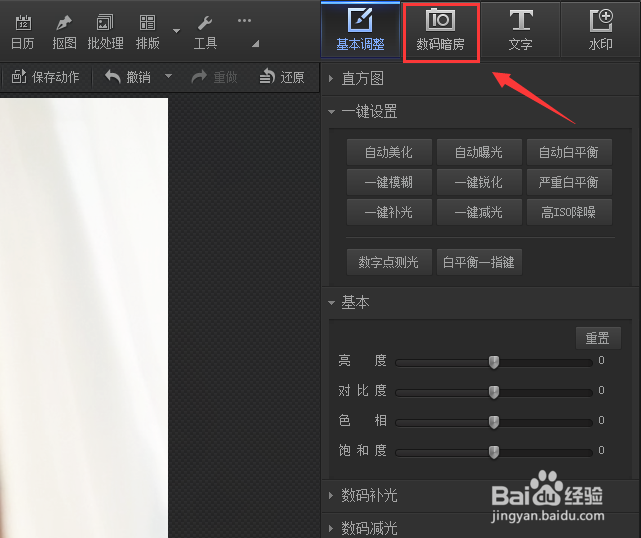
5、在这个编辑操作界面内找到数码暗房选项,如图所示:

光影魔术手制作柔光LOMO图片效果

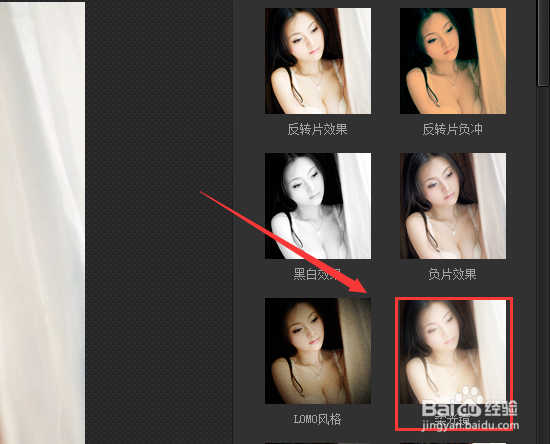
6、点击数码暗房选项,在其内找到柔光镜选项,如图所示:

光影魔术手制作柔光LOMO图片效果

7、点击柔光镜选项,我们的图片自动添加该效果,再次在数码暗房里找到LOMO选项,如图所示:

光影魔术手制作柔光LOMO图片效果

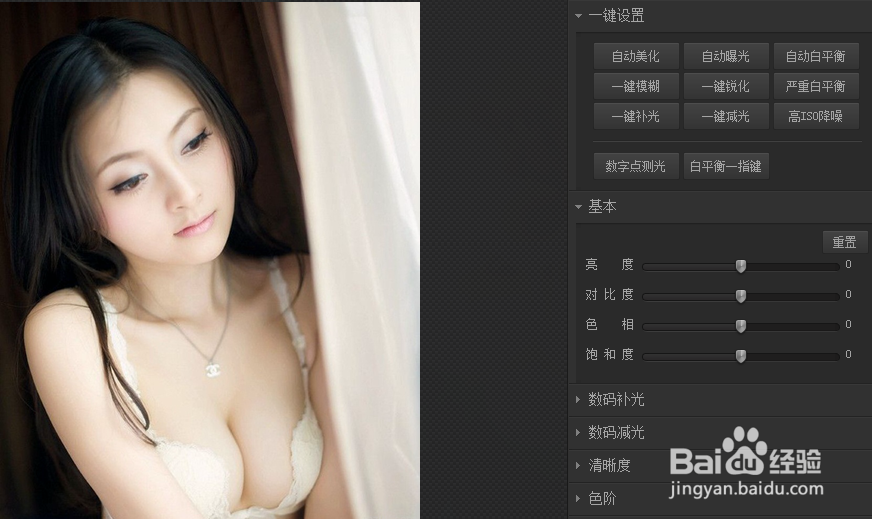
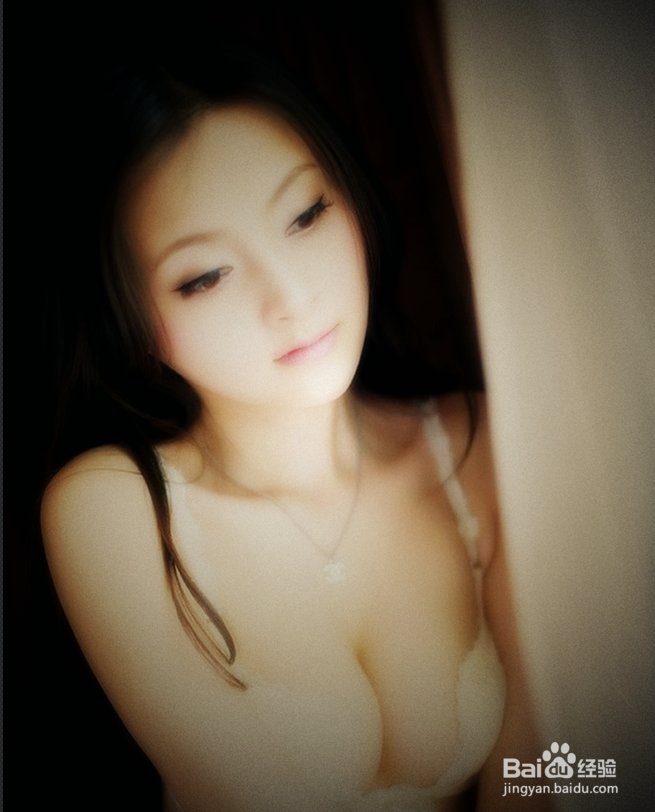
8、点击LOMO选项,我们的图片就在柔光镜的基础上添加了LOMO效果,最后效果如图所示:
光影魔术手制作柔光LOMO图片效果

  • 光影魔术手制作LOMO图片效果
  • 光影魔术手如何制作图片的柔光效果
  • 光影魔术手如何制作图片的LOMO风格效果
  • 光影魔术手制作柔光真实图片
  • 在光影魔术手里使用LOMO和反转负冲制作效果图片
  • 热门搜索
    镉怎么读 怎么办我爱你 索芙特洗发水怎么样 辣木籽怎么吃 巧克力怎么做 手烫伤了怎么办 红血球高是怎么回事 家里有老鼠怎么办 youtube怎么读 雅姿护肤品怎么样