#word技巧#-如何巧妙绘制漂亮的分割线

 时间:2026-04-27 21:21:37

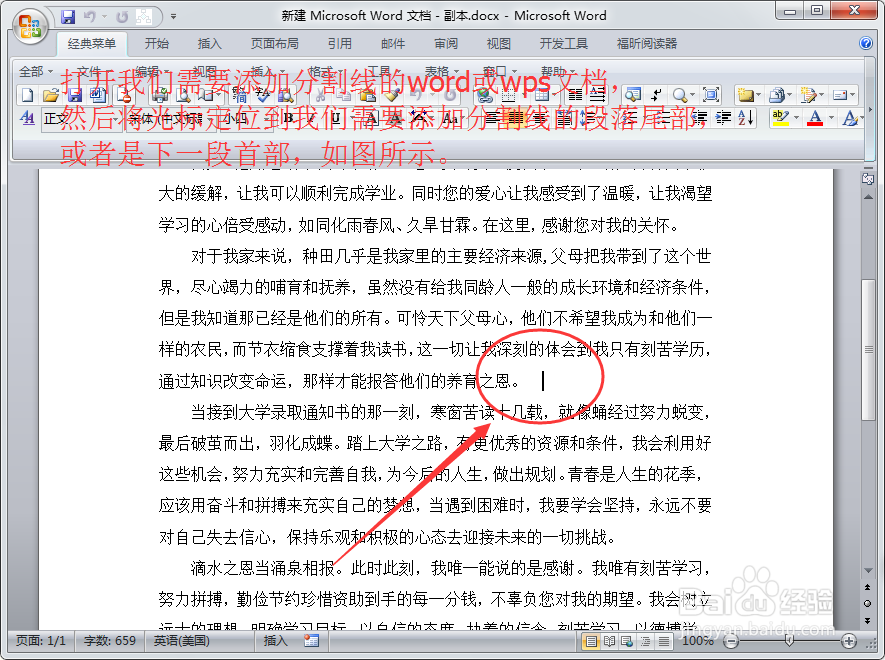
1、打开我们需要添加分割线的word或wps文档,然后将光标定位到我们需要添加分割线的段落尾部,或者是下一段首部,如图所示。
#word技巧#-如何巧妙绘制漂亮的分割线

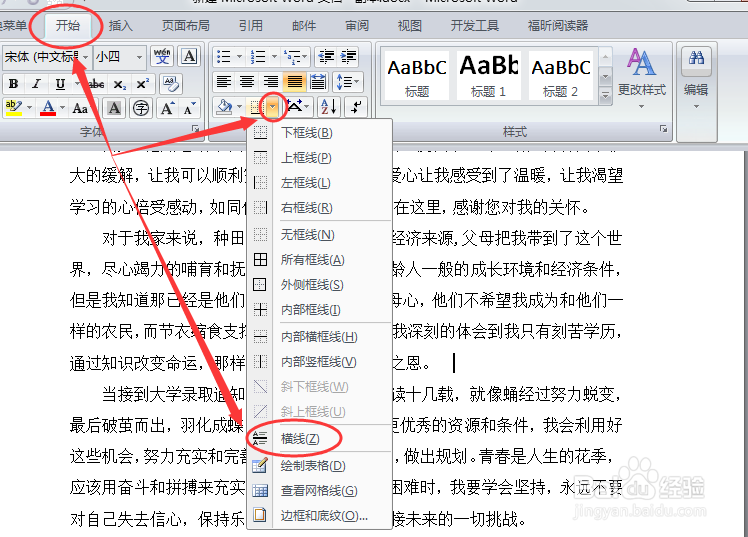
2、然后点开“开始”选项,选择边框和底纹旁边的小三角,在弹出的下拉菜单中选择“横线”,如图所示。
#word技巧#-如何巧妙绘制漂亮的分割线

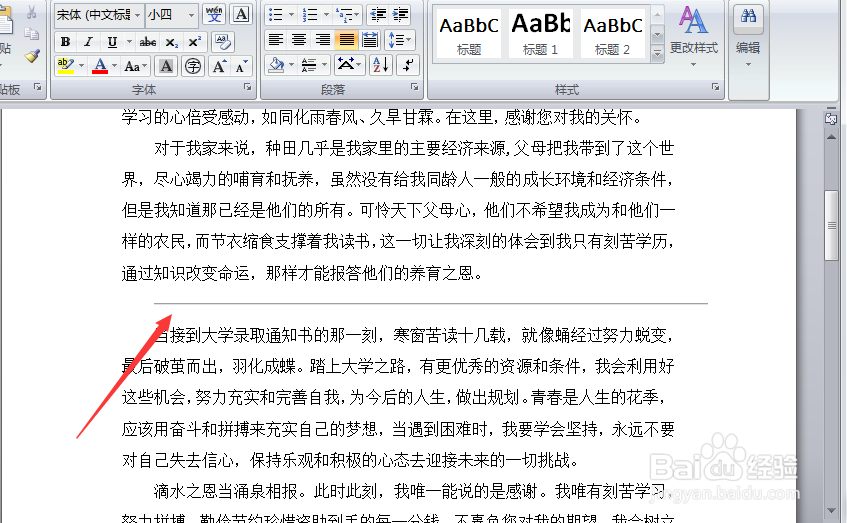
3、之后在正文段落之间就会成功添加一条水平的分割横线,这条横线首行缩进两个字,如图所示。
#word技巧#-如何巧妙绘制漂亮的分割线

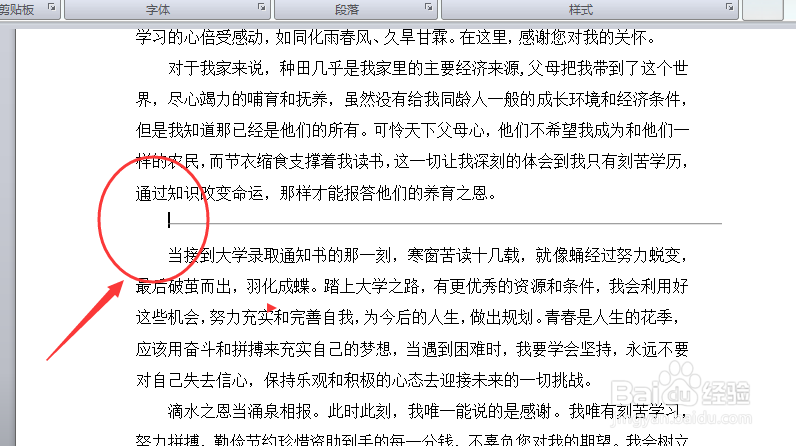
4、此时我们将光标放在水平横线的首部,然后按下键盘的“backspace”建,将首行缩进去掉,如图所示。
#word技巧#-如何巧妙绘制漂亮的分割线

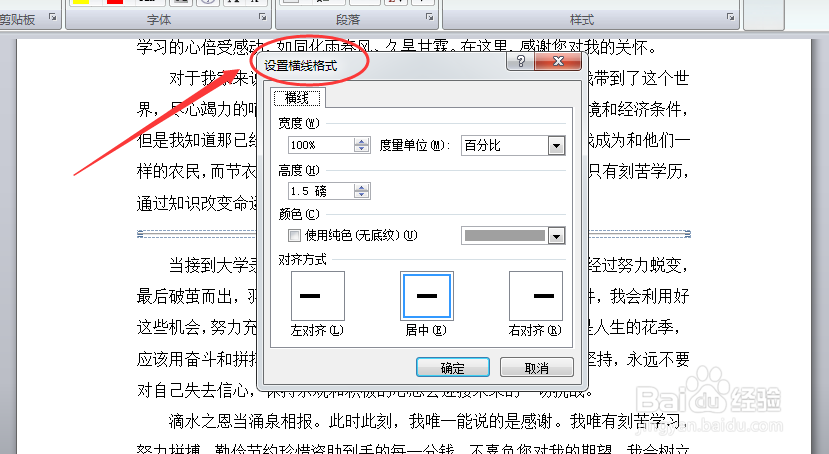
5、双击横线,会弹出“设置横线格式”对话框,如图所示

#word技巧#-如何巧妙绘制漂亮的分割线

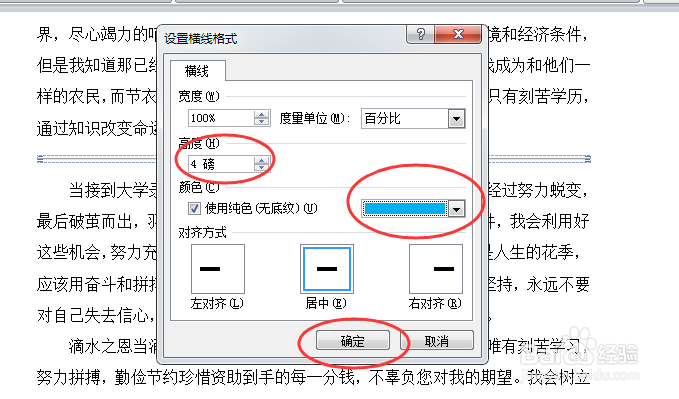
6、在对话框中设置好横线的宽度,颜色等,然后点击确定即可。

#word技巧#-如何巧妙绘制漂亮的分割线

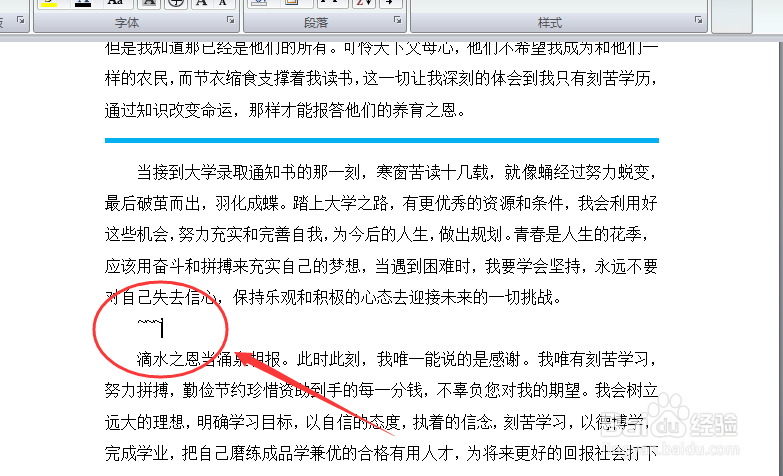
7、还可以通过输入三个“~”然后点击“enter”换行,即可自动生存一条分割线,如图所示,使用其他的特殊符号也可以,比如“#”或者“*”等方法一样
#word技巧#-如何巧妙绘制漂亮的分割线

  • 如何在word文档中添加对照流程图
  • 2003word如何设置页面页脚
  • Word怎么录入横排拼音
  • 在word2016中如何将段落标记显示出来
  • 如何有技巧地分栏排版word文档
  • 热门搜索
    怎么封别人的qq号 汉服发型教程 ab胶怎么用 手机发热是怎么回事 感冒吃什么药好 胸贴怎么清洗 糊里糊涂的近义词 伟星管怎么样 怎么考幼师资格证 怎么看宽带账号密码