ps调色教程---灰蒙蒙照片如何调出绚丽的色彩

 时间:2024-10-11 20:57:26

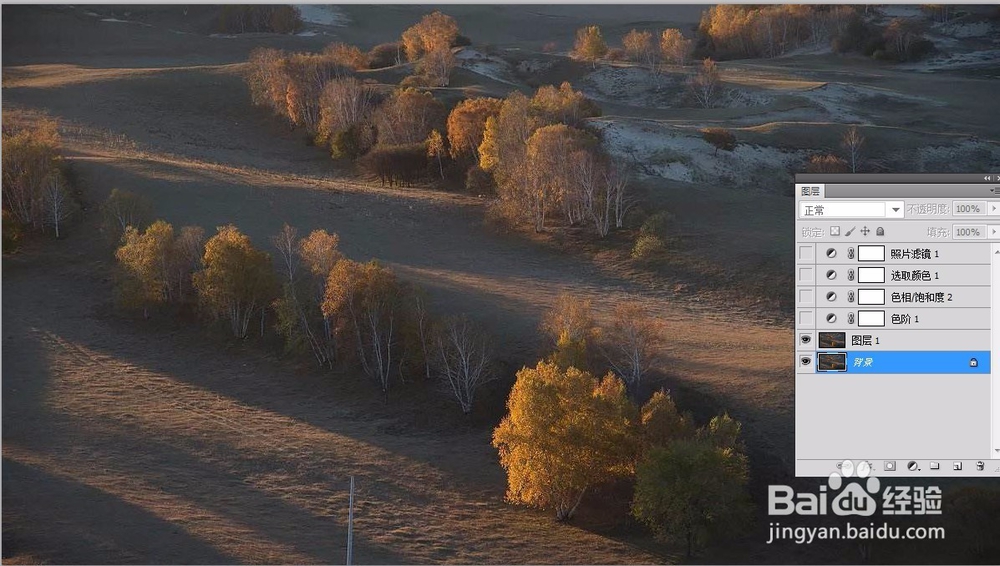
1、打开素材图片,并复制

ps调色教程---灰蒙蒙照片如何调出绚丽的色彩

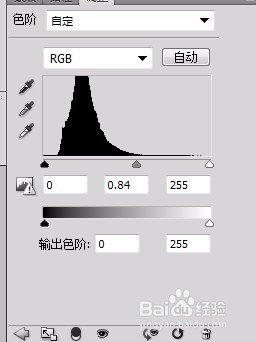
2、单击图层面板底部‘创建新的填充或调整图层’按钮,创建色阶调整层,设置参数
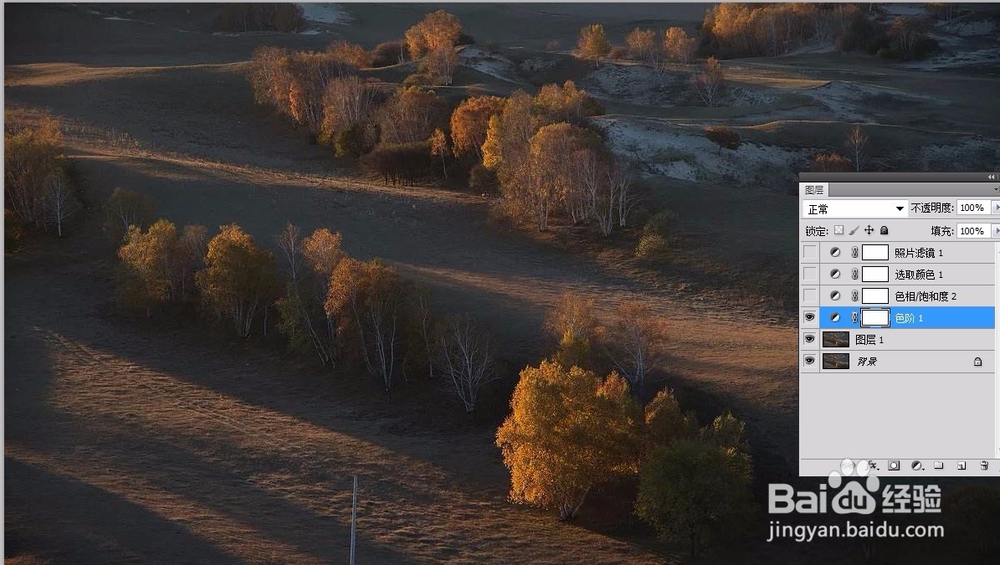
ps调色教程---灰蒙蒙照片如何调出绚丽的色彩ps调色教程---灰蒙蒙照片如何调出绚丽的色彩

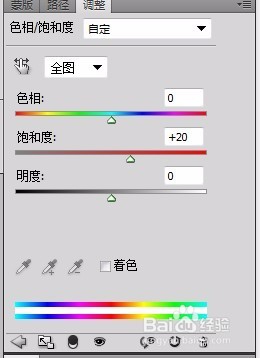
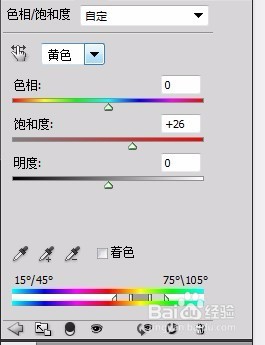
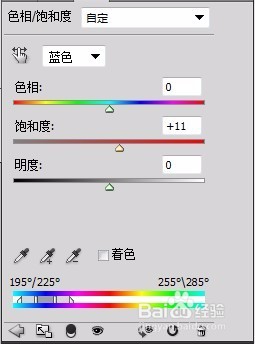
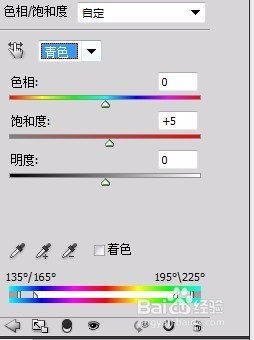
3、创建色相/饱和度调整层,设置相关参数,提高图像的整体绚丽程度
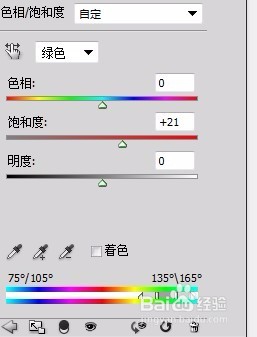
ps调色教程---灰蒙蒙照片如何调出绚丽的色彩ps调色教程---灰蒙蒙照片如何调出绚丽的色彩ps调色教程---灰蒙蒙照片如何调出绚丽的色彩ps调色教程---灰蒙蒙照片如何调出绚丽的色彩ps调色教程---灰蒙蒙照片如何调出绚丽的色彩

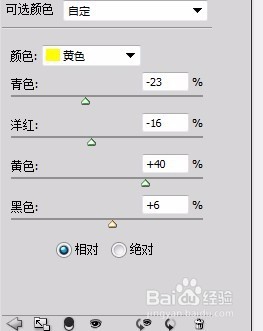
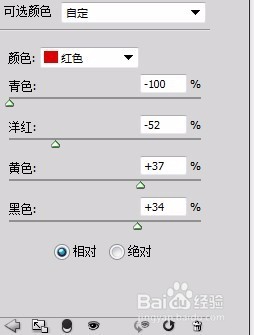
4、创建可选颜色调整层,参数如下,

ps调色教程---灰蒙蒙照片如何调出绚丽的色彩ps调色教程---灰蒙蒙照片如何调出绚丽的色彩

5、创建照片滤镜调整层,选择橙色,为整个图像添加橙色色调,更改图层混合模式为柔光,并降低不透明度。
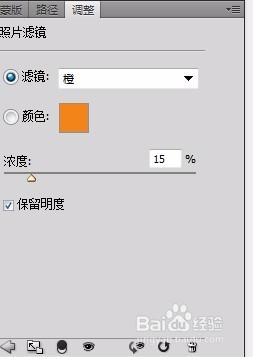
ps调色教程---灰蒙蒙照片如何调出绚丽的色彩ps调色教程---灰蒙蒙照片如何调出绚丽的色彩

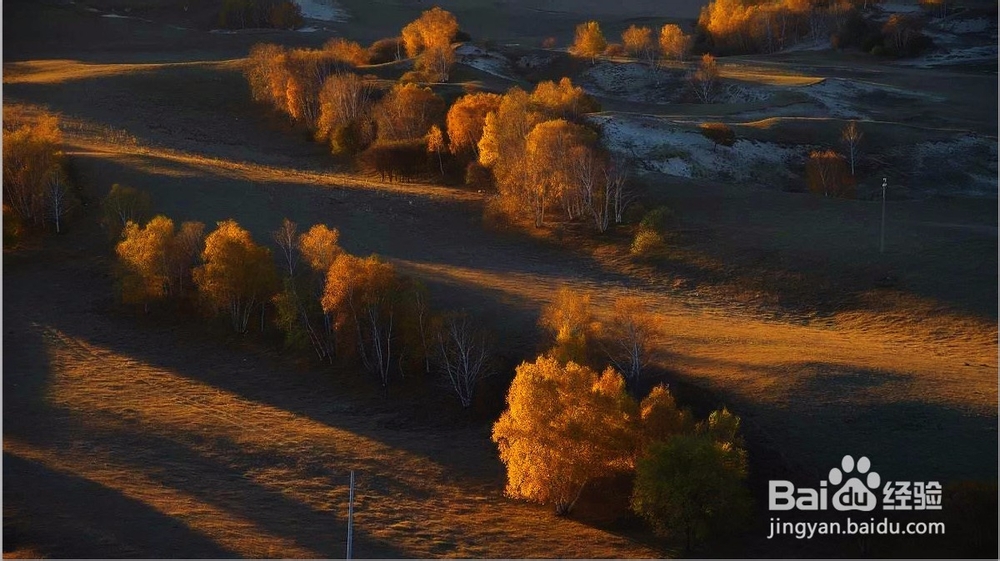
6、最终效果图

ps调色教程---灰蒙蒙照片如何调出绚丽的色彩
  • ai里面把文字转化成路径最简单的方法是什么
  • Illustrator中怎样使用符号创建散点画笔?
  • 怎么应用ai软件路径查找器里的分割功能
  • 在AI中给图片添加烟灰墨画笔描边特效
  • AI软件怎么制作套环图形
  • 热门搜索
    罪恶都市任务攻略 打毛衣怎么起针 复合肥怎么用 怎么做红烧肉好吃 牙齿痛怎么治 怎么画动漫人物的手 新乡学院怎么样 狗吐黄水是怎么回事 清朝皇帝列表及简介 哺乳期可以减肥吗