1、用户在"将要编辑为1366×768大小的图片 (列表项目)"上右键单击(在"图片"中)。

2、用户在"编辑(E) (菜单项目)"上左键单击。

3、用户在"历史记录 (选项卡项目)"上计算并且查看现在的图片和编辑后的图片的边长的比例(在"计算器"中)。

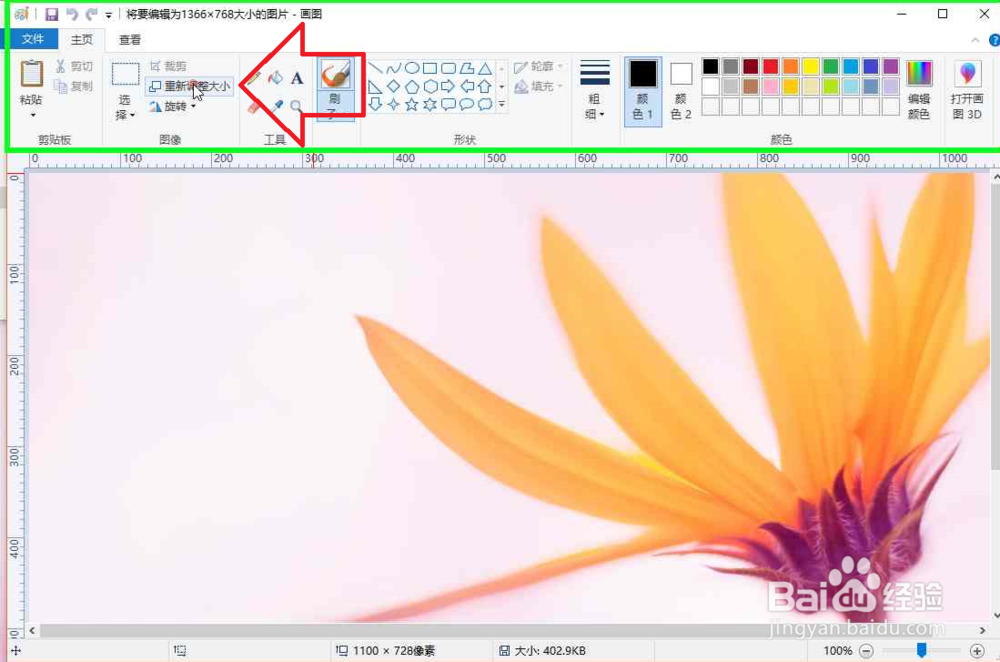
4、用户在"重新调整大小 (按钮)"上左键单击(在"将要编辑为1366×768大小的图片 - 画图"中)。

5、用户在"重新调整大小 (按钮)"上左键单击(在"将要编辑为1366×768大小的图片 - 画图"中)。
6、用户在"水平(H): (编辑)"上左键单击并且输入:计算的比例(在"调整大小和扭曲"中)。

7、用户在"确定 (按钮)"上左键单击(在"调整大小和扭曲"中)。

8、用户在"位置 (缩略图)"上鼠标拖动开始(在"将要编辑为1366×768大小的图片 - 画图"中)。

9、用户在"将要编辑为1366×768大小的图片 - 画图 (窗口)"上鼠标拖动结束(在"将要编辑为1366×768大小的图片 - 画图"中)。

10、用户在"将要编辑为1366×768大小的图片 - 画图 (窗口)"上鼠标拖动开始(在"将要编辑为1366×768大小的图片 - 画图"中)。

11、用户在"将要编辑为1366×768大小的图片 - 画图 (窗口)"上鼠标拖动结束(在"将要编辑为1366×768大小的图片 - 画图"中)。

12、用户在"“文件”选项卡 (按钮)"上左键单击(在"将要编辑为1366×768大小的图片 - 画图"中)。

13、用户在"另存为 (拆分按钮)"上左键单击。

14、用户在"文件名: (编辑)"上左键单击(在"保存为"中)。

15、用户在"保存(S) (按钮)"上左键单击(在"保存为"中)。

16、用户在"确定 (按钮)"上左键单击(在"画图"中)。

17、用户在"关闭 (按钮)"上左键单击(在"已经编辑为1366×768大小的图片 - 画图"中)。

18、完成。

