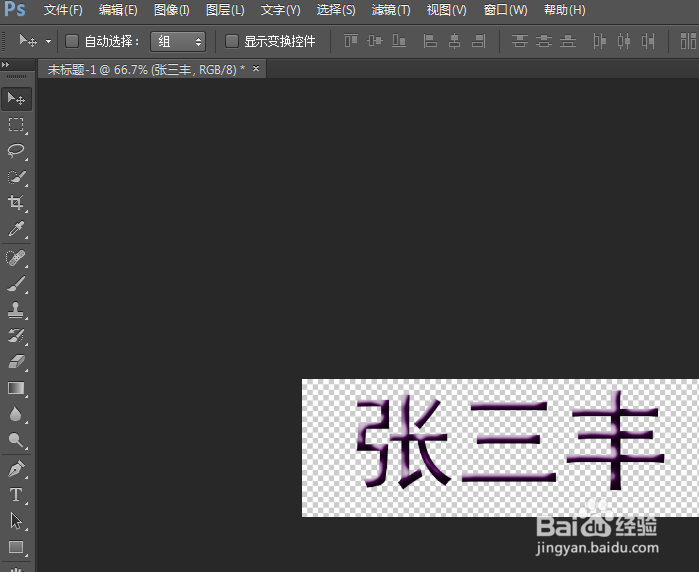
PHOTOSHOP如何制作透明的斜面和浮雕字体图片

 时间:2026-02-15 02:36:34

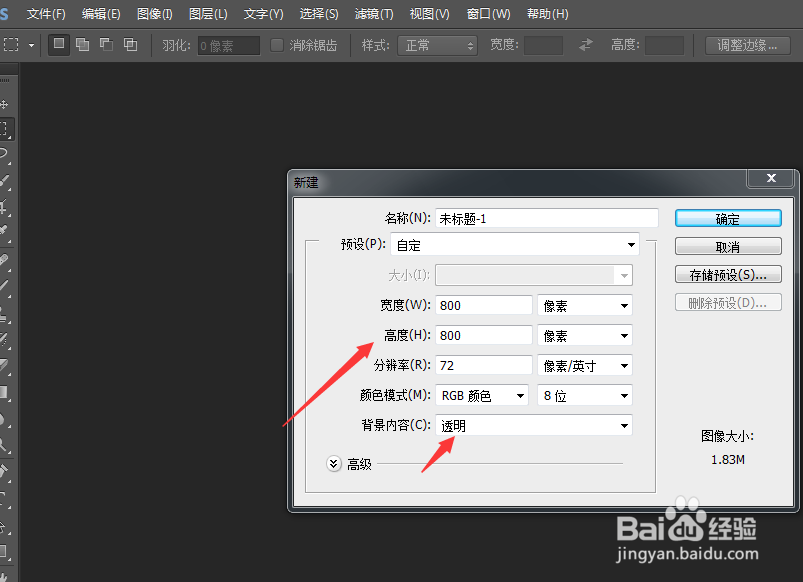
1、打开photosho,在上方功能区找到文件,点击新建,而后弹出新的对话框,在文件类型那里选择绵醒块透明背景,而后设置图片大小
PHOTOSHOP如何制作透明的斜面和浮雕字体图片

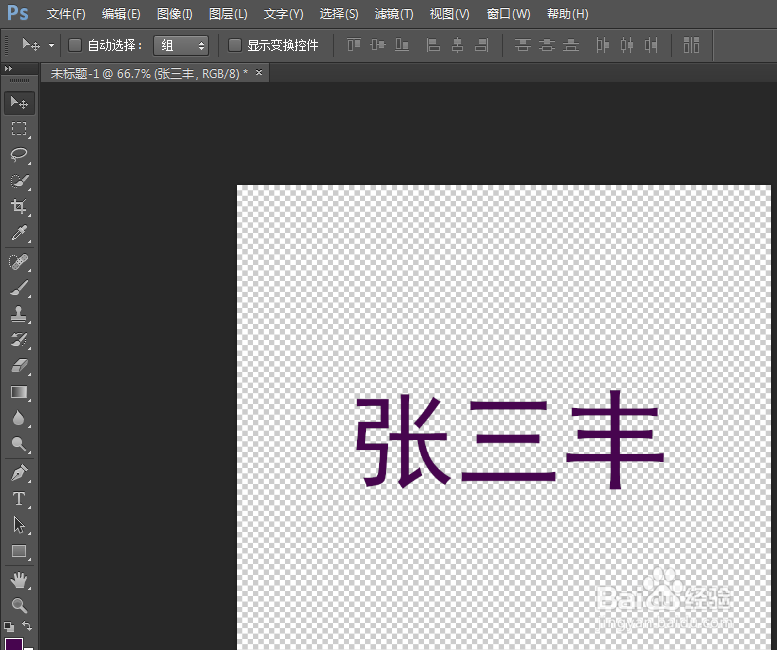
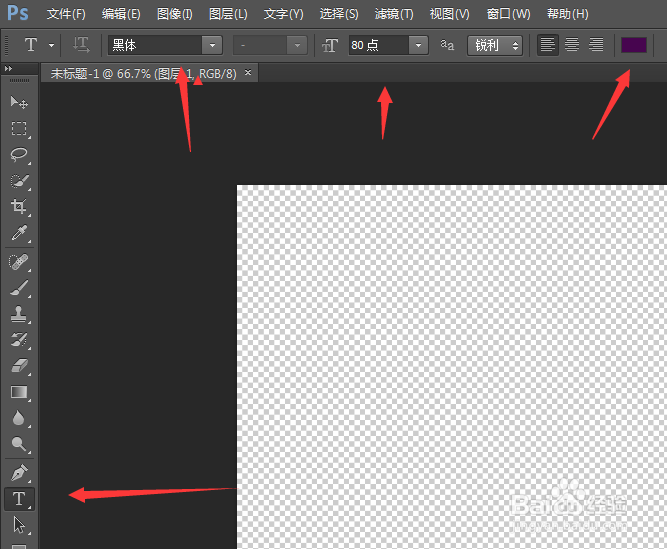
2、确定后在左侧功能区找到文字,鼠标左键点击,而后在上方功能区,找到文字颜色的编辑栏,设置文字颜色,以及文字大小
PHOTOSHOP如何制作透明的斜面和浮雕字体图片

3、设置好文字颜色以及大小,而后在图层上单击,输入我们要做浮雕字的文字

PHOTOSHOP如何制作透明的斜面和浮雕字体图片

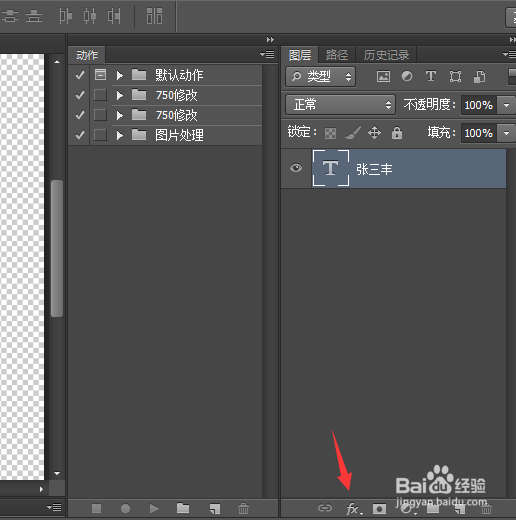
4、输入完文字后,选择文字图层,而后在右下方,找到格式编辑菜单

PHOTOSHOP如何制作透明的斜面和浮雕字体图片

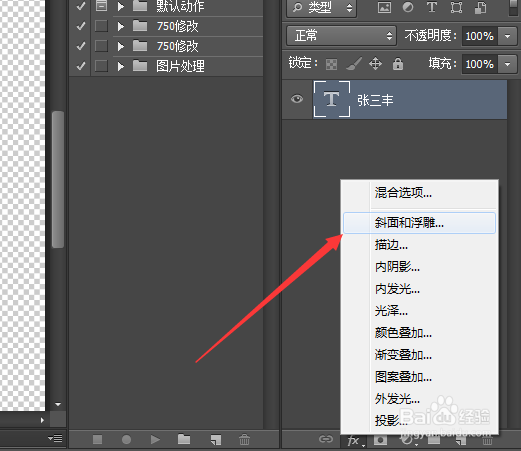
5、点击图标,而后在弹出的选项卡里面,找到斜面和浮爹选雕选项

PHOTOSHOP如何制作透明的斜面和浮雕字体图片

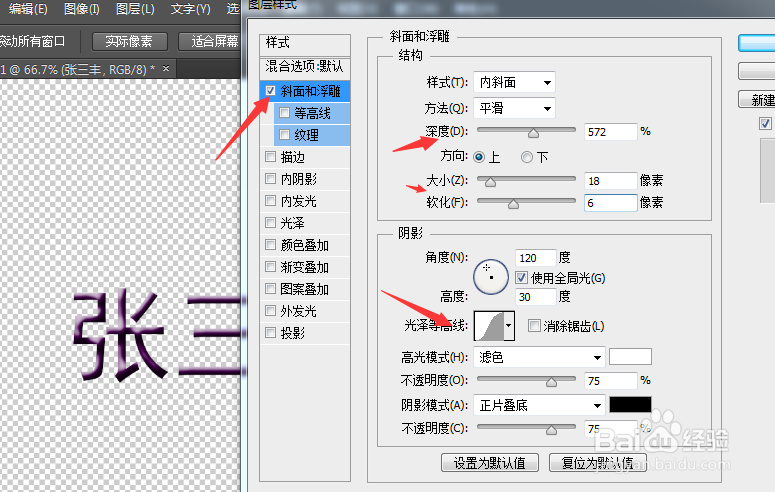
6、在选项卡点击斜面和浮雕,而后在弹出的对话框里面,对浮雕大小等进行设置

PHOTOSHOP如何制作透明的斜面和浮雕字体图片

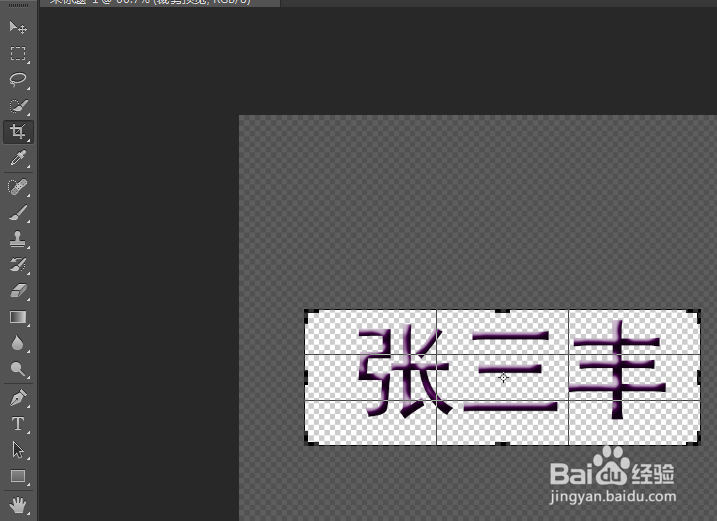
7、设置好浮雕字格式,而后在左侧功能区找到剪切图标,点击后,选中字体周围范围,而后确定,将图艳露表设置的刚好和字体大小一致
PHOTOSHOP如何制作透明的斜面和浮雕字体图片

8、最终浮雕效果,如下图所示,背景是透明的背景

PHOTOSHOP如何制作透明的斜面和浮雕字体图片

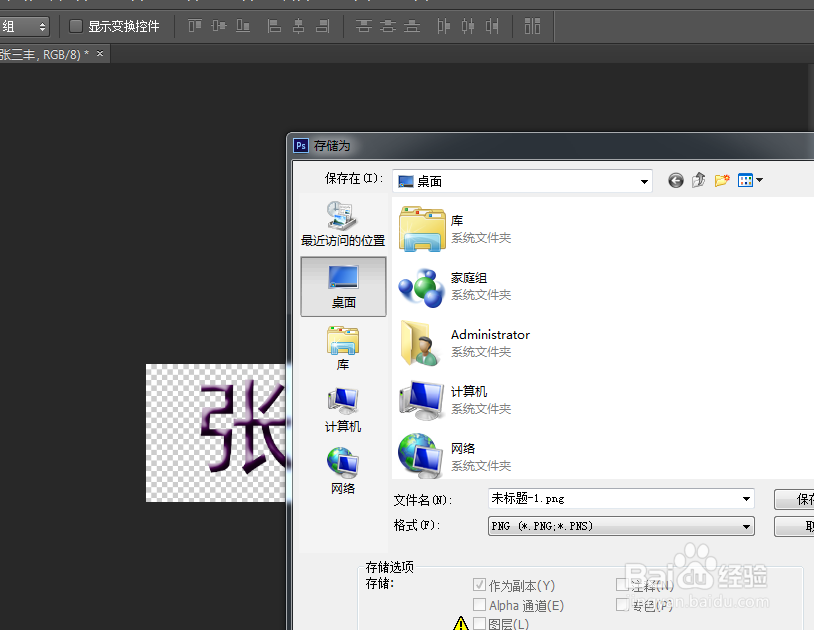
9、点击文件,另存为,而后将图片类型设置为PNG格式,确定导出,而后存储的图片就可以用在其他文件上了
PHOTOSHOP如何制作透明的斜面和浮雕字体图片

  • PSCC 2018怎么修改图形的渐变色
  • 怎么给PS中的路径填充背景色?
  • PS-时间轴简单动画制作
  • photoshop怎么制作文字动态扭曲效果?
  • 在PS中给图片添加3D效果
  • 热门搜索
    微信群里怎么拍一拍 新捷达怎么样 耳机电流声怎么消除 苹果6怎么样 怎么录视频 虎皮青椒怎么做 示意图怎么画 右胳膊麻是怎么回事 切辣椒手辣怎么办 小孩疝气怎么治疗