Excel表格的编辑栏不见了,该怎么办?

 时间:2026-02-15 05:47:28

1、方法1

1、打开Excel表格,选择”文件“菜单,在扩展栏中找到”选项“并点击。如图所示:

Excel表格的编辑栏不见了,该怎么办?

Excel表格的编辑栏不见了,该怎么办?

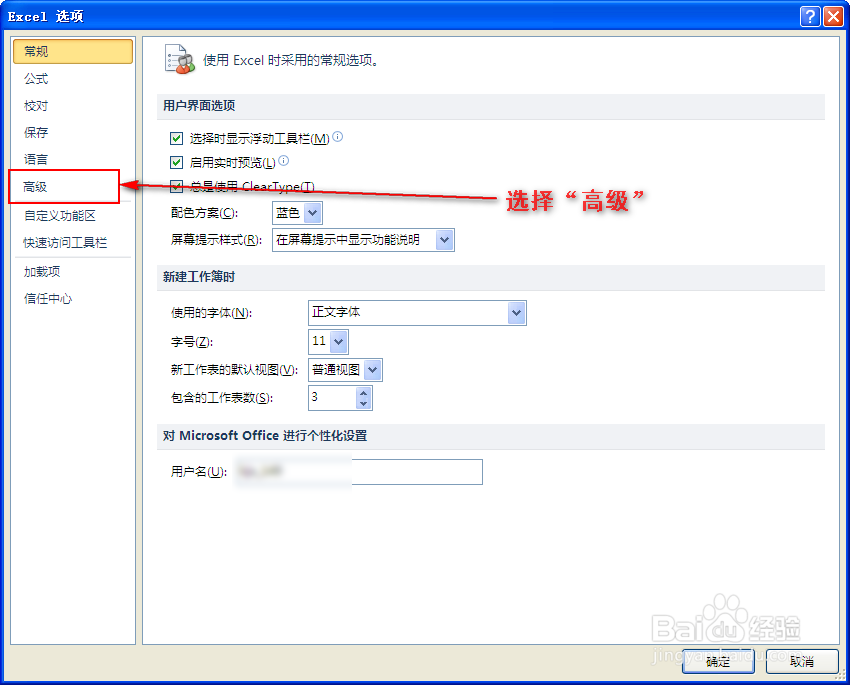
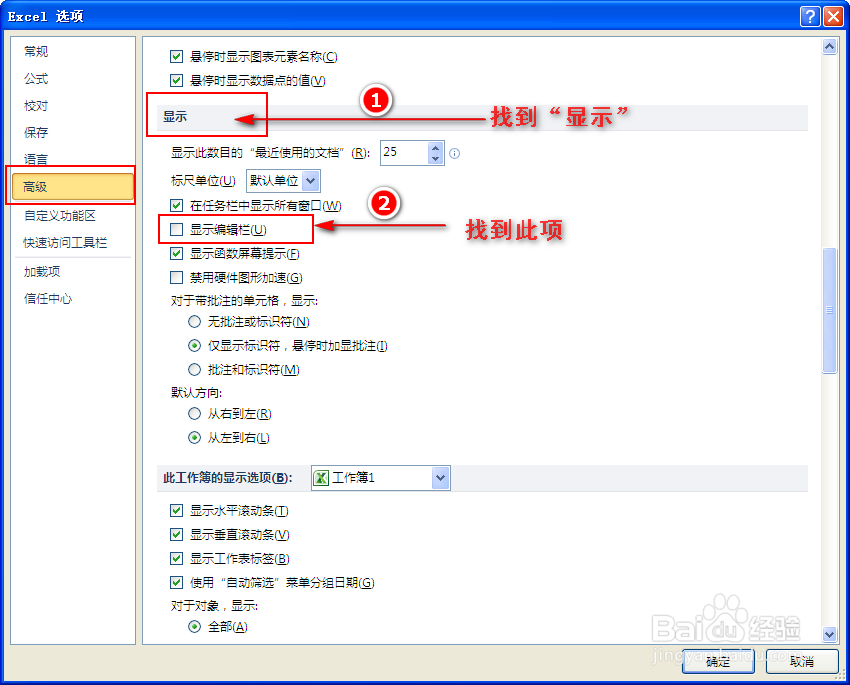
2、在弹出的对话框中选择”高级“,然后在右侧的编辑选项中找到”显示“(往下滚动鼠标)。如图所示:
Excel表格的编辑栏不见了,该怎么办?

Excel表格的编辑栏不见了,该怎么办?

3、找到”显示“后,我们会发现在”显示“下方就有”显示编辑栏“这一项,然后我们在此项前面的小方框内打上对勾并点击”确认“,这样表格的编辑栏就出来啦!
Excel表格的编辑栏不见了,该怎么办?

Excel表格的编辑栏不见了,该怎么办?

Excel表格的编辑栏不见了,该怎么办?

4、方法2

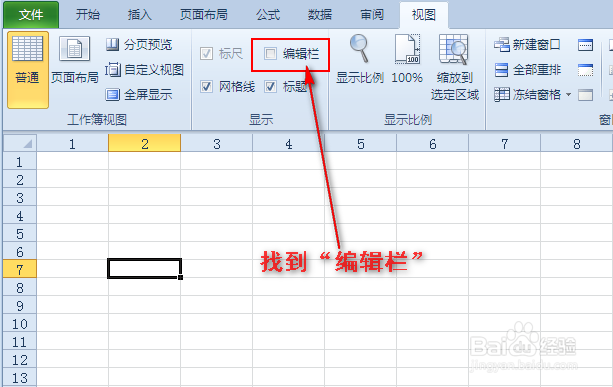
1、打开Excel表格,选择”视图“菜单,在扩展栏中找到”编辑栏“。如图所示:

Excel表格的编辑栏不见了,该怎么办?

Excel表格的编辑栏不见了,该怎么办?

5、然后在”编辑栏“前面的小方框内打上对勾,这样表格的编辑栏就显现啦!如图所示:

Excel表格的编辑栏不见了,该怎么办?

  • EXCEL公式篇——VLOOKUP
  • Excel快速去除小数点的方法
  • office2007excel中如何运用函数计算功能
  • 如何使用Excel制作工资条?
  • RIGHT函数从右向左取单元格内容的右边内容
  • 热门搜索
    领带怎么打 关羽怎么死的 讣告怎么写 怎么下载微信 排卵期出血怎么办 低血压高怎么办 燕窝是怎么形成的 怎么做蛋挞 右肾囊肿是怎么回事 鼻塞怎么办