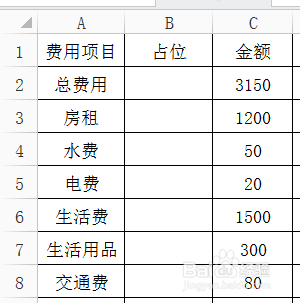
1、在新建表格输入费用项目及其相应费用金额
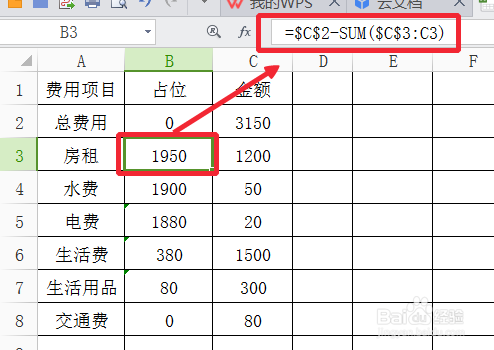
2、通过公式求得占位
B3=$C$2-SUM($C$3:C3) 向下拉
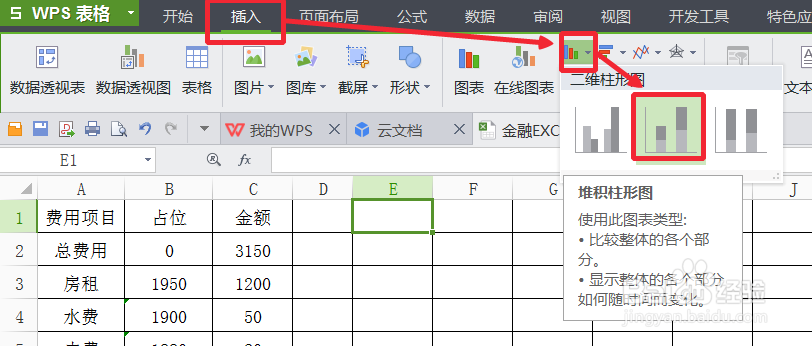
3、选中A1:C7 插入堆积柱形图
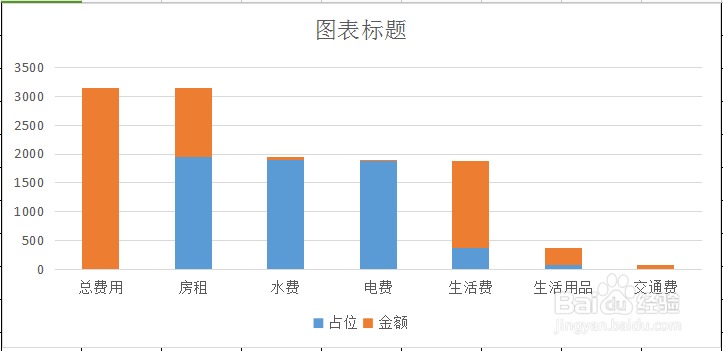
4、选中图表的占位(蓝色),右击→填充→无填充颜色

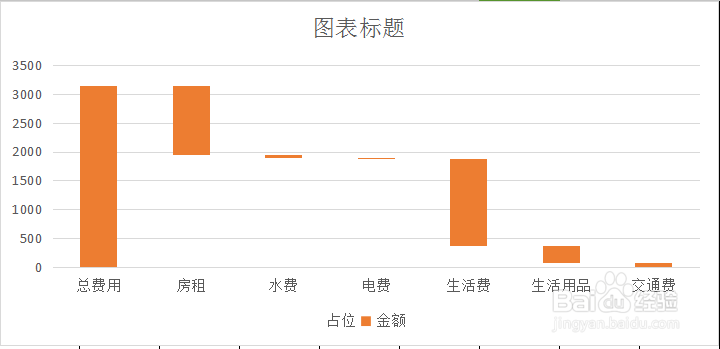
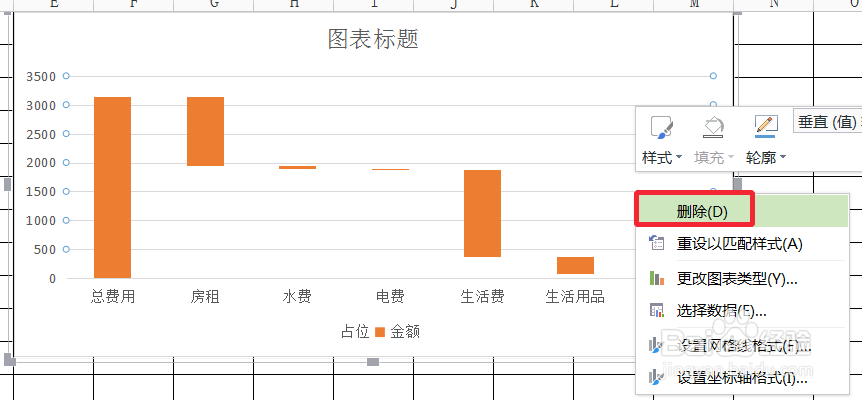
5、选中网络线→删除
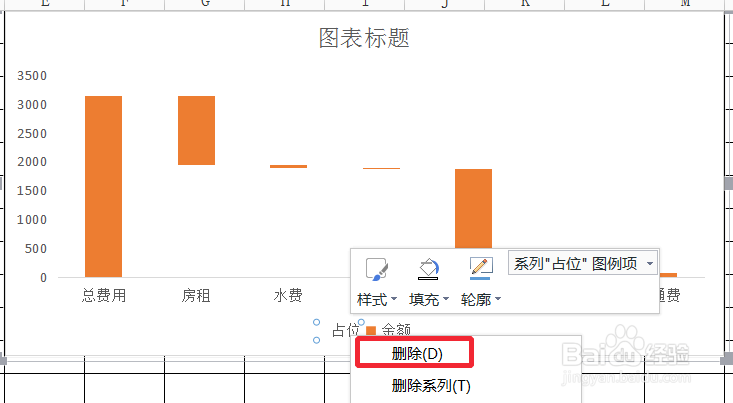
双击图例”占位“→删除
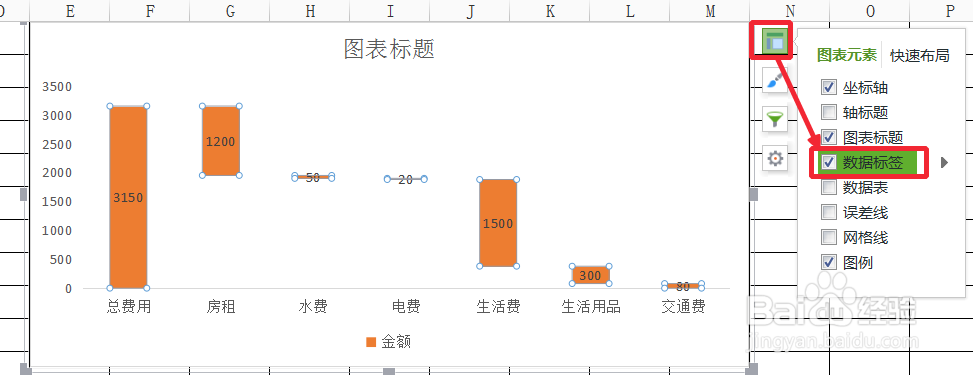
6、选中金额→图表元素→数据标签”√“
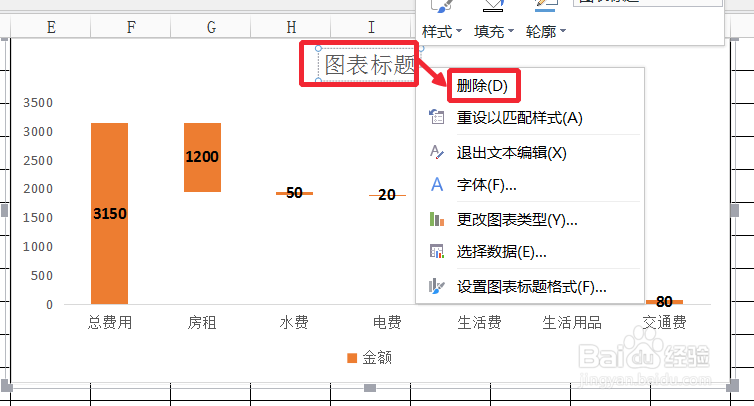
7、选中”图表标题“→删除
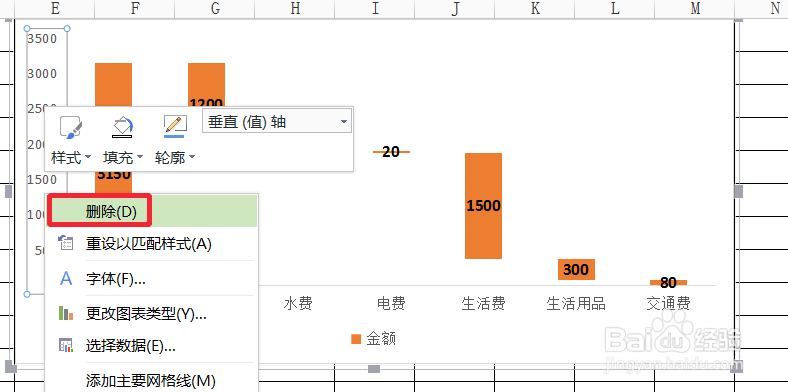
选中列轴→删除
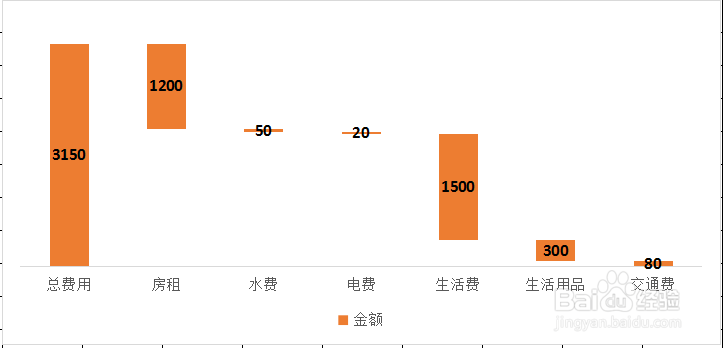
8、由此,就完成了瀑布图的制作
时间:2026-05-06 07:16:01
1、在新建表格输入费用项目及其相应费用金额
2、通过公式求得占位
B3=$C$2-SUM($C$3:C3) 向下拉
3、选中A1:C7 插入堆积柱形图
4、选中图表的占位(蓝色),右击→填充→无填充颜色
5、选中网络线→删除
双击图例”占位“→删除
6、选中金额→图表元素→数据标签”√“
7、选中”图表标题“→删除
选中列轴→删除
8、由此,就完成了瀑布图的制作
