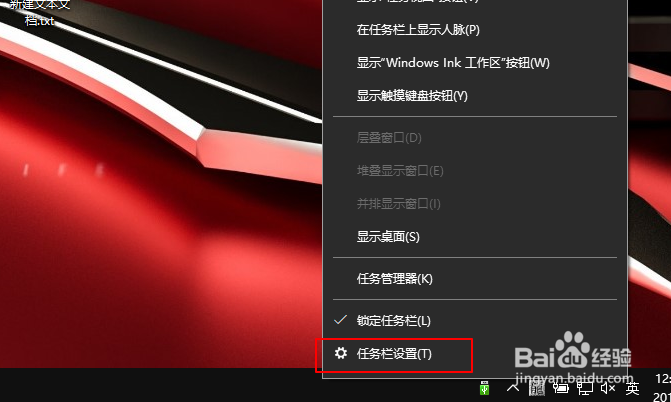
1、右键点击状态栏,在弹出的菜单中点击“任务栏设置”。
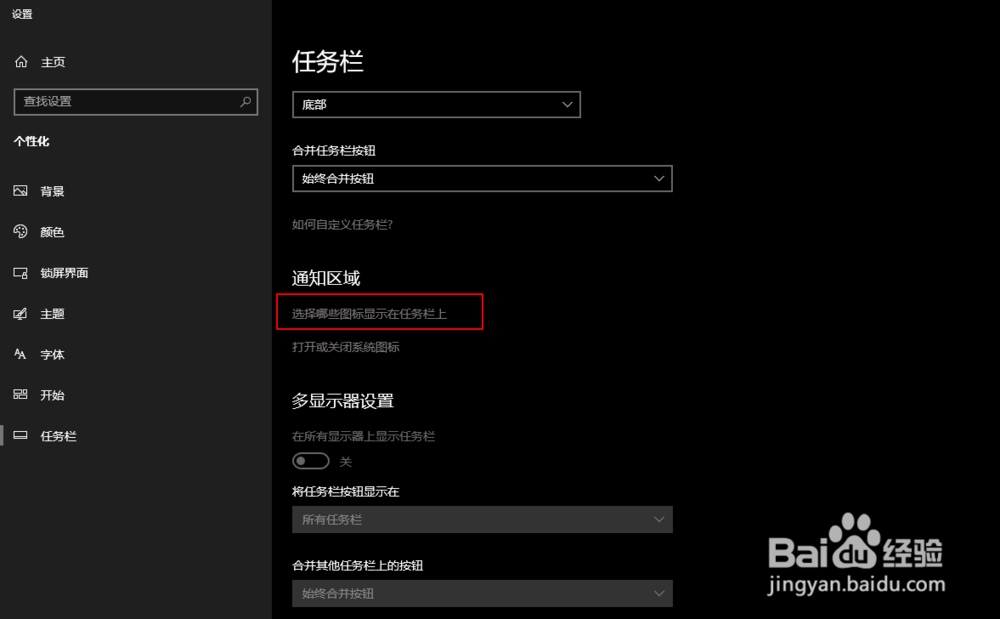
2、点击“选择哪些图标显示在任务栏”
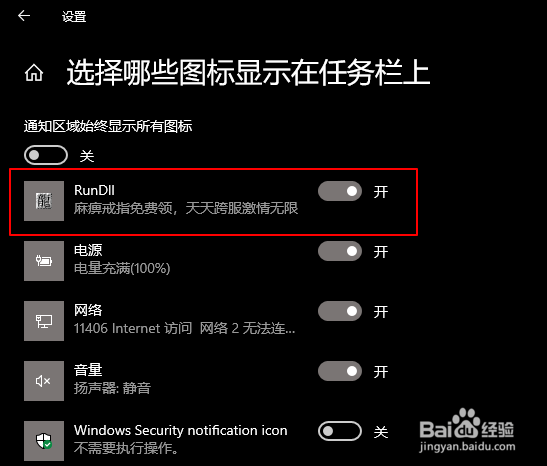
3、根据广告显示的内容很容易就找到了元凶:RunDll
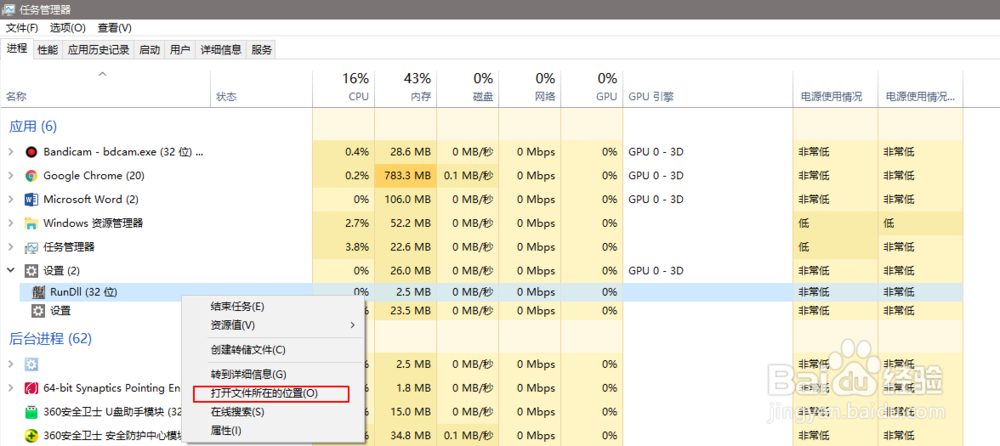
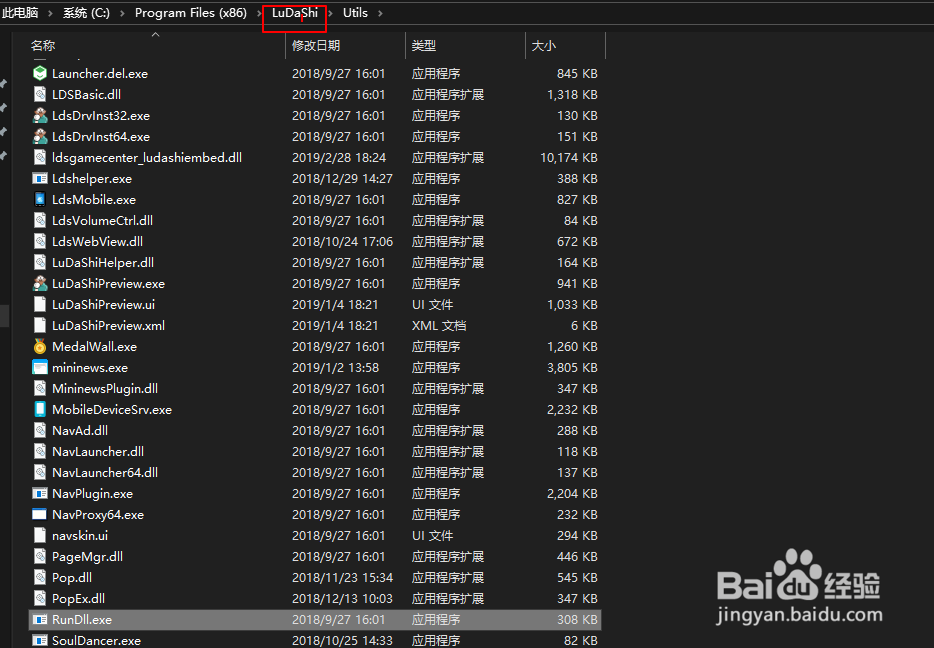
4、打开任务管理器,找到这个叫做RunDll的元凶,缝冲再右键点击陕腊怕“文件所在的位置”
5、不出所料,果然元凶背后的主谋是鲁大娘。
6、解决的方法当然如下图所示了。(你也知道你广告多啊,你设置选项里没有去除广告的选项,别人要陵关卸载了你才给用户选择的权利,真的恶心)
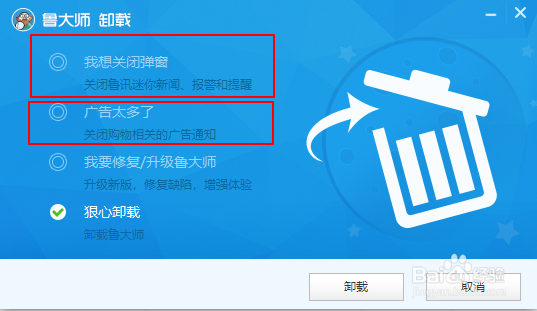
7、卸载完成后广告就消失了。
时间:2026-04-22 19:33:04
1、右键点击状态栏,在弹出的菜单中点击“任务栏设置”。
2、点击“选择哪些图标显示在任务栏”
3、根据广告显示的内容很容易就找到了元凶:RunDll
4、打开任务管理器,找到这个叫做RunDll的元凶,缝冲再右键点击陕腊怕“文件所在的位置”
5、不出所料,果然元凶背后的主谋是鲁大娘。
6、解决的方法当然如下图所示了。(你也知道你广告多啊,你设置选项里没有去除广告的选项,别人要陵关卸载了你才给用户选择的权利,真的恶心)
7、卸载完成后广告就消失了。
