如何利用PS工具设计出线条山的效果?

 时间:2026-02-12 09:46:44

1、打开电脑上安装的PS软件,并且执行文件-新建命令,如下图所示:

如何利用PS工具设计出线条山的效果?

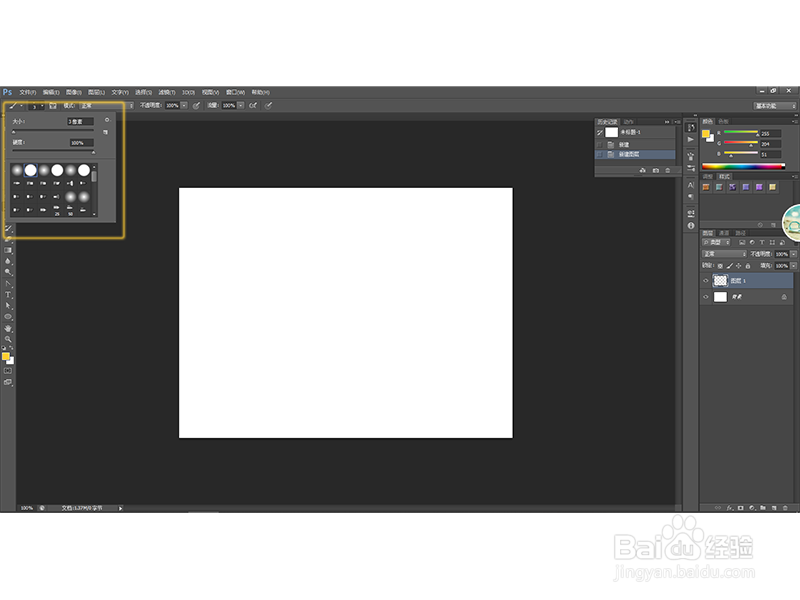
2、新建图层1,然后选择画笔工具,设置画笔前景色颜色为#FFE53B,画笔大小为3像素,硬度为100%,选择自己喜欢的笔刷,如下图:
如何利用PS工具设计出线条山的效果?

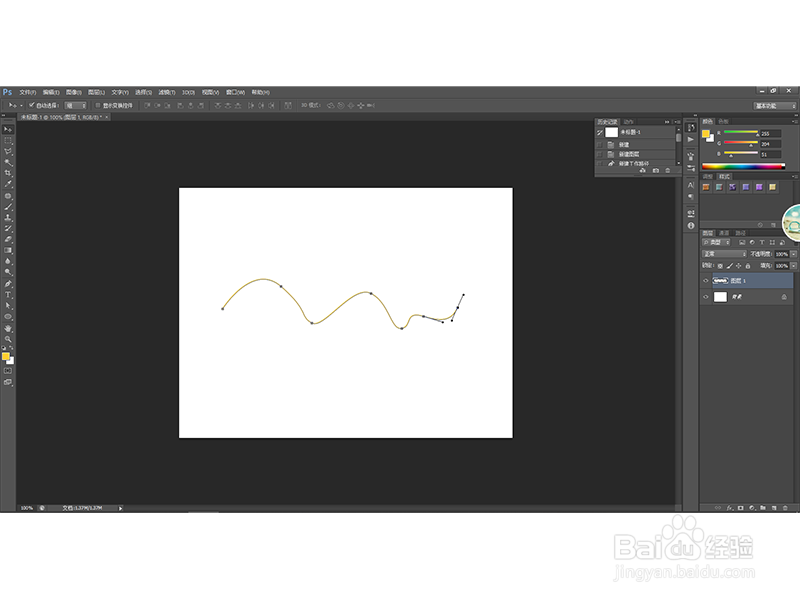
3、然后选择钢笔工具,在图层1中绘出线条的弧度,如下图所示:

如何利用PS工具设计出线条山的效果?

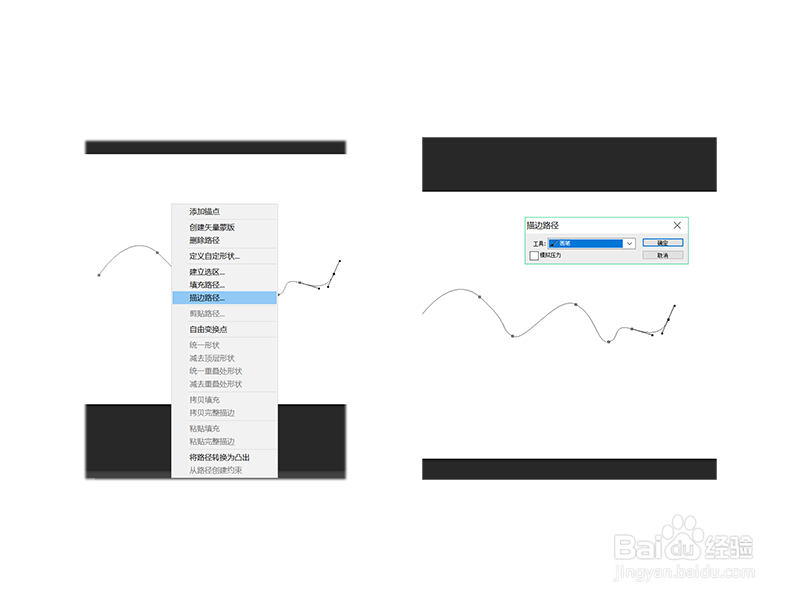
4、然后点击右键,执行描边路径命令,在跳出的对话框中选择画笔,如下图:

如何利用PS工具设计出线条山的效果?

5、点击确定之后得到下图的效果:

如何利用PS工具设计出线条山的效果?

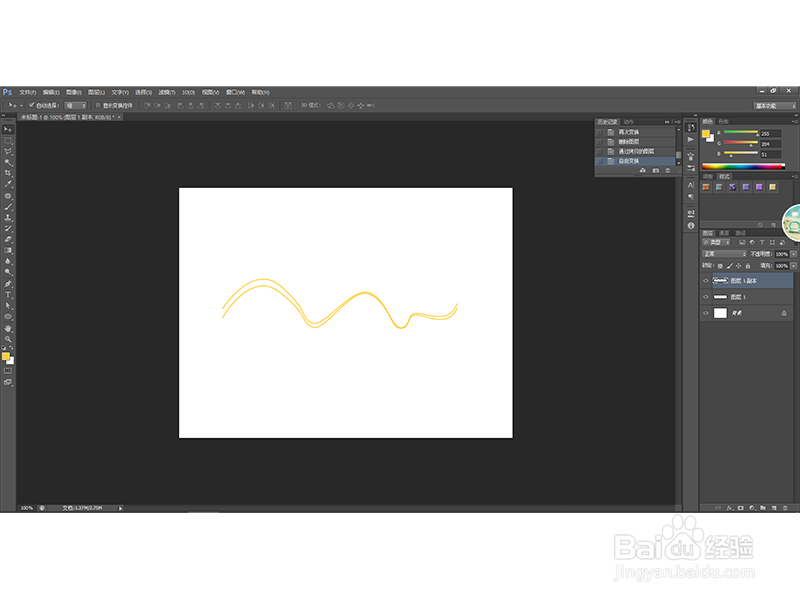
6、然后复制图层1,利用【Ctrl+T】组合键调出自由变换框,然后调整图层1副本的位置,如下图所示:
如何利用PS工具设计出线条山的效果?

7、然后多次使用【Ctrl+Shift+Alt+T】组合键,得到下图效果:

如何利用PS工具设计出线条山的效果?

8、然后利用【Ctrl+E】合并除背景图层之外的所有图层,再利用【Ctrl+T】组合键调整一下方向:
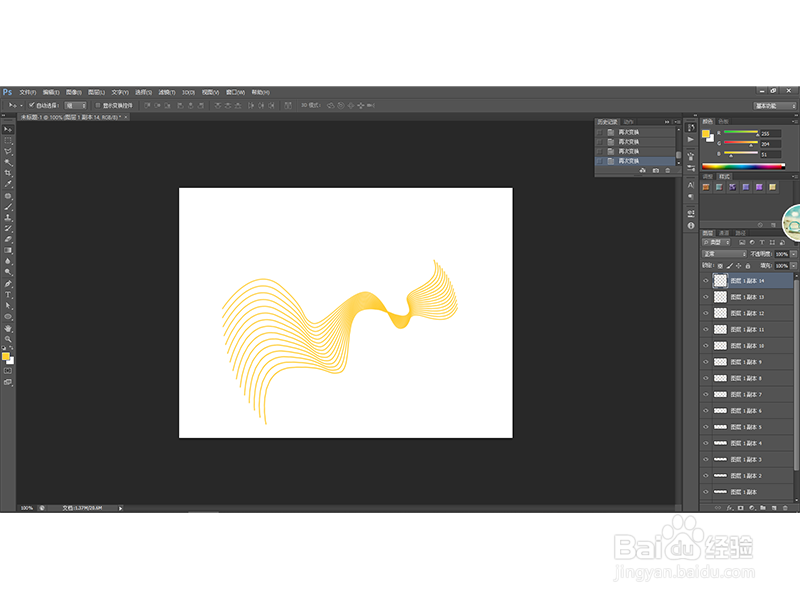
如何利用PS工具设计出线条山的效果?

9、设置一下背景图层的背景色,得到最终的效果如下:

如何利用PS工具设计出线条山的效果?

  • PS中如何给文字添加点状化效果
  • ps如何为圆形选区填充颜色
  • ps怎么用矩形选框工具剪切
  • PS形状工具组中的多边形工具如何使用?
  • 如何在Photoshop 中使用形状工具
  • 热门搜索
    头上长虱子怎么办 qq聊天记录怎么删除 日食是怎么形成的 牙齿黄怎么办 地三鲜怎么做 怎么查学籍号 芈月怎么读 雅培亲护奶粉怎么样 猜拳怎么玩 翡翠原石怎么辨别