1、先进入到迅捷CAD转换器的官网中下载好最新版本的迅捷CAD转换器,并且将迅捷CAD转换器安装到电脑上。

2、软件安装完成之后,我们在软件界面左侧可以看到有很多关于CAD文件转换的转换功能可以选择,我们选择“CAD版本转换”这一功能选项。

3、点击软件界面中的“添加文件”,将所需要转换的版本的CAD文件添加进来。也可以直接将所需要转换的文件拖拽进虚线框中进行添加。

4、点击软件界面中的“添加文件”,将所需要转换的版本的CAD文件添加进来。也可以直接将所需要转换的文件拖拽进虚线框中进行添加。

5、文件添加好之后便会进入到转换界面,在转换界面的右上角可以看到“浏览”按钮,这是用来更改转换之后文件保存位置的功能按钮。点击便可以在新窗口中选择我们想要将文件保存的位置了。
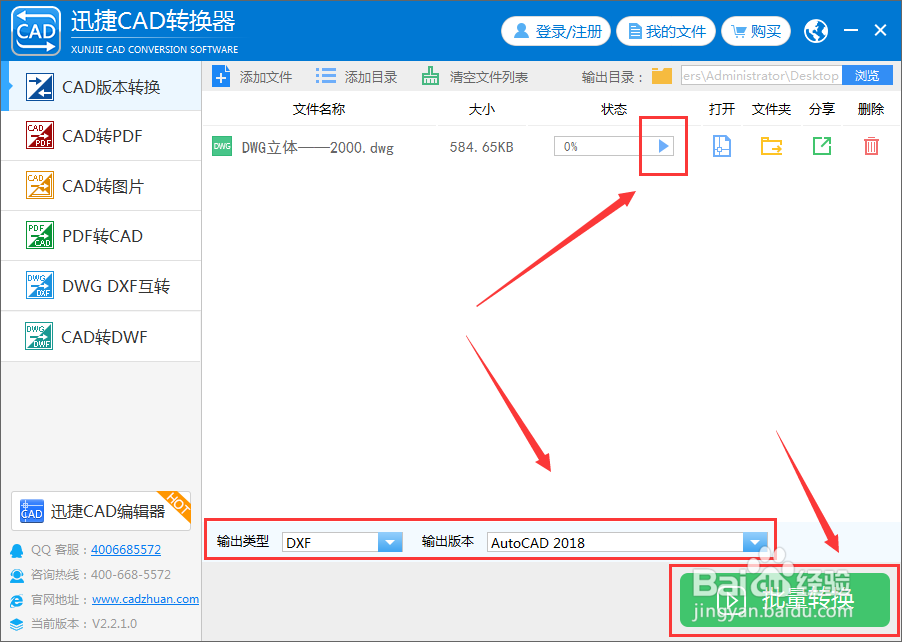
6、等待文件转换的状态到达百分之百后,就表明文件已经转换完成了。

