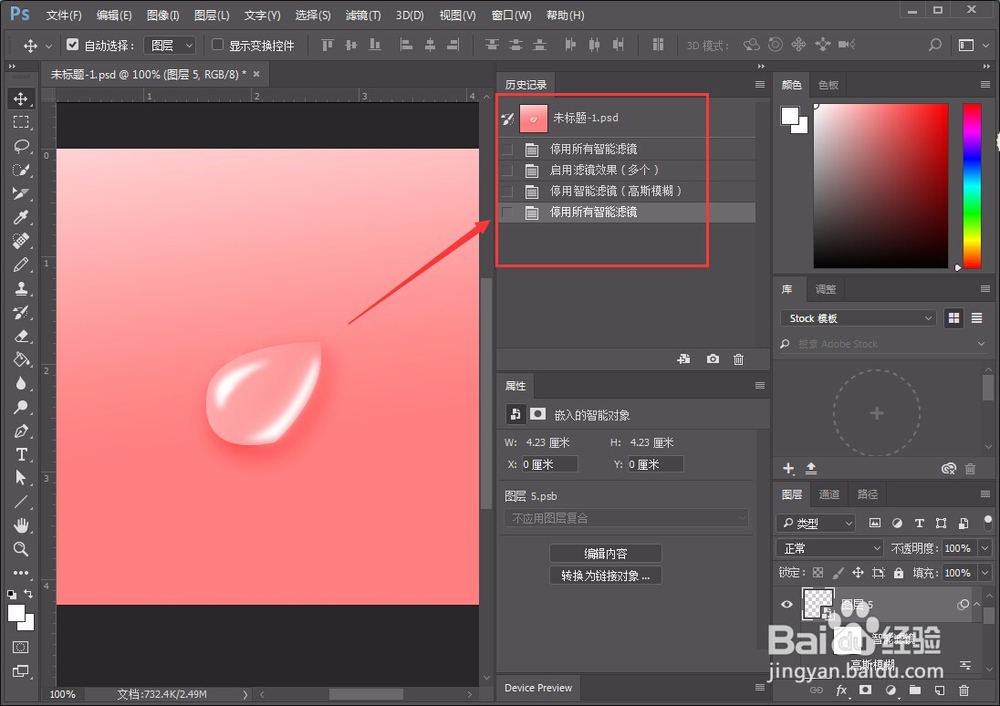
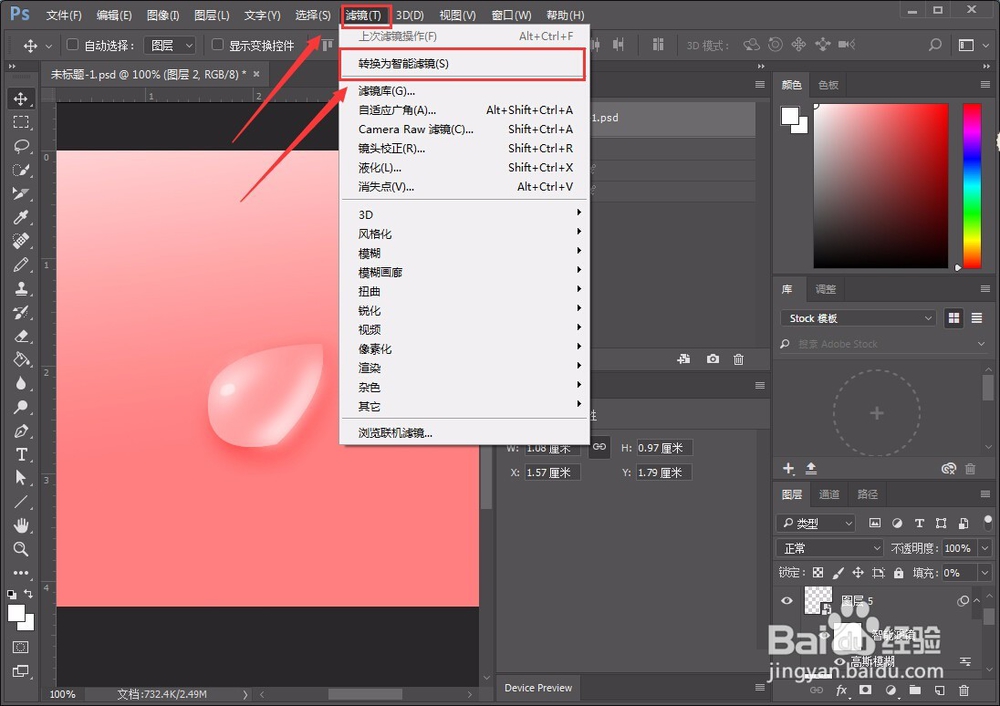
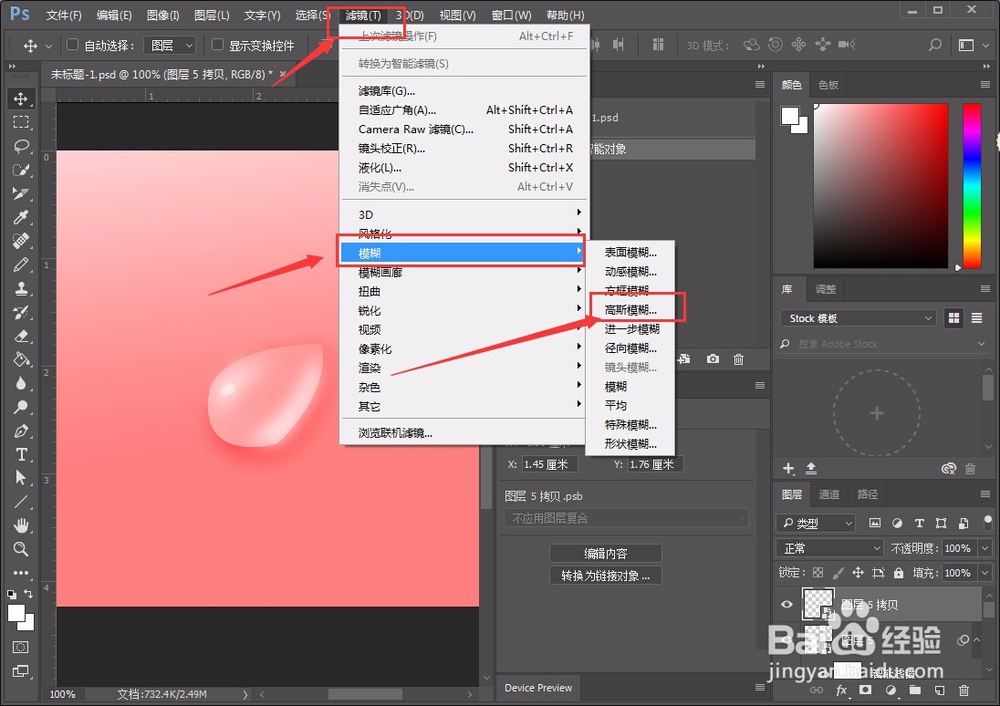
1、以实际的操作来举例吧,比如这里需要对水珠进行一个高光处理,选择图层——打开滤镜——选择转化为智能滤镜,也可以使用快捷键来操作,之后就可以进行下一步操作。
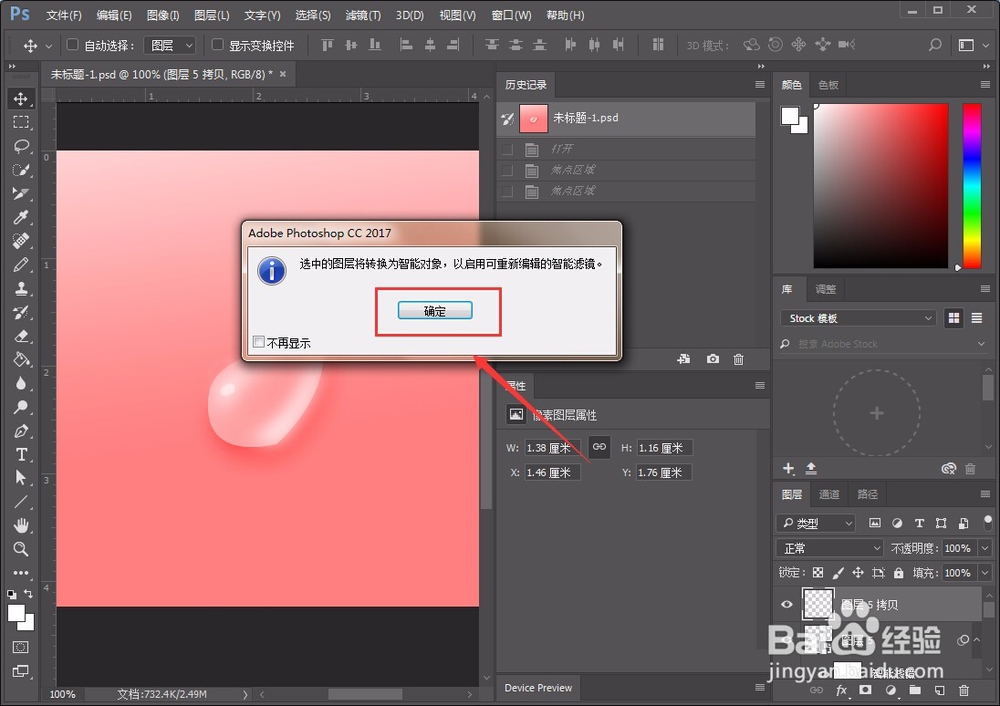
2、这里使用的ps版本为pscc2017,其他的版本也是差不多一样的原理,如果选择转化为智能滤镜之后,就会有提示,可以启用可重新编辑的智能滤镜了。
3、这里需要对水珠进行一个模糊的处理,以此来产生一个立体的感觉,所以呢,先选择转化为智能滤镜之后,再选择一个模糊的选项,当然如果需要其他的,比如需要锐化的可以选择锐化选项。
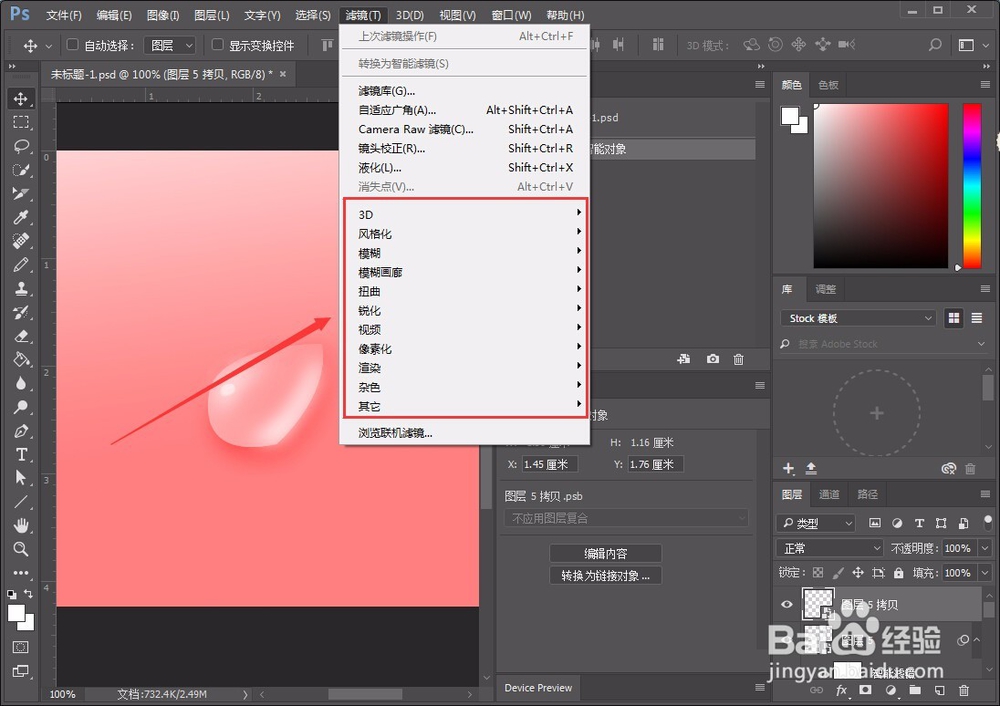
4、基本操作介绍完了,下面就是实操了,选择一个模糊里面的高斯模糊,为了就是把水珠的高光进行处理,操作方法就是上面所说的步骤,当然可以根据所需的效果来进行调整,也就不多说了。
5、虽说不使用智能滤镜同样也可以达到一个模糊的处理效果,但是一个好处就是,它不会破坏原图的图像,比如这里,如果选择隐藏眼睛的话,就可以跟原来的一样了,可以再次编辑。
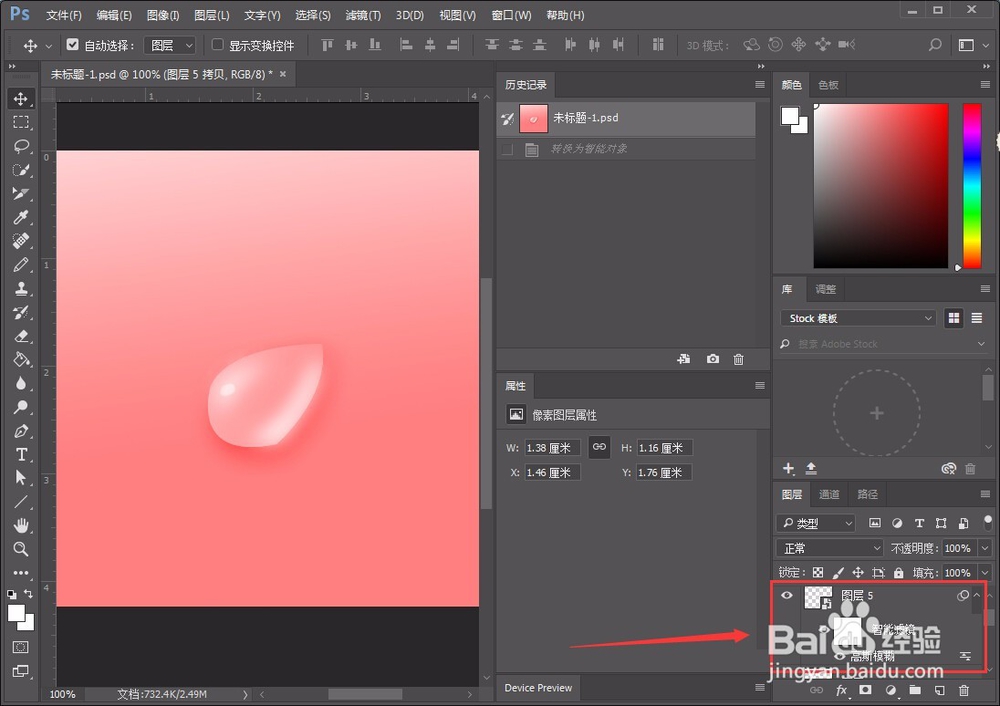
6、除此之外,像调整图像这些也都不会破坏原来的图像,但是使用智能滤镜之后,如果想要进行其他的操作的话,比如使用仿制图章,抠图等都需要先将图层格式化才可以进行下一步的操作。