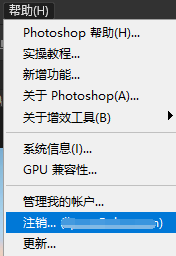
1、启动Photoshop并打开一幅图像,我们先登录Adobe ID,否则没法使用神经滤镜,登录后,帮助菜单下会显示你的Adobe ID,也就是你注册的邮箱。如图所示。
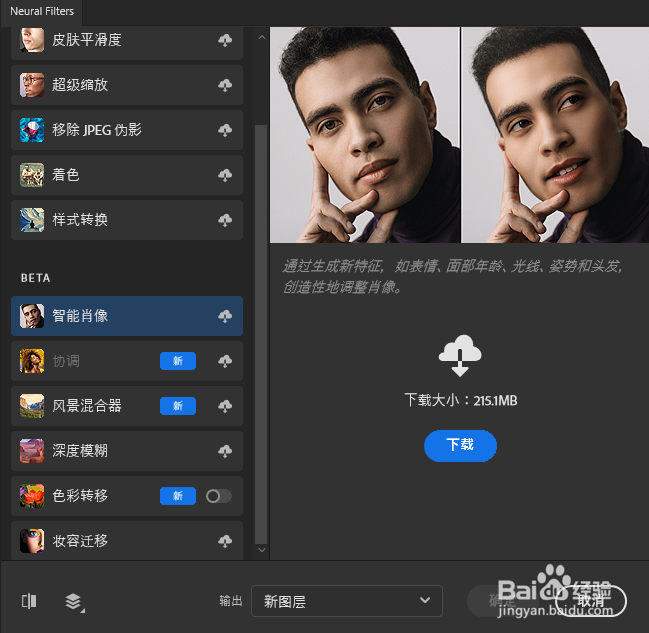
2、执行“滤镜-Neural Filters”命令,在打开的神经滤镜中选择任意一个滤镜可以看到蓝色的“下载”按钮,如图所示。
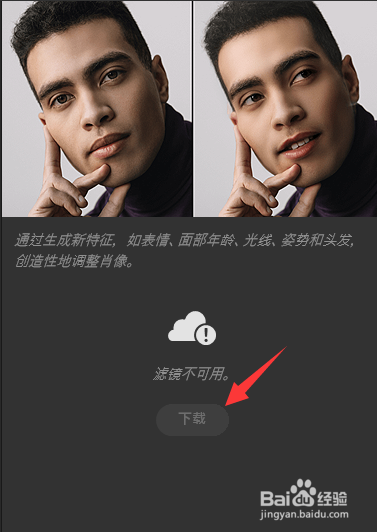
3、在保证联网的情况下,单击“下载”按钮,结果显示滤镜不可以用,而且下载按钮变成了灰色,如图所示。
4、接下来我们关闭Photoshop,然后定位到C:\Users\Administrator\AppData\Roaming\Adobe\UXP目录,注意,Administrator是你自己登录电脑的用户名,在该目录下可以看到一个叫作“PluginsStorage”的文件夹,如图所示。
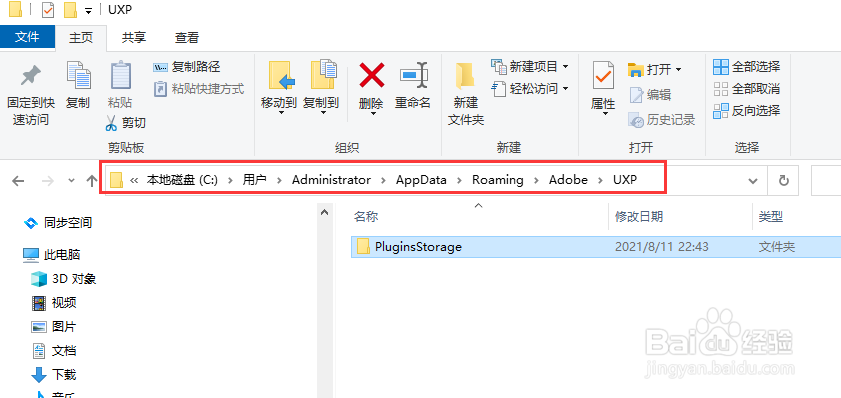
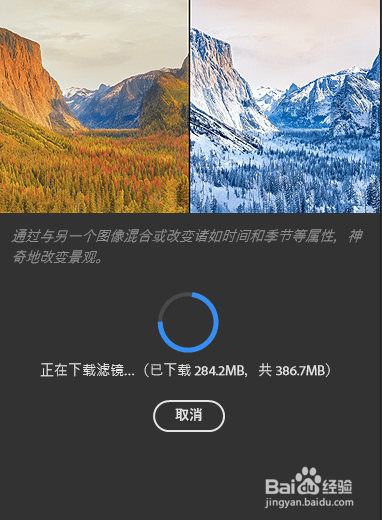
5、将“PluginsStorage”文件夹删除并重启Photoshop,然后再次执行“滤镜-Neural Filters”命令并选择任意一个智能滤镜并单击“下载”就可以正常下载这些滤镜了,如图所示。
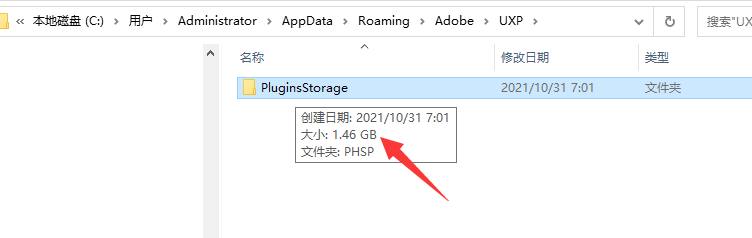
6、下载完神经滤镜后,就可以正常使用了,但是要注意,所有的神经滤镜全部下载完,大概需要1.5G的硬盘空间,如图所示。
7、现在我们就可以正常使用这些神经滤镜了,例如,我们打开一幅风景图像,如图所示。

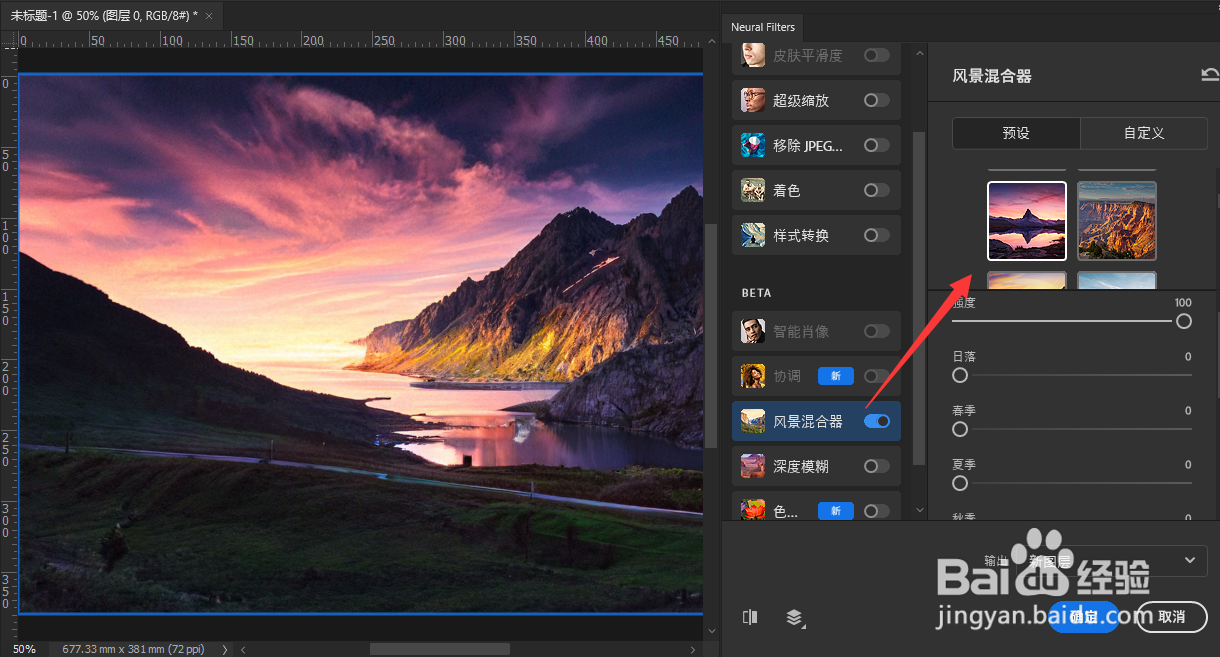
8、执行神经滤镜中的“风景混合器”,效果如图所示。