1、这里以 iPhone 为例,先用原装数据线把手机与电脑上的 USB 端口连接上,如图所示

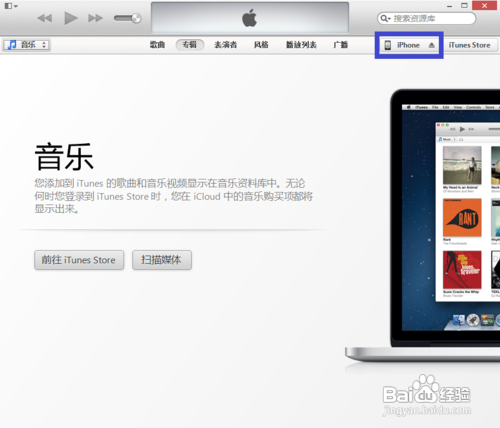
2、打开 iTunes 软件,等待 iTunes 识别出 iPhone 以后,点击右上角的“iPhone”图标,如图所示
3、然后点击“照片”选项,如图所示

4、接下来请勾选“同步照片”复选框,再点击图片来源里的“选择文件夹”选项,如图所示

5、随后选择要导入图片的文件夹,点击“打开”按钮,如图所示

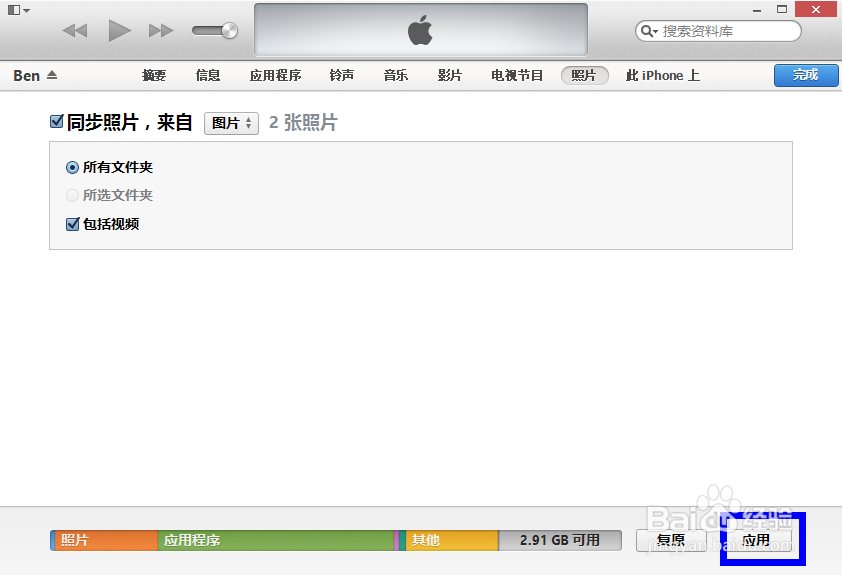
6、接下来请点击 iTunes 软件右下方的“应用或同步”按钮,如图所示
7、等待同步完成以后,打开 iPhone 上的照片应用,即可在“照片和相薄”里看到同步的照片。


1、先用原装数据线把手机与电脑上的 USB 端口连接上,打开 iTools 软件,如图所示

2、待 iTools 连接上设备以后,点击设备下的“照片管理”选项,如图所示

3、先在右窗格中点击“照片图库”选项,再点击“导入”按钮,如图所示

4、随后选择要导入图片的文件夹,点击“确定”按钮,如图所示

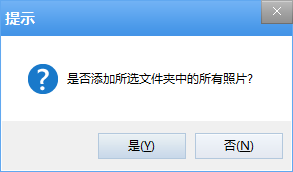
5、然后软件会提示是否要导入所选文件夹的照片,点击“是”继续,如图所示
6、最后等待同步之后,即可看到图片已经被导入到 iPhone 上了,同样地在 iPhone 上的照片应用里也可以看到。

