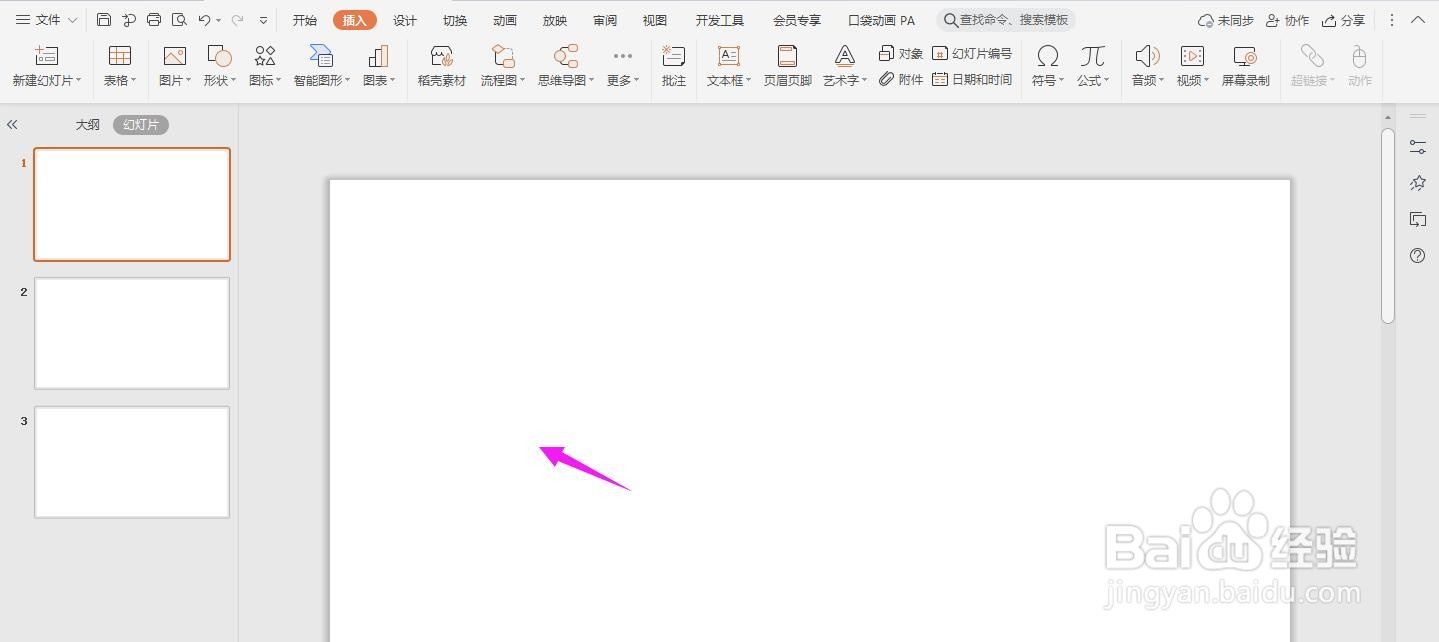
1、首先我们要打开要添加公司logo的幻灯片,如下图所示
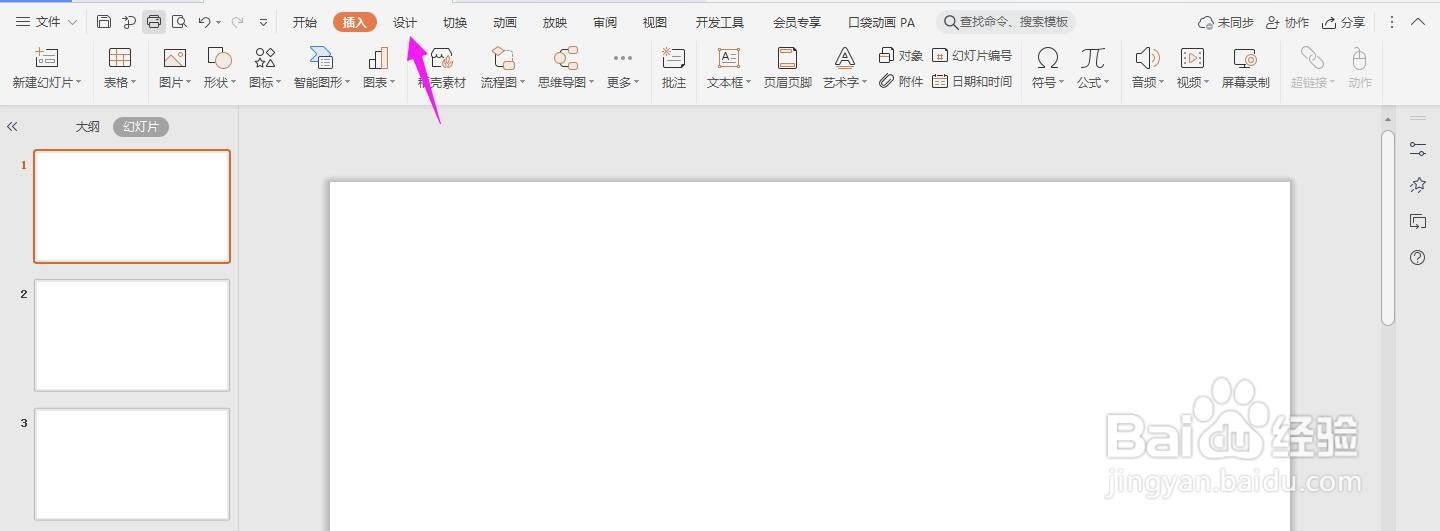
2、点击导航栏上的“设计”
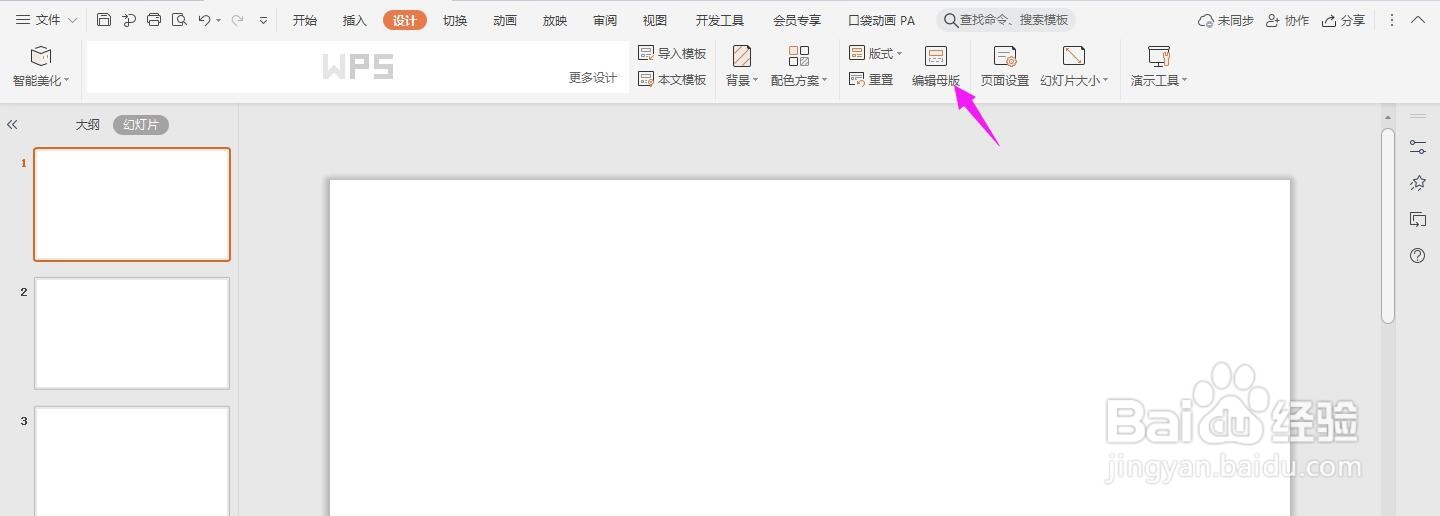
3、点击“编辑母版”
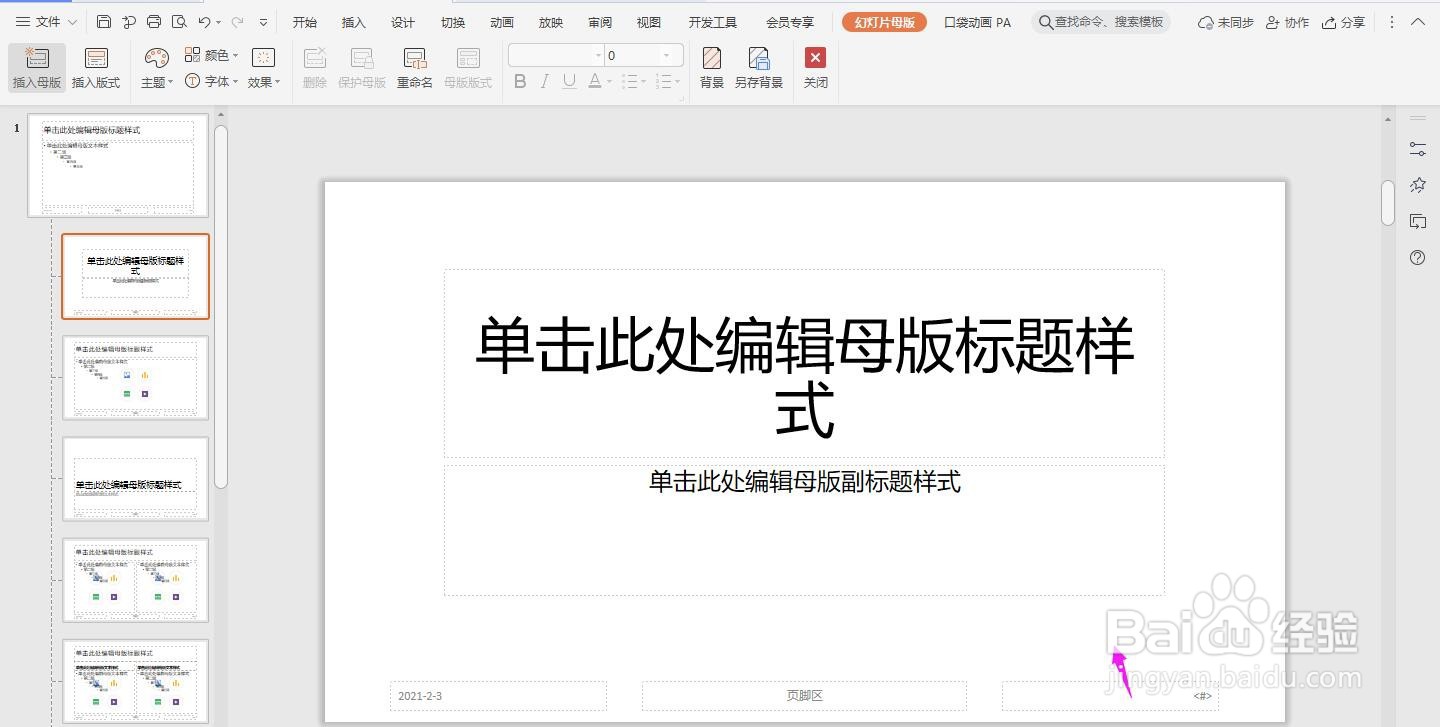
4、进入母版之后,如下图所示样式
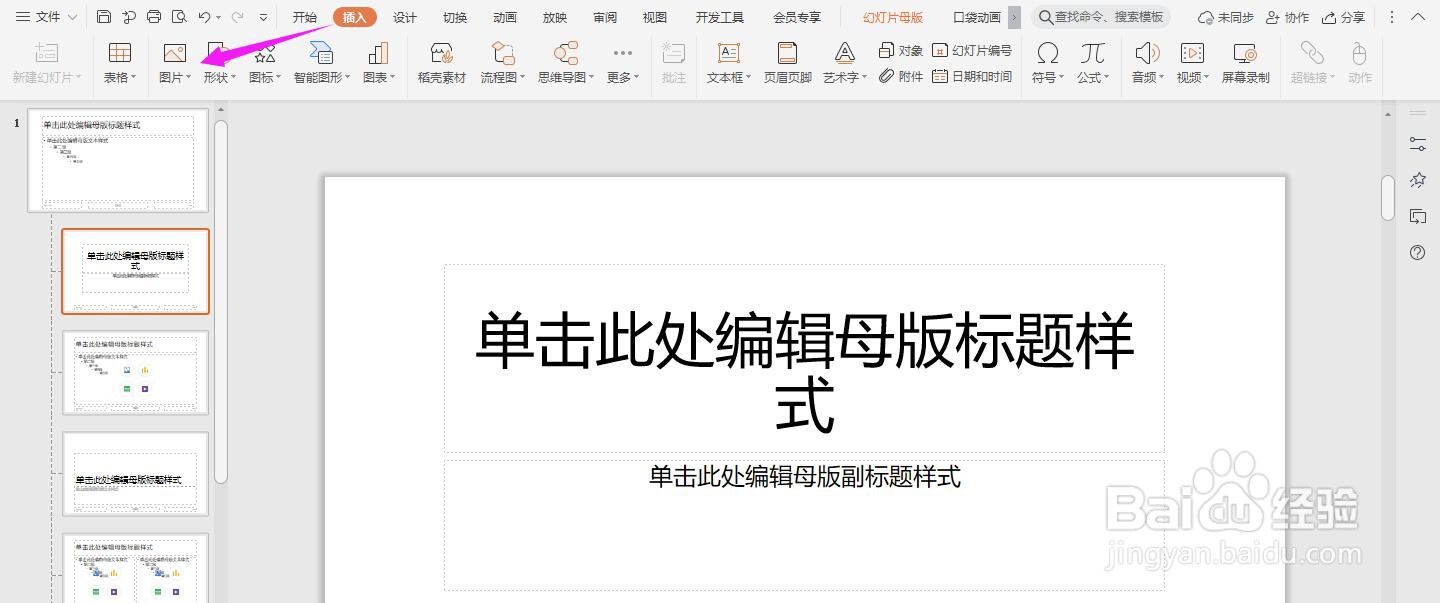
5、我们点击导航栏上的“插入-图片”
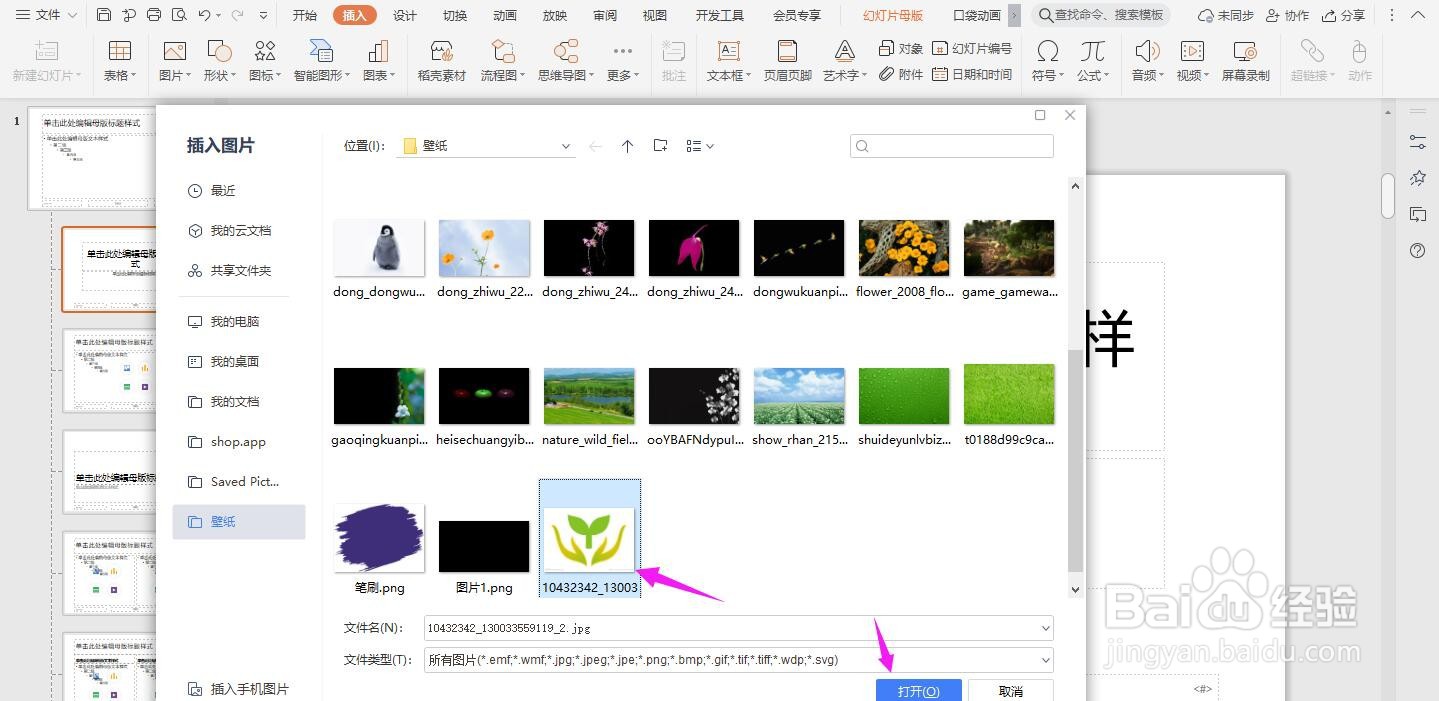
6、选择本地的logo,点击“打开”
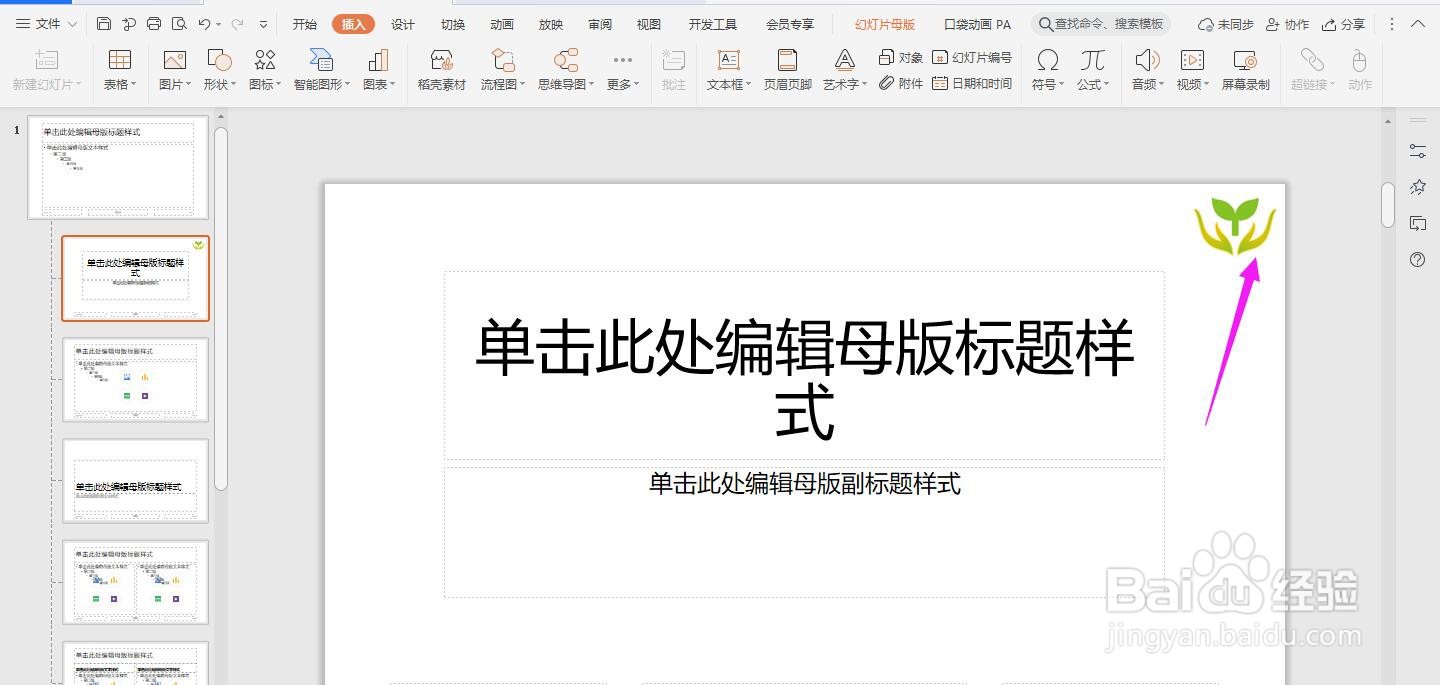
7、调整logo大小并放置合适的位置,如下图所示
8、点击“幻灯片母版”中的“关闭”
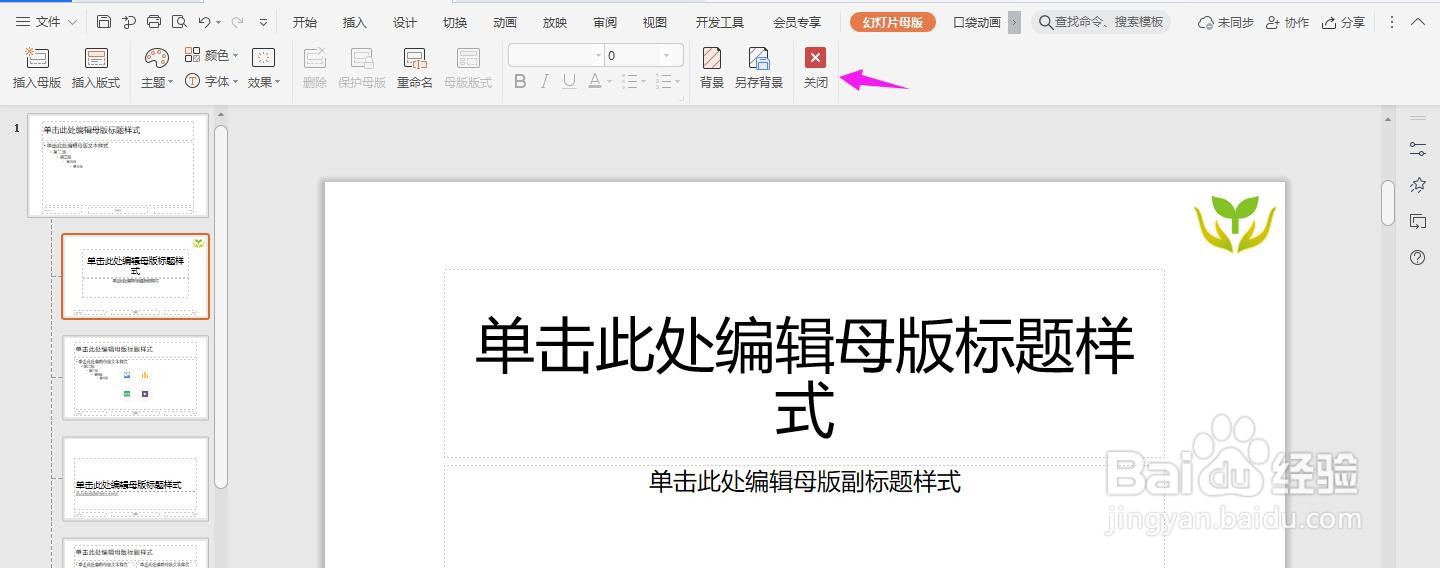
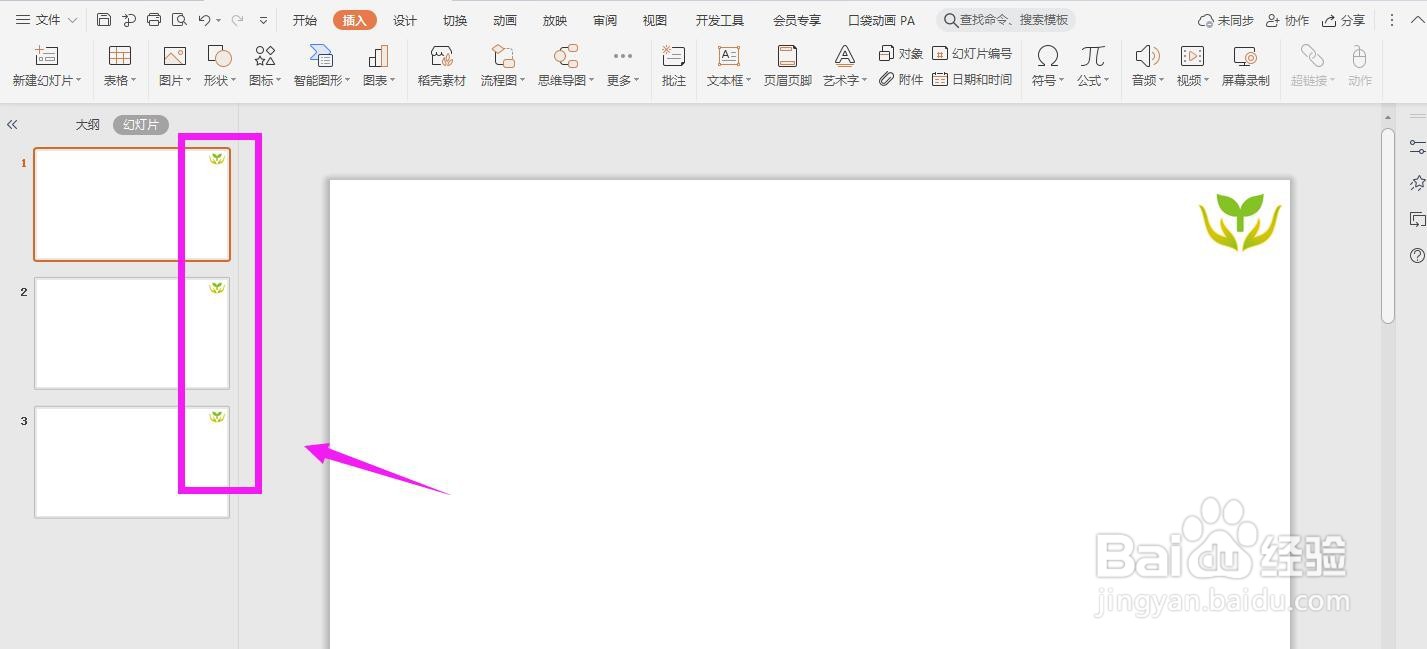
9、这个时候每页幻灯片就都被插入了公司的logo了,如下图所示
时间:2026-05-12 23:47:29
1、首先我们要打开要添加公司logo的幻灯片,如下图所示
2、点击导航栏上的“设计”
3、点击“编辑母版”
4、进入母版之后,如下图所示样式
5、我们点击导航栏上的“插入-图片”
6、选择本地的logo,点击“打开”
7、调整logo大小并放置合适的位置,如下图所示
8、点击“幻灯片母版”中的“关闭”
9、这个时候每页幻灯片就都被插入了公司的logo了,如下图所示
