苹果Mac系统如何卸载Adobe Premiere CC 2019

 时间:2026-02-15 11:04:13

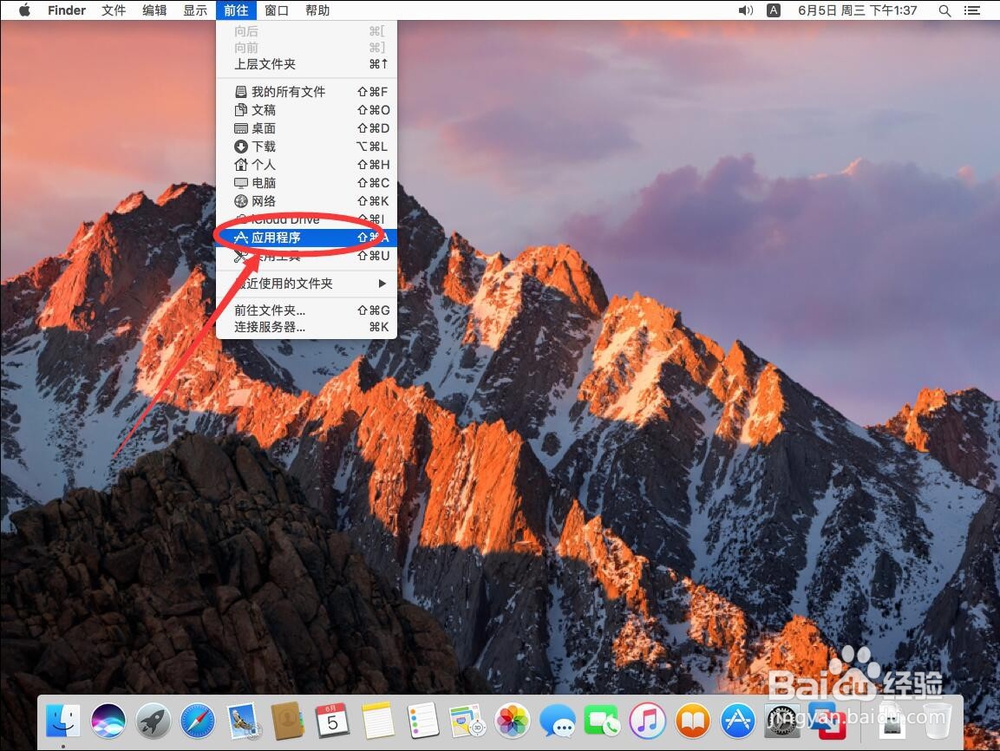
1、点击屏幕顶部工具栏上的“前往”

苹果Mac系统如何卸载Adobe Premiere CC 2019

2、打开后选择“应用程序”

苹果Mac系统如何卸载Adobe Premiere CC 2019

3、进入应用程序后,双击打开“Adobe Premiere CC 2019”文件夹

苹果Mac系统如何卸载Adobe Premiere CC 2019

4、打开文件夹后,双击打开“卸载 Adobe Premiere CC 2019”

苹果Mac系统如何卸载Adobe Premiere CC 2019

5、弹出提示需要输入当前系统管理员密码,输入一下密码

苹果Mac系统如何卸载Adobe Premiere CC 2019

6、输入完密码后,点击右下角的“好”

苹果Mac系统如何卸载Adobe Premiere CC 2019

7、打开卸载程序后,弹出提示是否要删除软件默认配置首选项

选择“是,确定删除”

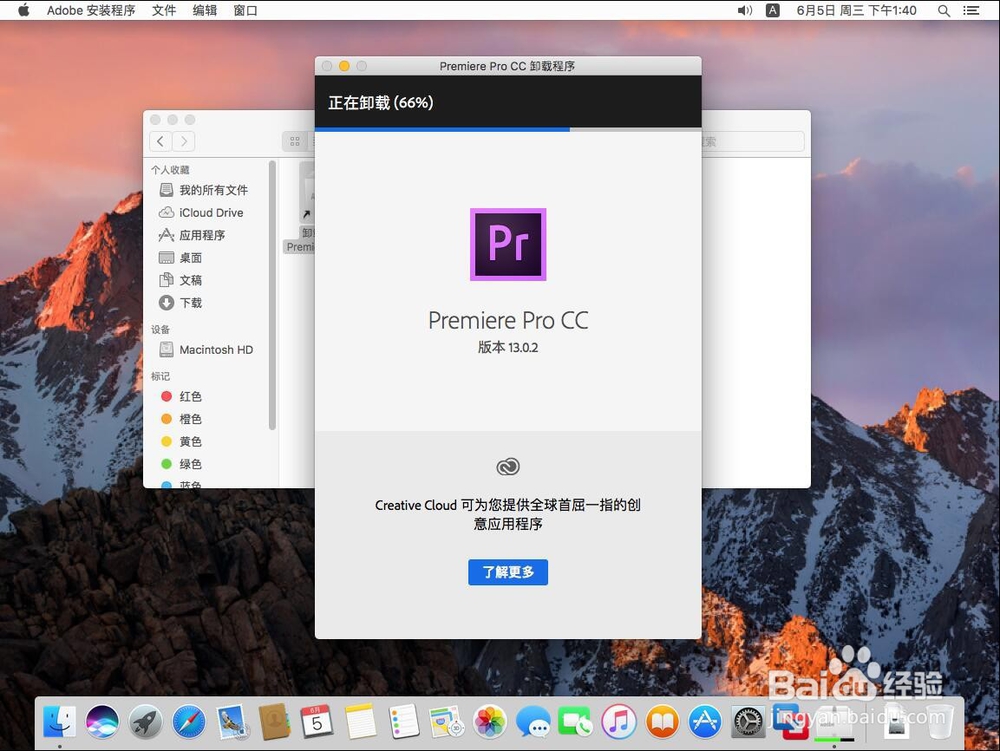
苹果Mac系统如何卸载Adobe Premiere CC 2019

8、等待软件自动卸载删除

苹果Mac系统如何卸载Adobe Premiere CC 2019

9、卸载完成后,点击卸载程序上的“关闭”

这样Adobe Premiere CC 2019就卸载完成了

苹果Mac系统如何卸载Adobe Premiere CC 2019

  • Final cut怎样删除视频已经使用的效果?
  • finalcutPro怎样导入视频媒体图片等素材
  • Downie软件如何设置下载清晰度
  • finalcutprox怎么给视频加边框
  • finalcutPro怎么使用裁剪让字幕逐渐出现
  • 热门搜索
    柠檬减肥 鬼泣攻略 男性减肥 法令纹怎么去除最有效 秦始皇兵马俑简介 战神攻略 玉珠铉减肥瑜伽中文版 红烧鱼的做法和步骤 无线路由器怎么使用 问道怎么升级最快