1、按照图中所示的步骤,打开fig1和fig2两幅图,以备后面使用。

2、点击选择按钮,将fig1拖动到fig2中去,拖动后效果如图2所示。


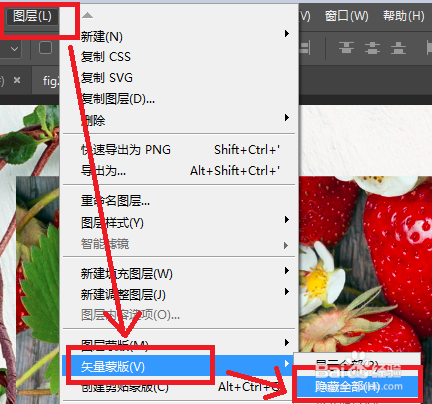
3、点击图层--矢量蒙板--隐藏全部。隐藏后的效果如图2所示。图3中红色框内部就是矢量蒙板。


4、点击钢笔工具,注意图2中一定要选择路径,而不是形状。


5、利用钢笔工具任意画一个路径,显示的效果如图所示。

6、在矢量蒙板的标识上可以右键--停用矢量蒙板以及停用后还可以启用蒙板,如图1和2。


时间:2026-04-23 15:37:37
1、按照图中所示的步骤,打开fig1和fig2两幅图,以备后面使用。
2、点击选择按钮,将fig1拖动到fig2中去,拖动后效果如图2所示。
3、点击图层--矢量蒙板--隐藏全部。隐藏后的效果如图2所示。图3中红色框内部就是矢量蒙板。
4、点击钢笔工具,注意图2中一定要选择路径,而不是形状。
5、利用钢笔工具任意画一个路径,显示的效果如图所示。
6、在矢量蒙板的标识上可以右键--停用矢量蒙板以及停用后还可以启用蒙板,如图1和2。
