photoshop如何保存为*.TIFF文件格式?

 时间:2026-04-23 22:09:18

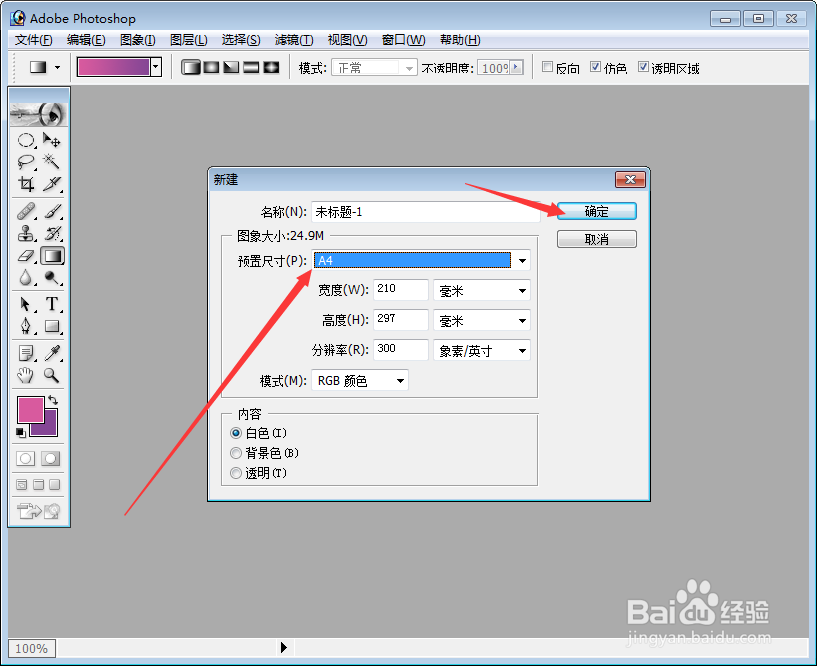
1、打开ps软件后,本次以通过新建一个画布为例并进行说明,通过ctrl+n新建画布,画布本次以新建A4画布为例,设置中如下图所示。
photoshop如何保存为*.TIFF文件格式?

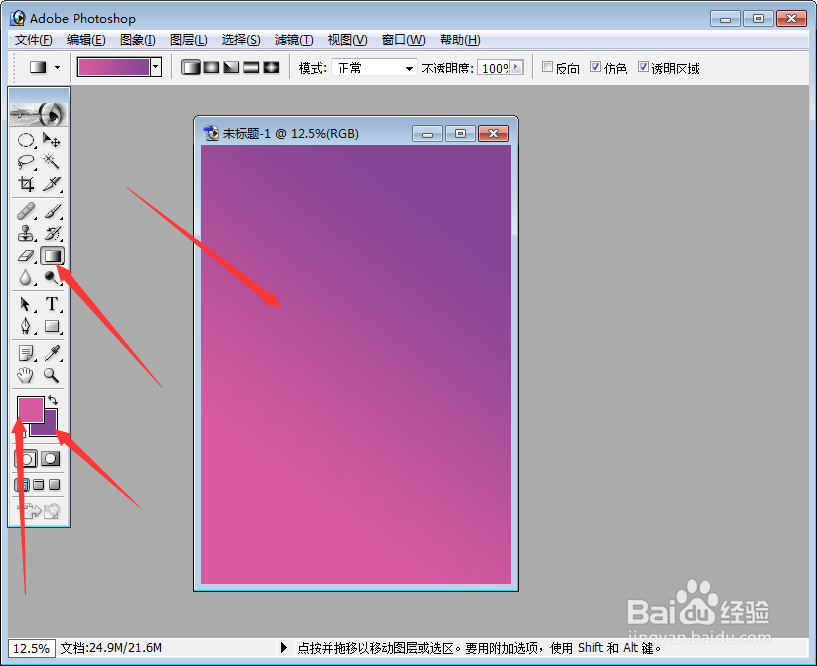
2、新建完成后做一个渐变色填充让画布内更加美观,如下图所示。

photoshop如何保存为*.TIFF文件格式?

3、通过快捷命令ctrl+s保存,如下图所示。

另存为快捷命令为ctrl+shift+s。

photoshop如何保存为*.TIFF文件格式?

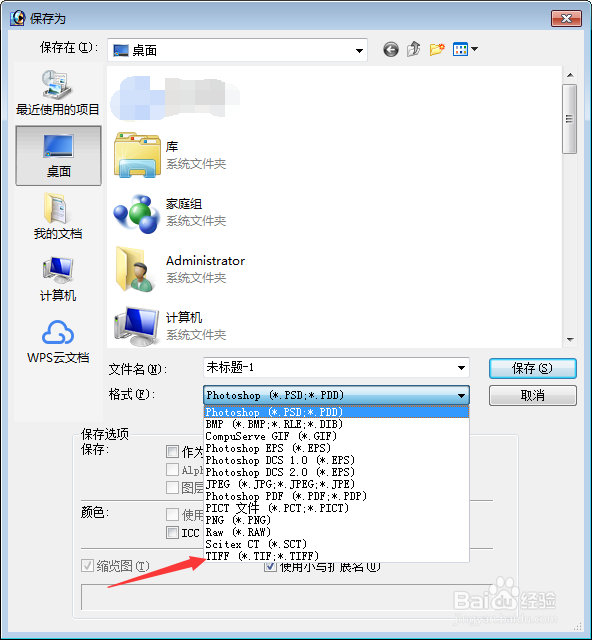
4、在格式一栏中选择*.TIFF格式,如下图所示。

photoshop如何保存为*.TIFF文件格式?

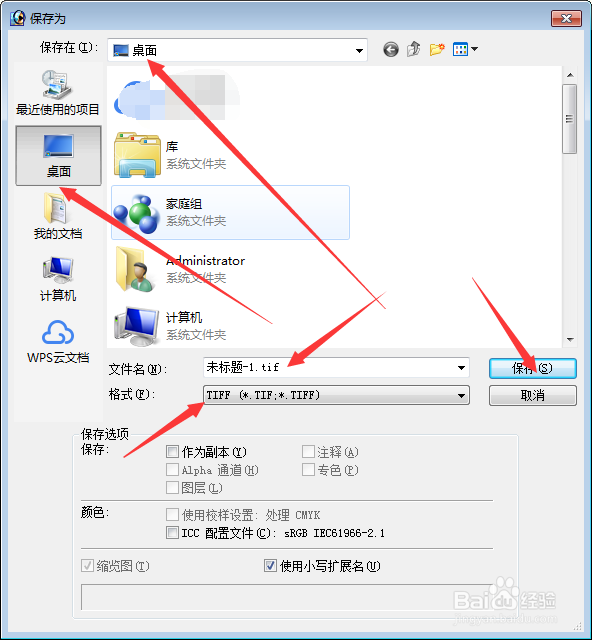
5、选择完格式后,选择保存路径和设置文件名,确定完成点击保存即可,如下图所示。
photoshop如何保存为*.TIFF文件格式?

6、点击保存后弹出如下图窗口,默认选择并点击确定即可。

photoshop如何保存为*.TIFF文件格式?

7、小结

以上就是利用ps进行*.TIFF格式保存的操作步骤,希望能帮到大家。

  • cmyk和rgb转换
  • ai对象怎么前移一层
  • 在ID2019中怎么创建虚线
  • Adobe illustrator直线段工具的操作教程
  • Adobe illustrator如何导入PSD格式图片
  • 热门搜索
    刘晓庆为什么坐牢 牙齿有缝怎么弄 围裙的做法 孕妇喉咙痛怎么办 奢侈怎么读 radio怎么读 琰怎么读 肺炎是怎么引起的 垣怎么读 初三考不上高中怎么办