1、首先,打开要编辑的excel表,选中要编辑的区域;

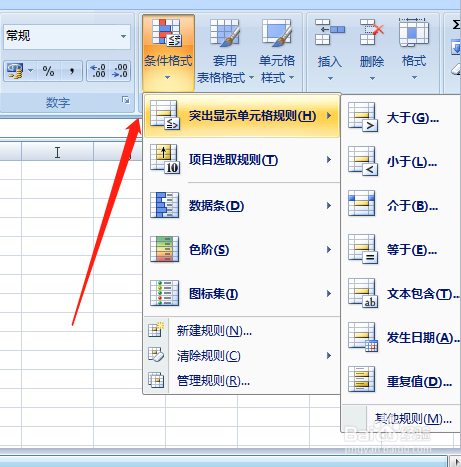
2、点击菜单栏的“开始”,找到“条件格式”;

3、点击,看到下拉菜单,根据需求选择,比如选择大于;
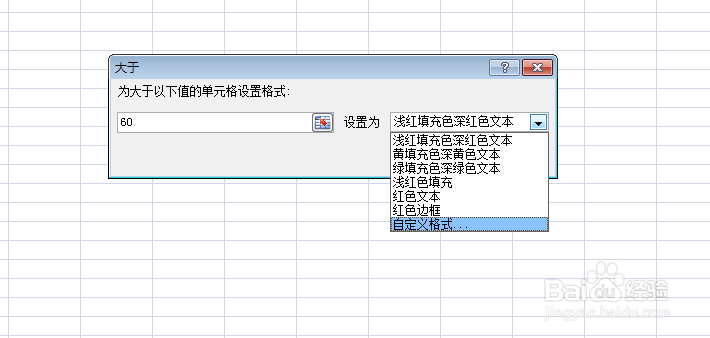
4、跳出对话框,我们在输入框内输入60;

5、点击右边的下拉框,我们可以更改颜色,字体;

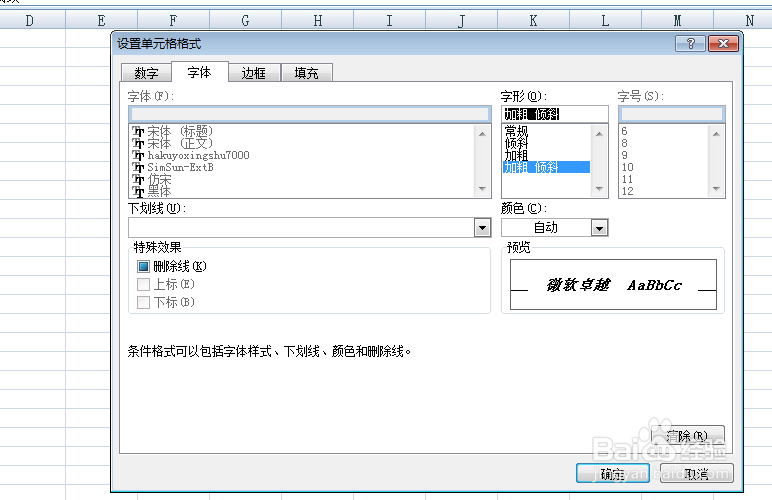
6、点击确定后,我们发现大于60的数值颜色和格式都变化了。

时间:2026-04-27 01:40:01
1、首先,打开要编辑的excel表,选中要编辑的区域;
2、点击菜单栏的“开始”,找到“条件格式”;
3、点击,看到下拉菜单,根据需求选择,比如选择大于;
4、跳出对话框,我们在输入框内输入60;
5、点击右边的下拉框,我们可以更改颜色,字体;
6、点击确定后,我们发现大于60的数值颜色和格式都变化了。
