Excel表格技巧—添加二维饼图的方法

 时间:2024-10-25 00:24:33

1、首先启动桌面上的excel

Excel表格技巧—添加二维饼图的方法

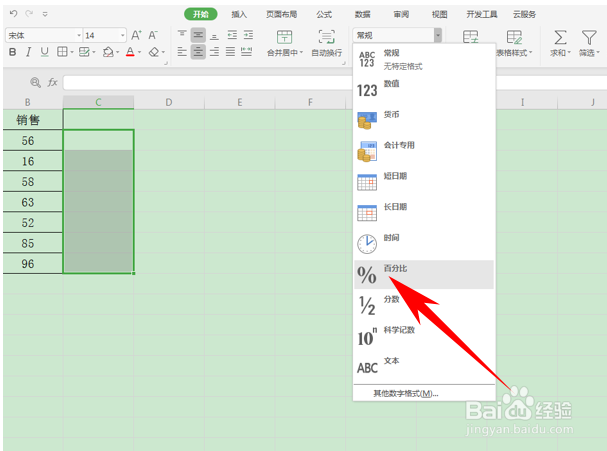
2、我们选中数据,将销售转换为百分比,单击工具栏开始下的下拉菜单,将单元格格式设置为百分比。
Excel表格技巧—添加二维饼图的方法

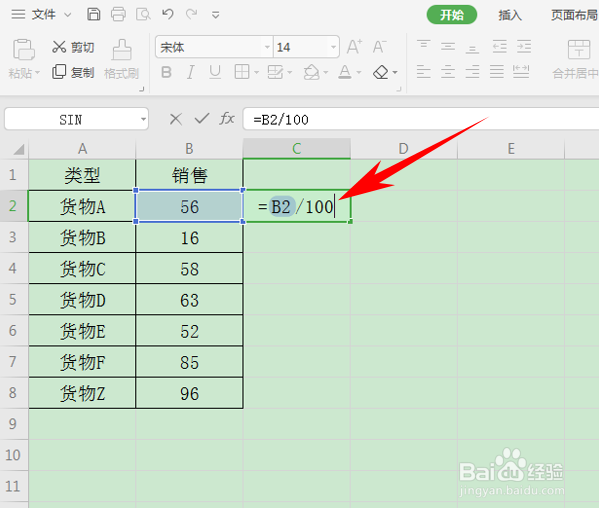
3、然后在单元格当中输入公式=B2/100,如下图所示。

Excel表格技巧—添加二维饼图的方法

4、单击回车后,数据都显示为了百分比形式,下拉单元格填充框,完善表格后,在合计处输入100%。

Excel表格技巧—添加二维饼图的方法

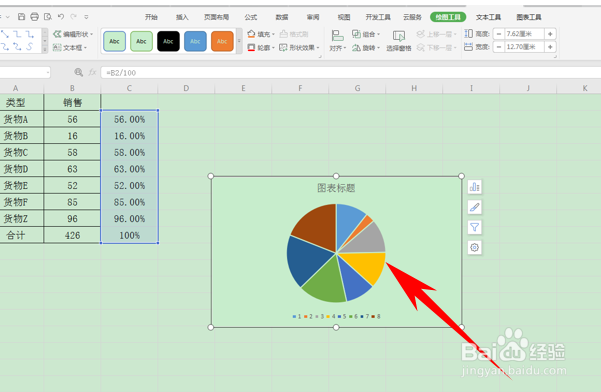
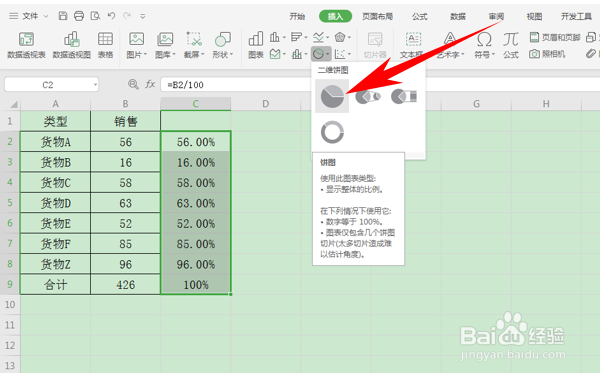
5、然后选中数据,单击工具栏插入下的饼图选项,选择插入饼图,表示显示整体比例。
Excel表格技巧—添加二维饼图的方法

6、插入后我们看到一个饼图就添加完毕了。

Excel表格技巧—添加二维饼图的方法

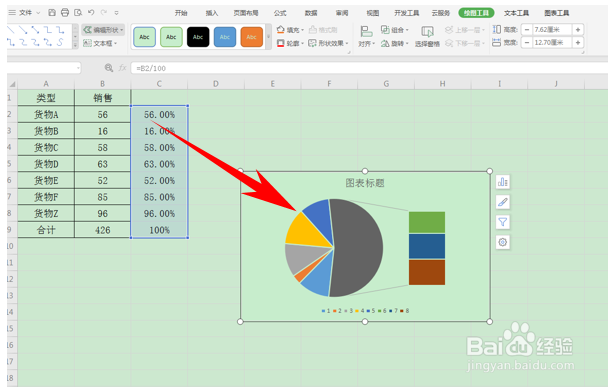
7、如果觉得太过单调,也可以选择插入复合条饼图,如下图所示。

Excel表格技巧—添加二维饼图的方法

8、这样,我们看到一个复合条饼图就添加完毕了。

Excel表格技巧—添加二维饼图的方法
  • 簇状条形图怎么设置
  • Excel限制输入文本长度时如何输入任意长度?
  • 如何给英文版Excel图表再加一条Y轴
  • Word如何设置字体效果
  • wps演示中如何进行矩形橙色系图文排版
  • 热门搜索
    论证方法的作用 好词好句好段摘抄大全 丰胸按摩方法 生菜怎么做好吃 端午节的诗句古诗大全 君越怎么样 邪恶少女漫画大全 黑鱼片怎么做好吃 肝囊肿最佳治疗方法 电子表格求和方法