PS实现磨砂玻璃效果

 时间:2026-04-26 02:58:49

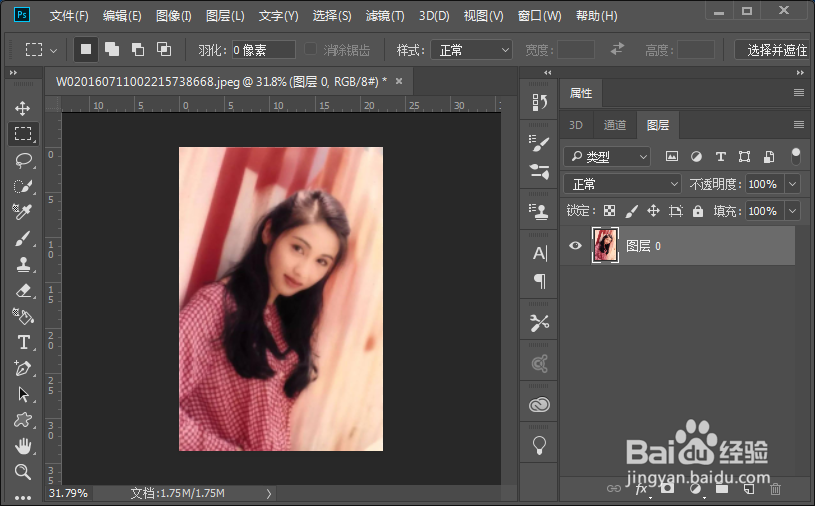
1、打开PS软件,打开一张人物图片素材。
PS实现磨砂玻璃效果

2、使用框选工具框选左侧一半,然后按ctrl+c键复制,再按ctrl+v键粘贴。

PS实现磨砂玻璃效果

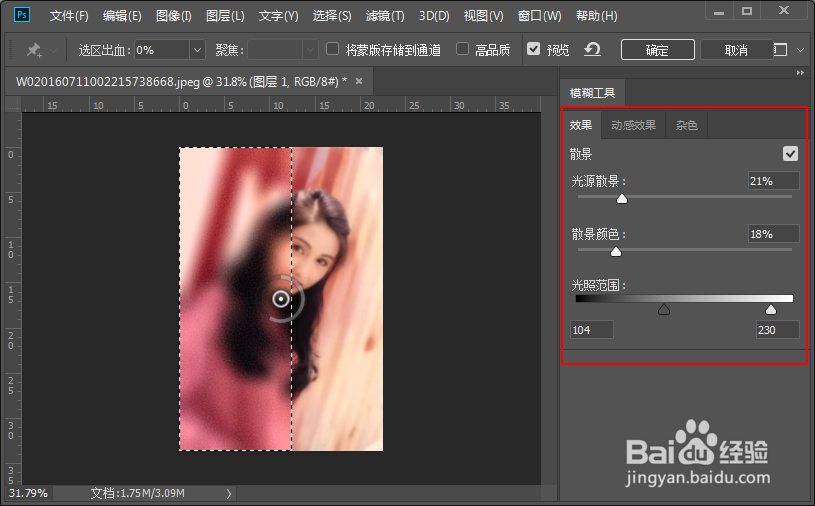
3、将粘贴后和图层选择上,然后在菜单栏选择-滤镜-模糊画廊-场景模糊。

PS实现磨砂玻璃效果

4、设置场景模糊的模糊值为35。

PS实现磨砂玻璃效果

5、然后将杂色类型选择“颗粒”,设置相关参数为自己需要的参数。

PS实现磨砂玻璃效果

6、在效果面板中适当增大光源散景和散景颜色值,让图像有些焦散的感觉,然后点击确定应用滤镜。
PS实现磨砂玻璃效果

7、然后给这个图层加了个阴影,设置阴影颜色为墨绿色,透明度为15,其它参数根据需要调整。其后确定应用混合选项,至此效果基本完成。

PS实现磨砂玻璃效果

  • ps怎样绘制简单的摄像机图标?
  • Photoshop如何旋转图像
  • 如何用PS制作透明泡泡
  • ps怎么制作霓虹灯文字效果
  • PS怎么制作分割渐变效果
  • 热门搜索
    odt文件怎么打开 home键是什么意思 生活防水 生活禅 郴怎么念 奢望是什么意思 生活无忧官网 大于号小于号怎么打 天气潮湿怎么办 难忘的初中生活