spss如何画出交互作用图

 时间:2026-02-14 05:13:46

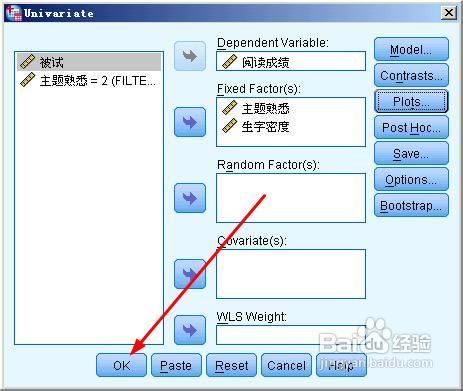
1、首先要打开主对话框,如图所示,在菜单栏上执行:analyse--GLM--univariate

spss如何画出交互作用图

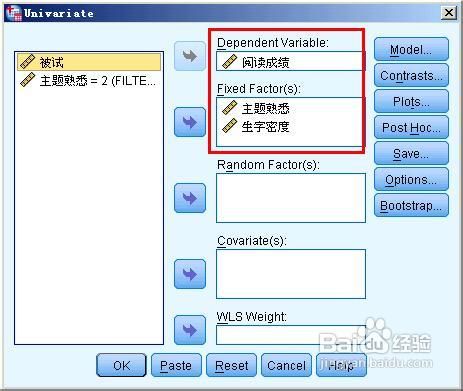
2、将自变量和因变量放入格子的狂,如图所示,上面的框是因变量,点击plots按钮,我们来设置输出的图
spss如何画出交互作用图

spss如何画出交互作用图

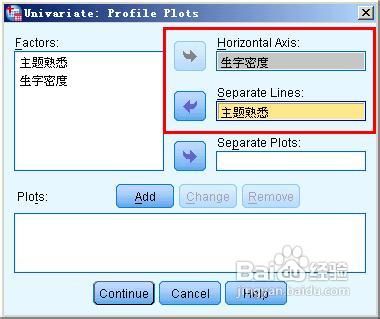
3、将两个自变量分别放入两个框中,如图所示,上面代表横坐标,下面的代表不同的曲线,
spss如何画出交互作用图

4、点击add按钮,然后点击continue按钮,返回主对话框

spss如何画出交互作用图

5、返回主菜单, 点击ok按钮,开始处理数据并输出结果

spss如何画出交互作用图

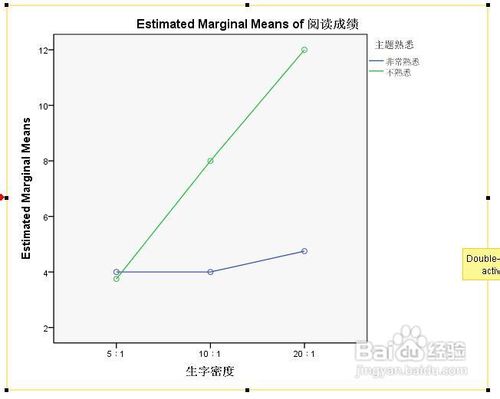
6、如图所示,这就是输出的线形图了,很明显这个图证明两个自变量之间存在交互作用。当然要想得到确切的结果还得看输出的交互作用sig值
spss如何画出交互作用图

  • SPSS怎么做简单的条形图
  • spss交互作用分析步骤
  • spss方差齐性检验步骤
  • spss正态分布检验方法
  • spss怎么算平均值和标准差
  • 热门搜索
    观音灵签解签大全 神话故事成语大全 dnf装备大全 二年级看图写话大全 嘴上长泡怎么办 糕点的做法大全 gta4怎么下载 不想上班怎么赚钱 厕所标语大全 群名称大全