word中如何设置文档页面显示比例

 时间:2026-02-11 23:02:13

1、打开文档后,将工具栏切换至“视图”选项卡

word中如何设置文档页面显示比例

2、点击“显示比例”选项组中的“显示比例”按钮

word中如何设置文档页面显示比例

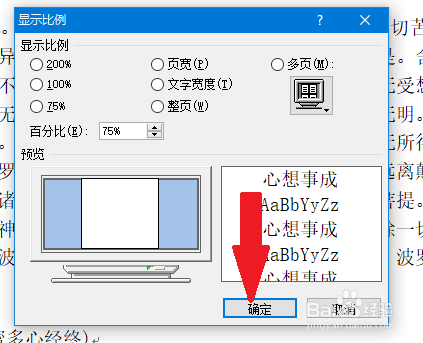
3、在弹出的“显示比例”对话框中“百分比”数值框中输入数值

word中如何设置文档页面显示比例

4、点击“确定”后,文档页面的显示比例就会发生变化

word中如何设置文档页面显示比例

5、也可直接点选“显示比例”下的百分比数值,点击“确定”即可

word中如何设置文档页面显示比例

1、1.打开文档后,将工具栏切换至“视图”选项卡

2.点击“显示比例”选项组中的“显示比例”按钮

3.在弹出的“显示比例”对话框中“百分比”数值框中输入数值

4.点击“确定”后,文档页面的显示比例就会发生变化

5.也可直接点选“显示比例”下的百分比数值,点击“确定”即可

  • 化雪总比下雪冷,结束总比开始疼。
  • 系统win10如何设置页脚
  • 手机应用权限管理在哪里设置
  • 被企业同事孤立了,该怎么办?
  • word怎么插入分节符
  • 热门搜索
    好孩子婴儿车怎么样 俄语我爱你怎么写 音乐符号怎么打 智能路由器 如何下载小说 青岛哪里好玩 如何美白皮肤 华山旅游景点 农行掌上银行怎么用 学富五车怎么读