禁用Win10系统驱动程序强制签名的简单方法

 时间:2026-02-16 22:45:52

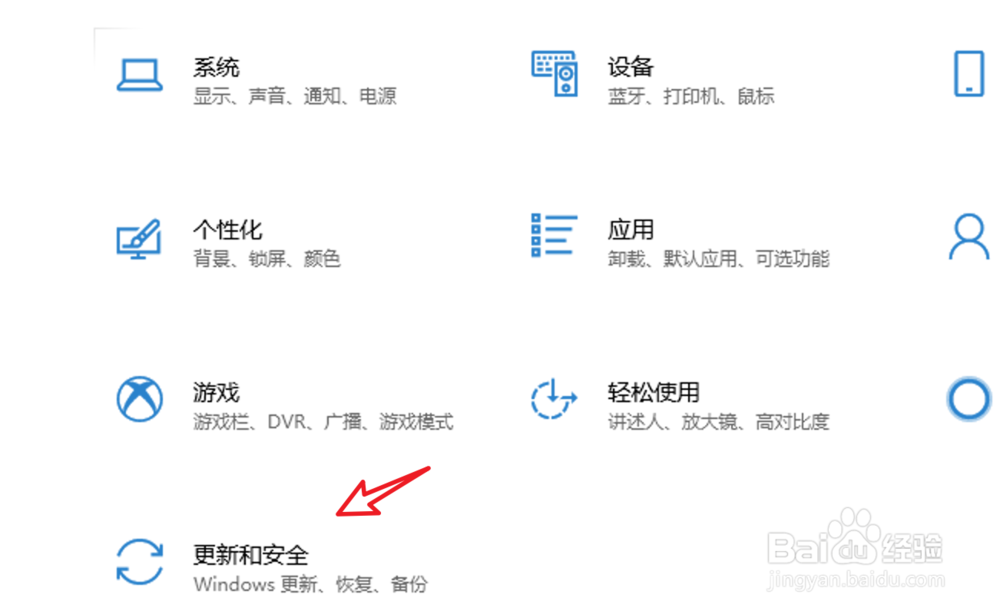
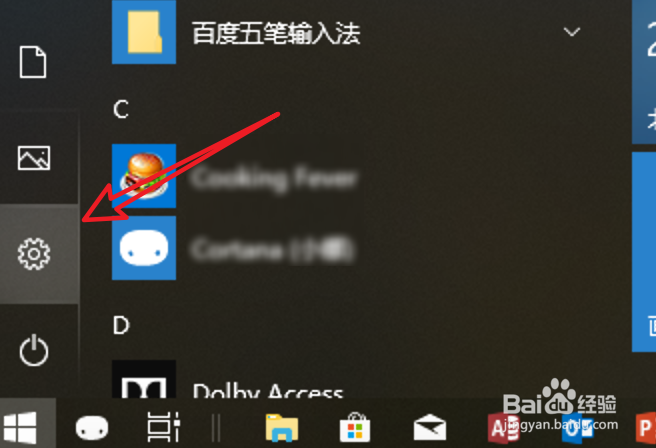
1、点击开始菜单里的「设置」。

禁用Win10系统驱动程序强制签名的简单方法

2、打开了设置窗口,点击设置里的「更新和安全」。

禁用Win10系统驱动程序强制签名的简单方法

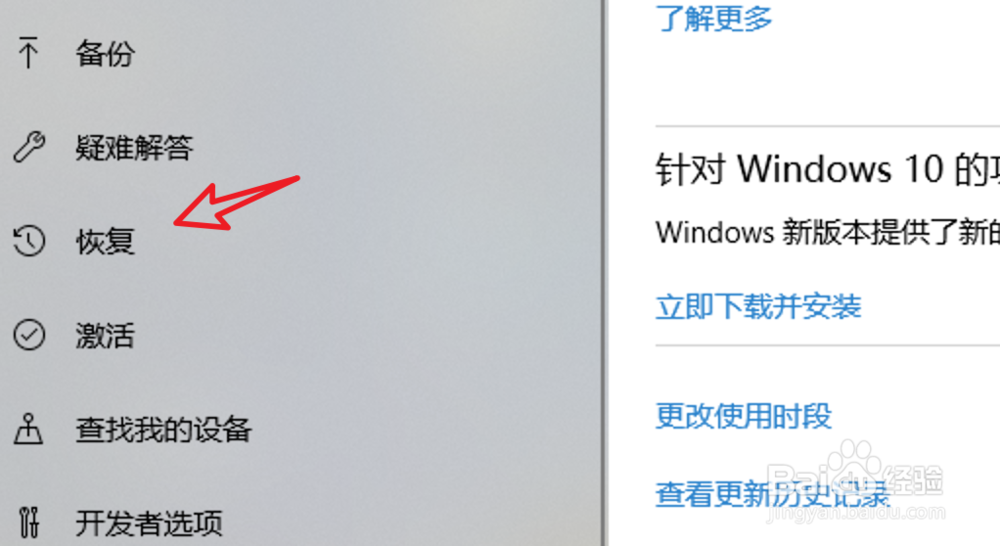
3、进入更新和安全设置页面,点击左边的「恢复」。

禁用Win10系统驱动程序强制签名的简单方法

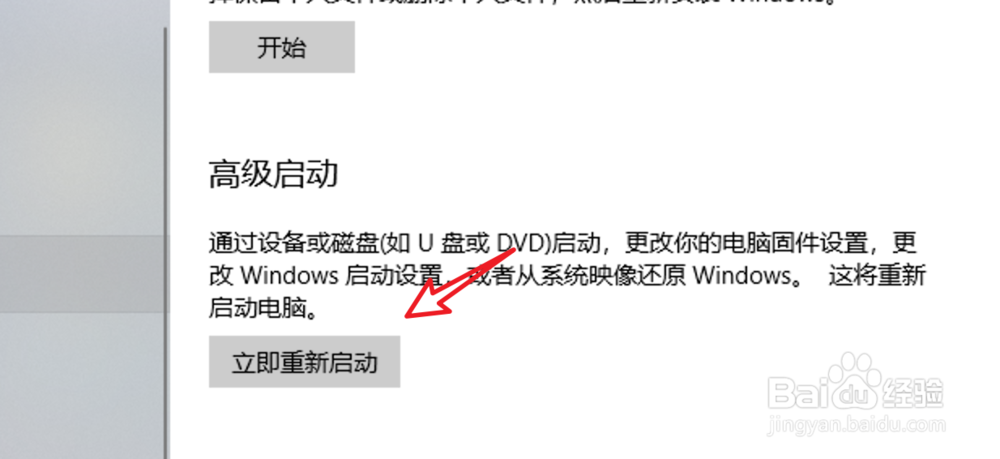
4、进入页面,再点击这里的「立即重新启动」。

禁用Win10系统驱动程序强制签名的简单方法

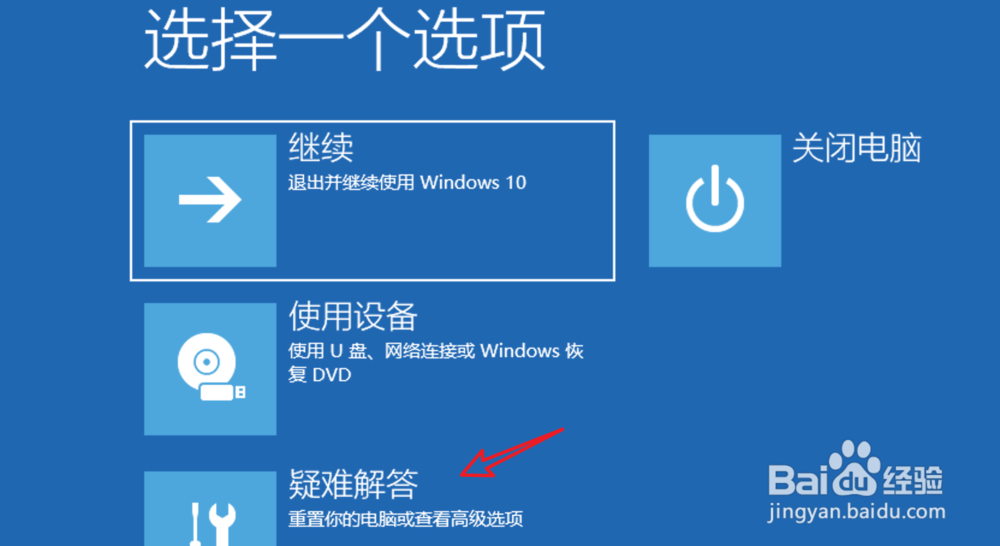
5、点击后并不会重启电脑,而是来到这个选项页面,点击下方的「疑难解答」。

禁用Win10系统驱动程序强制签名的简单方法

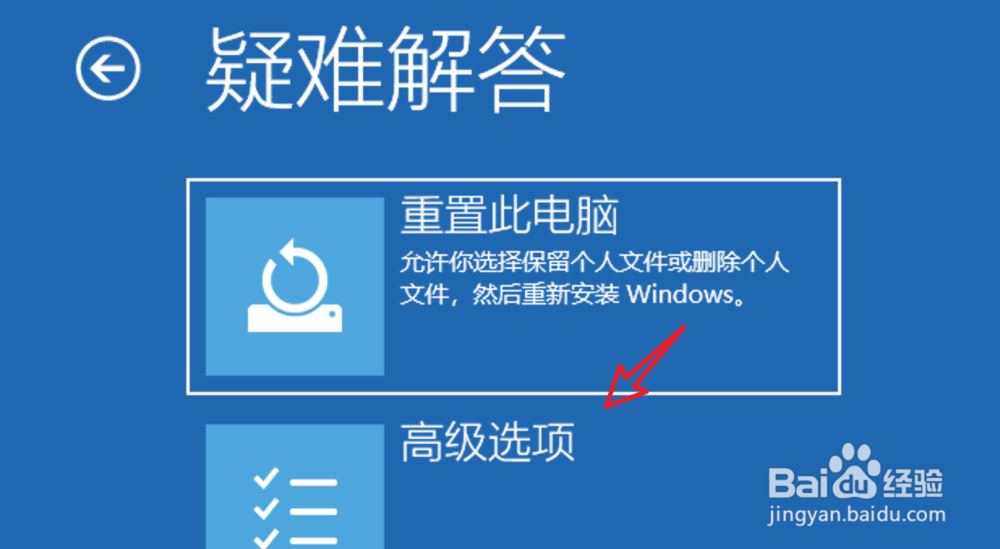
6、在疑难解答页面,点击「高级选项」。

禁用Win10系统驱动程序强制签名的简单方法

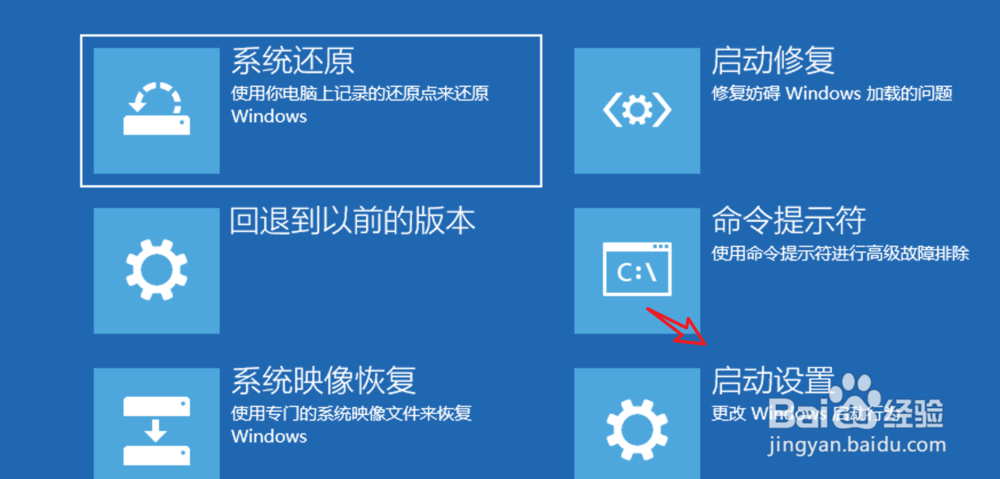
7、高级选项页面里,有一个「启动设置」。点击这个选项进入。

禁用Win10系统驱动程序强制签名的简单方法

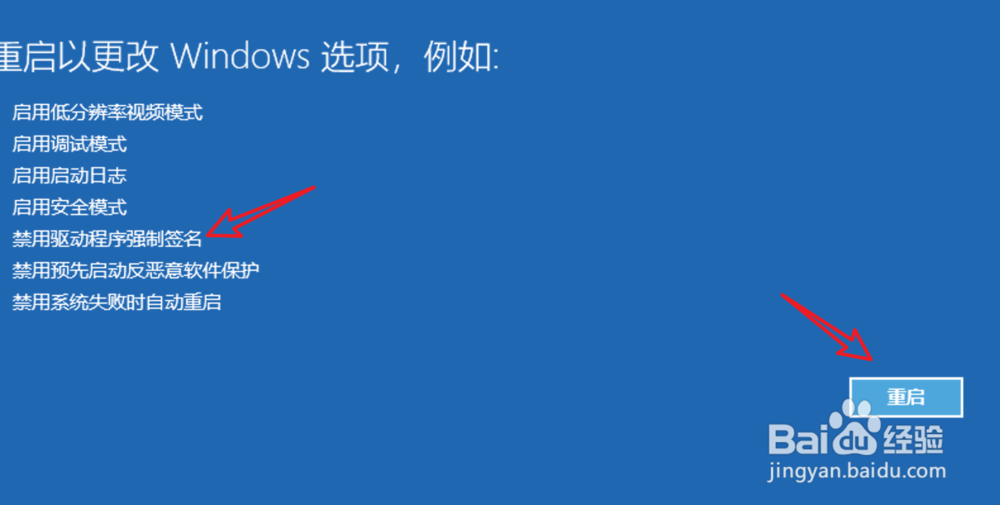
8、来到这个页面点击右下角的「重启」按钮就行了。

禁用Win10系统驱动程序强制签名的简单方法

9、来到重启页面了,在这个重启选项的页面,选中第7 项,禁用驱动程序强制签名就可以了。这里鼠标是不能用的,按键盘的数字键7就行。
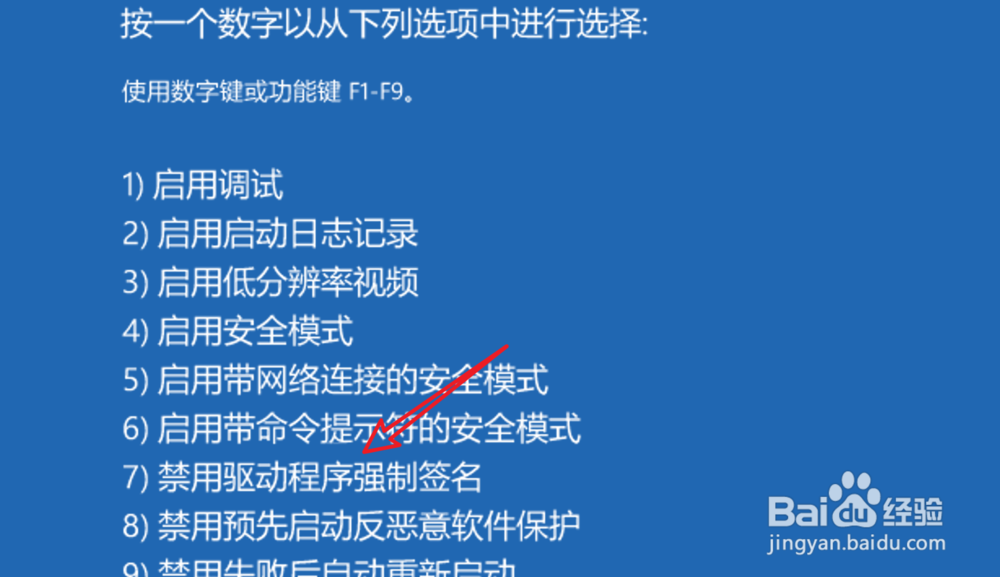
禁用Win10系统驱动程序强制签名的简单方法

10、总结:

1. 点击设置图标,进入设置页面,点击更新与安全。

2. 点击左边的恢复,然后点击立即重启。

3. 点击疑难解答。

4. 点击高级选项。

5. 点击启动设置。

6. 点击重启,然后在重启的页面按数字7。

  • windows无法验证此设备所需的驱动的数字签名
  • 如何将驱动程序从一台pc复制到另一台pc
  • 如何使用U大师做U盘启动
  • Dell台式机如何进入PE
  • 惠普5200共享(主机XP客户端win7自带驱动安装)
  • 热门搜索
    野兔子肉怎么做好吃 汽车玻璃水怎么用 瘦小腿的方法 六年级上册口算题大全 脸脱皮怎么办 衣服粘毛怎么办 王者荣耀图片大全 毛衣袖子编织方法 日线图怎么看 怀孕肚子疼怎么回事