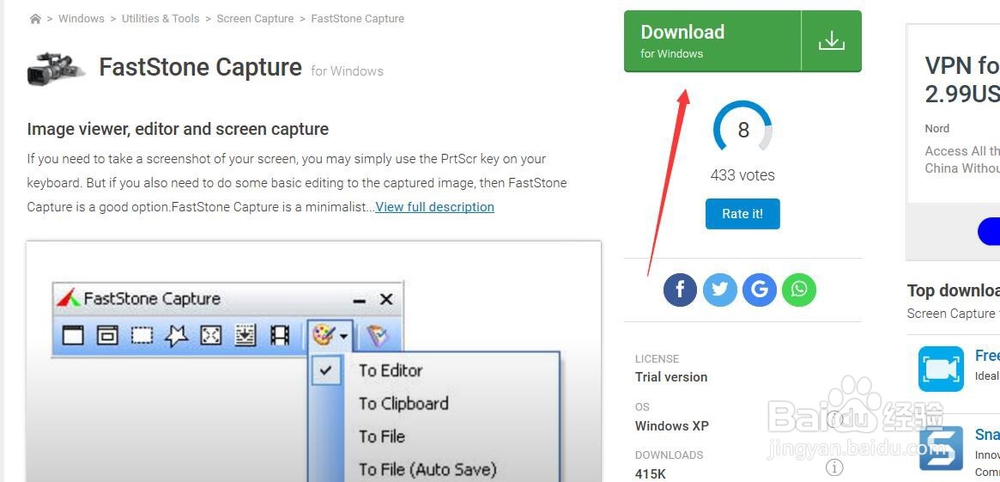
1、首先去官网下载这个软件,在百度搜索,然后进入官网

2、点击下载,如果不行的话,就去网上找破解版的吧
3、安装很简单,就不说步骤了,安装完毕之后直接双击图标

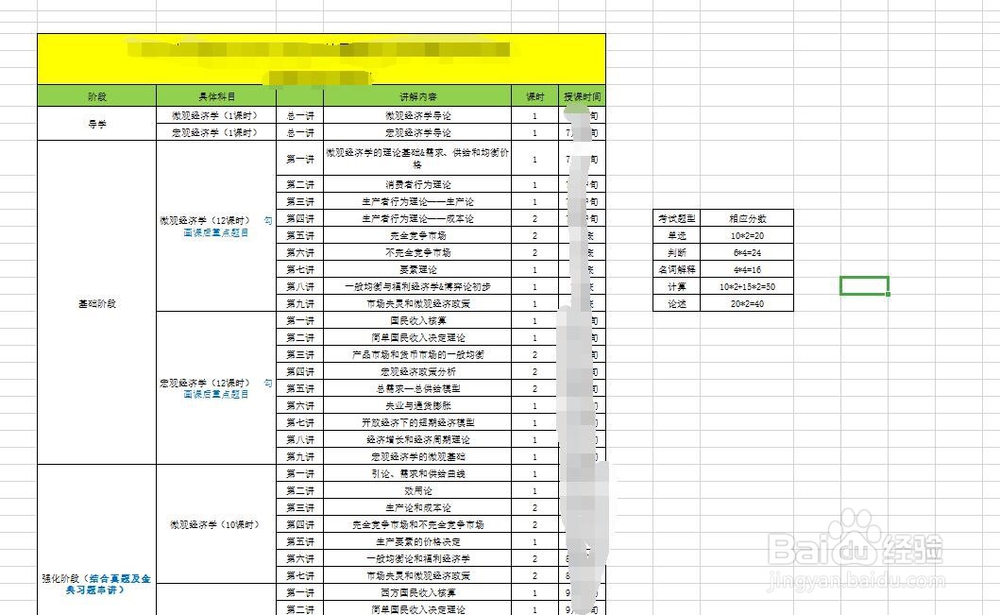
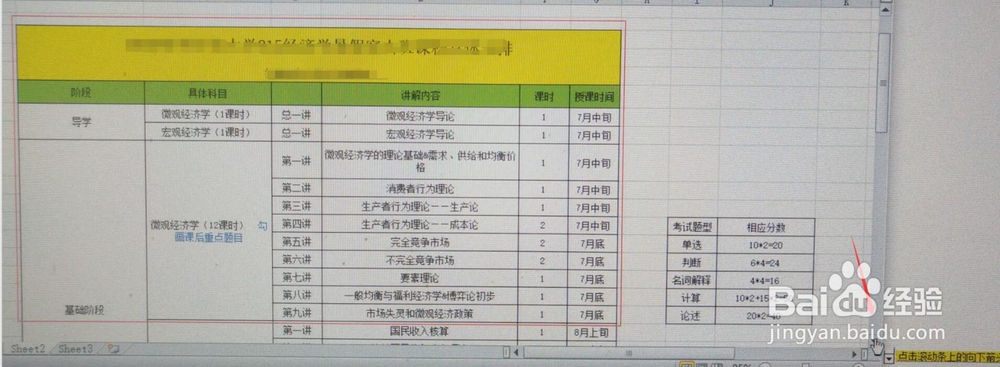
4、比如这儿有个课表,有点长,如果想要以图片的形式给别人,没有办法一次截完,这时候我们就需要局部滚动截图
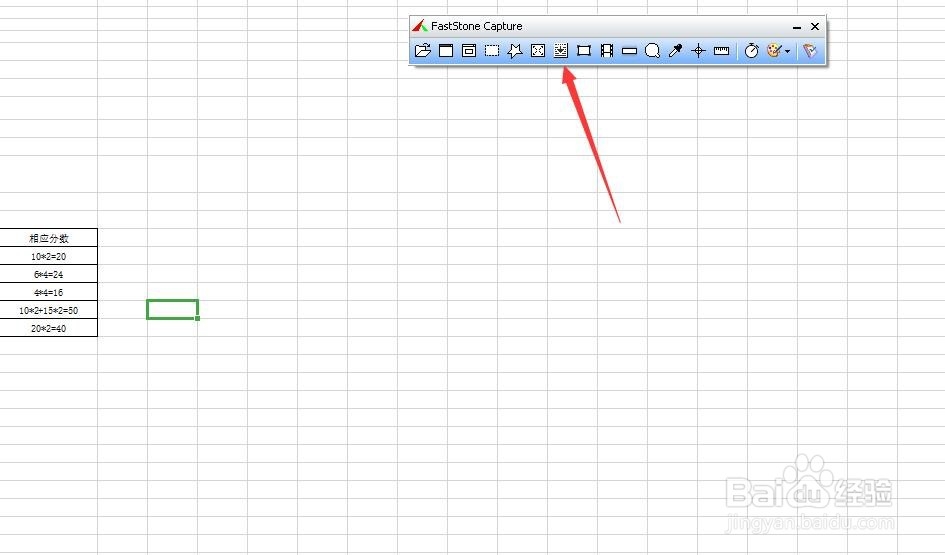
5、点击这个【捕获滚动窗口】这个图标,然后按下【ctrl】键,选中你要滚动截图的区域的上半部分,鼠标接着去点击滚动条向下的箭头,然后软件会自动往下走,等到完全走完你想要的区域,直接点击键盘上的【ESC】
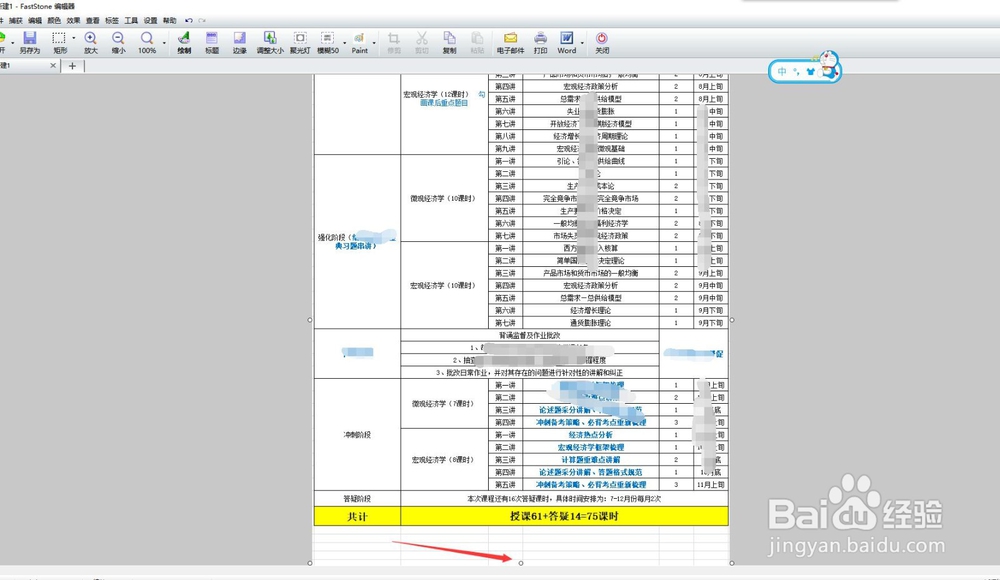
6、就算没有恰好的截图也没事,按下【ESC】之后,截图会自动放到软件的编辑器里面,然后把底部这个边框往上拉,就会减掉这个多余的截图
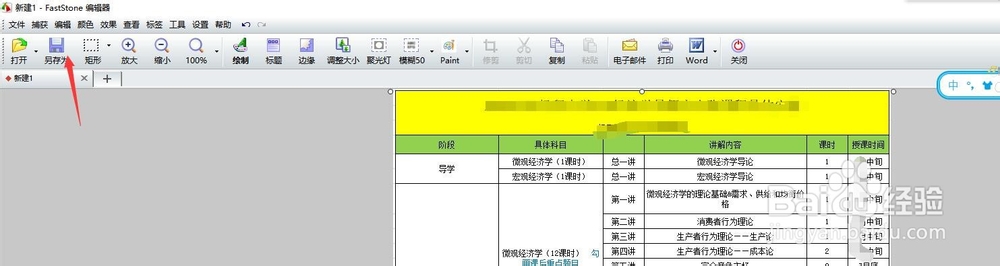
7、这里有另存为,也可以直接去word或者其他地方直接粘贴
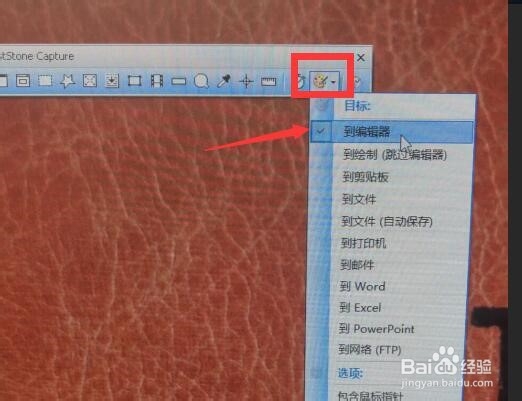
8、这里需要注意的就是,如果按下【ESC】之后,没有直接回到软件的编辑器里面,那么就需要设置下,这里选择【到编辑器】就好啦