WPS表格如何快速计算除法余数

 时间:2026-04-21 17:33:34

1、首先打开WPS表格,选中单元格,如图所示。
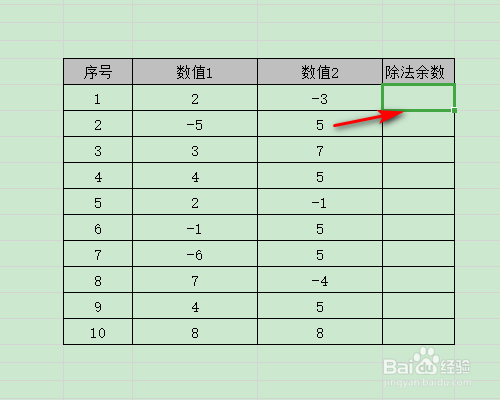
WPS表格如何快速计算除法余数

2、然后在功能区点击公式,如图所示。

WPS表格如何快速计算除法余数

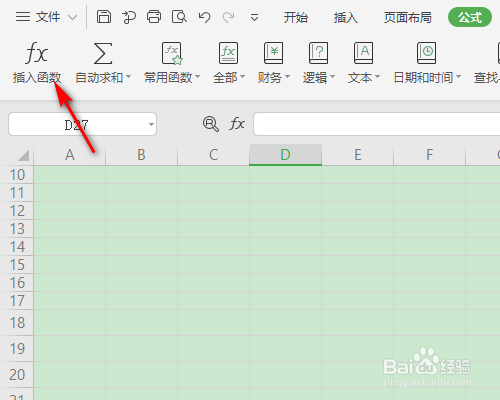
3、然后点击插入函数,如图所示。

WPS表格如何快速计算除法余数

4、然后输入MOD函数点击确定,如图所示。

WPS表格如何快速计算除法余数

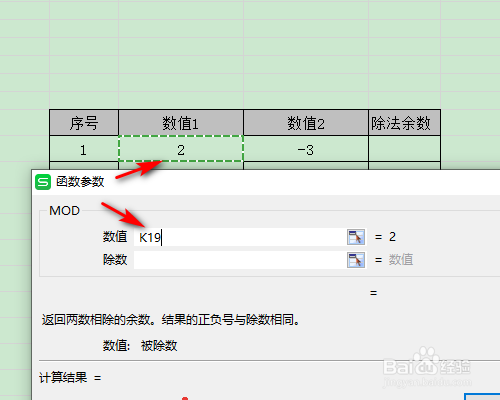
5、然后函数数值区选择数值1,如图所示。

WPS表格如何快速计算除法余数

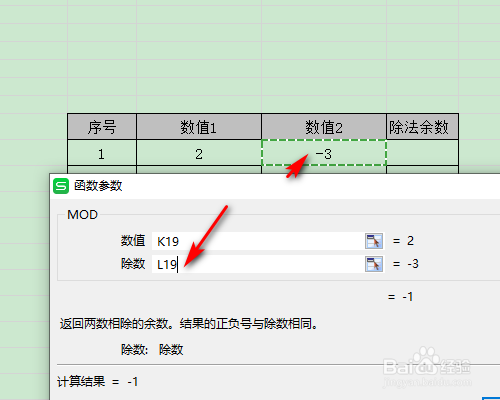
6、然后函数除数区选择数值2,如图所示。

WPS表格如何快速计算除法余数

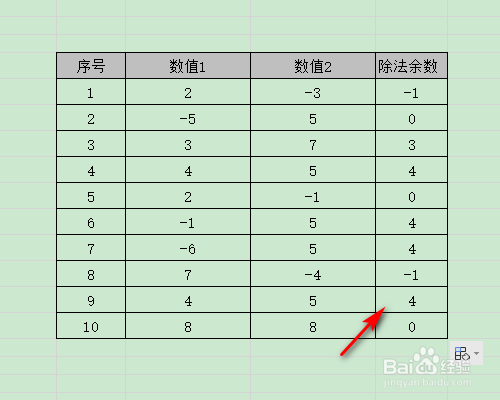
7、最后点击回车键,下拉填充公式即可得到所有数值的除法余数,如图所示。

WPS表格如何快速计算除法余数

1、1、首先打开WPS表格,选中单元格;

2、然后在功能区点击公式;

3、然后点击插入函数;

4、然后输入MOD函数点击确定;

5、然后函数数值区选择数值1;

6、然后函数除数区选择数值2;

7、最后点击回车键,下拉填充公式即可得到所有数值的除法余数;

  • 笔记本设置盖子关闭的功能:关机、睡眠、休眠等
  • win10如何打开墨迹书写功能?
  • 如何更改电脑的低性能模式
  • win7怎么设置登录时间
  • 2016中国十大电梯排名
  • 热门搜索
    苹果id怎么解锁 骐达怎么样 阿桑怎么去世的 word怎么打拼音 旅行青蛙怎么玩 键盘怎么复制粘贴 国庆怎么过 怎么去掉青春痘 玫瑰精油怎么用 怎么改照片尺寸