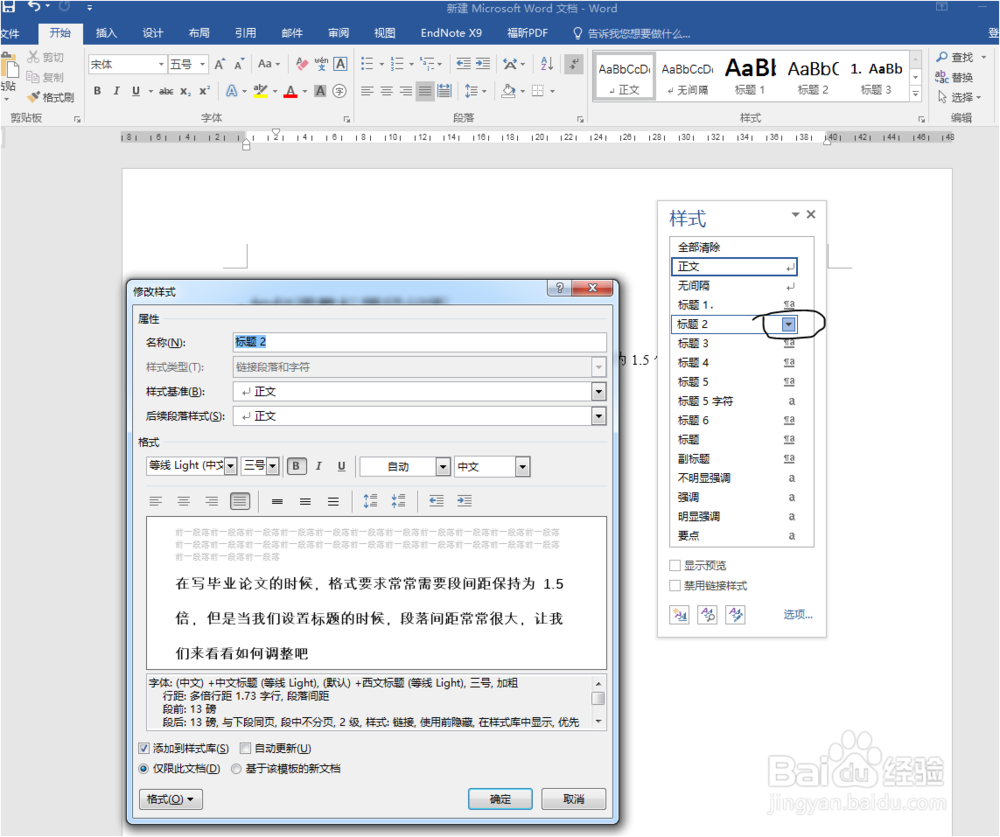
1、在这里,我选择了标题2,开始设置标题2的段落间距

2、然后,点开标题的下拉按钮(图中全中的部分)

3、点开标题2的下拉按钮
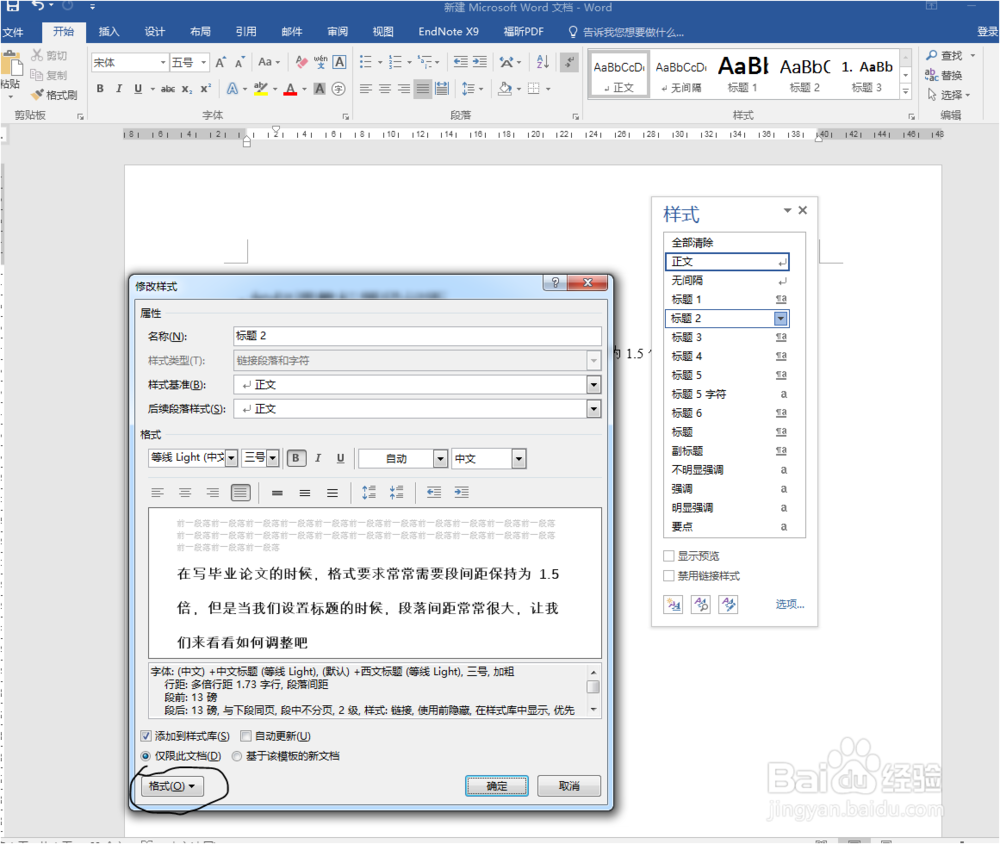
4、点开“格式”,然后选中段落
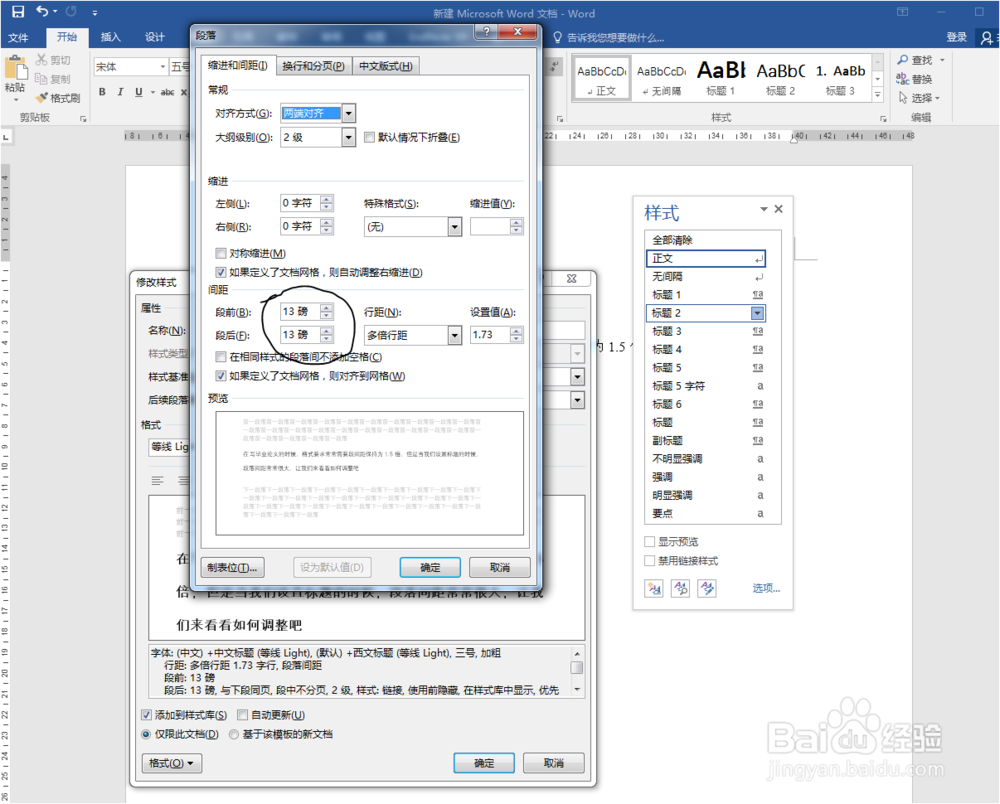
5、最后,在段落里边选择段间距,就可以设置你想要的段间距啦!
6、比如,我这里设置的值为0,那么就说明段间距=行间距
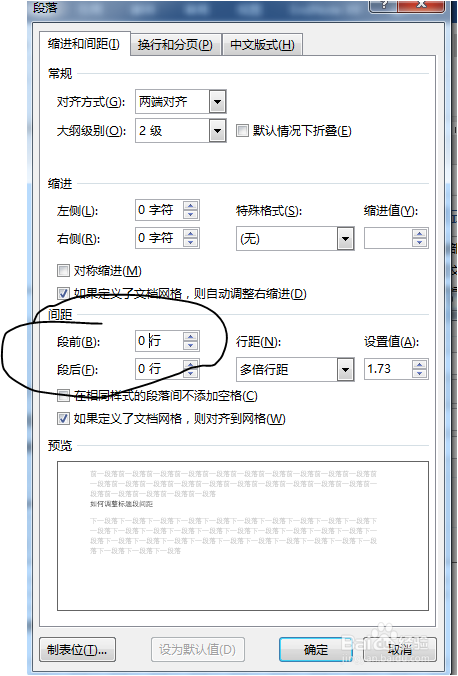
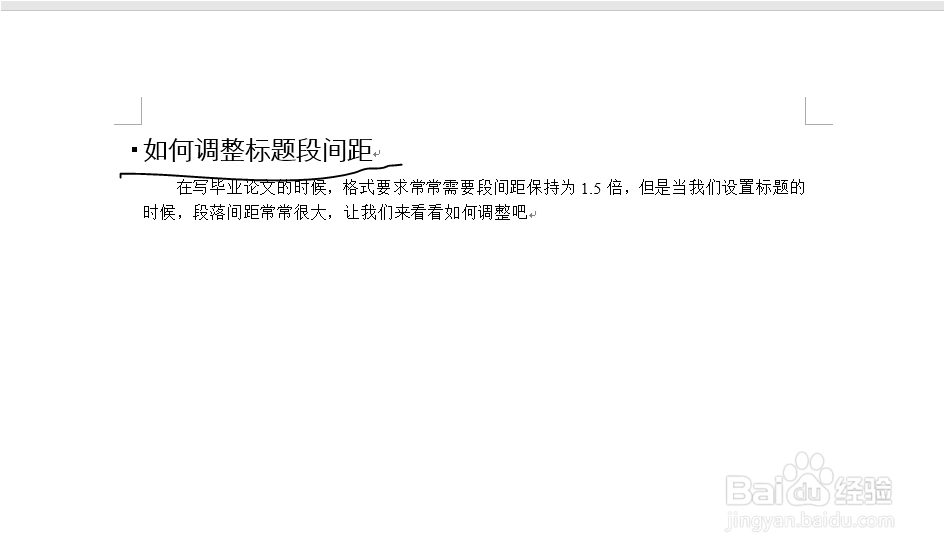
7、这是最后的效果,段间距=行间距啦!如果其他标题也需要一次性调段间距,重复以上步骤就可以了~
时间:2026-04-22 13:16:40
1、在这里,我选择了标题2,开始设置标题2的段落间距
2、然后,点开标题的下拉按钮(图中全中的部分)
3、点开标题2的下拉按钮
4、点开“格式”,然后选中段落
5、最后,在段落里边选择段间距,就可以设置你想要的段间距啦!
6、比如,我这里设置的值为0,那么就说明段间距=行间距
7、这是最后的效果,段间距=行间距啦!如果其他标题也需要一次性调段间距,重复以上步骤就可以了~
