如何解决HP打印机文档被挂起无法打印的问题?

 时间:2026-02-15 09:14:16

1、第一步打开控制面板,以小图标的方式显示,点击设备和打印机,如下图所示:

如何解决HP打印机文档被挂起无法打印的问题?

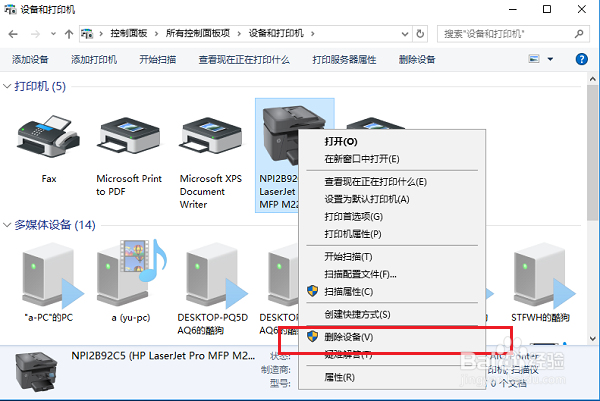
2、第二步进去设备和打印机界面之后,选中文档被挂起无法打印的打印机,鼠标右键选择删除设备,如下图所示:
如何解决HP打印机文档被挂起无法打印的问题?

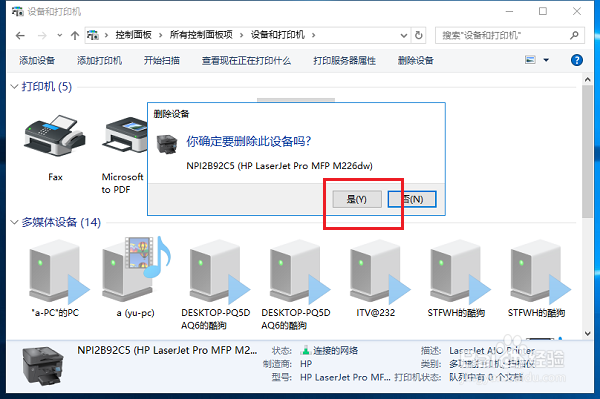
3、第三步弹出框之后,点击是,如下图所示:

如何解决HP打印机文档被挂起无法打印的问题?

4、第四步删除打印机之后,我们再将hp打印机添加进来,点击添加设备,进去之后,选中打印机,点击下一步,等待安装完成,如下图所示:

如何解决HP打印机文档被挂起无法打印的问题?

如何解决HP打印机文档被挂起无法打印的问题?

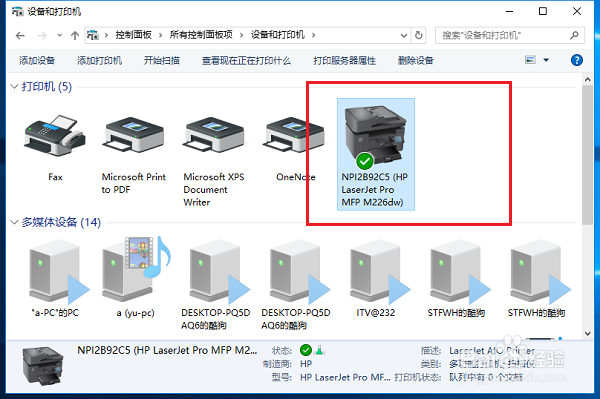
5、第五步安装完成之后,设置打印机为默认打印机,打印的时候文档就正常打印了,主要是删除设备然后进行重新添加,如果还有问题,可以重新安装一下驱动,如下图所示:
如何解决HP打印机文档被挂起无法打印的问题?

  • 如何解决HP打印机文档被挂起无法打印的问题
  • 惠普打印机被挂起不打印
  • 打印机文档被挂起无法打印怎么处理
  • 如何解决HP打印机文档被挂起无法打印的问题
  • 打印机没反应老是挂起怎么办
  • 热门搜索
    安全帽的作用 血竭的功效与作用 爆菊花什么意思 地漏什么牌子好 脸色暗沉发黑什么原因 三七的功效与作用吃法 面朝大海春暖花开什么意思 捕风捉影什么意思 绿茶的作用 merry什么意思