Word中使用选择功能选择文档元素

 时间:2026-02-17 09:07:53

1、打开Word,建立空白文档。

Word中使用选择功能选择文档元素

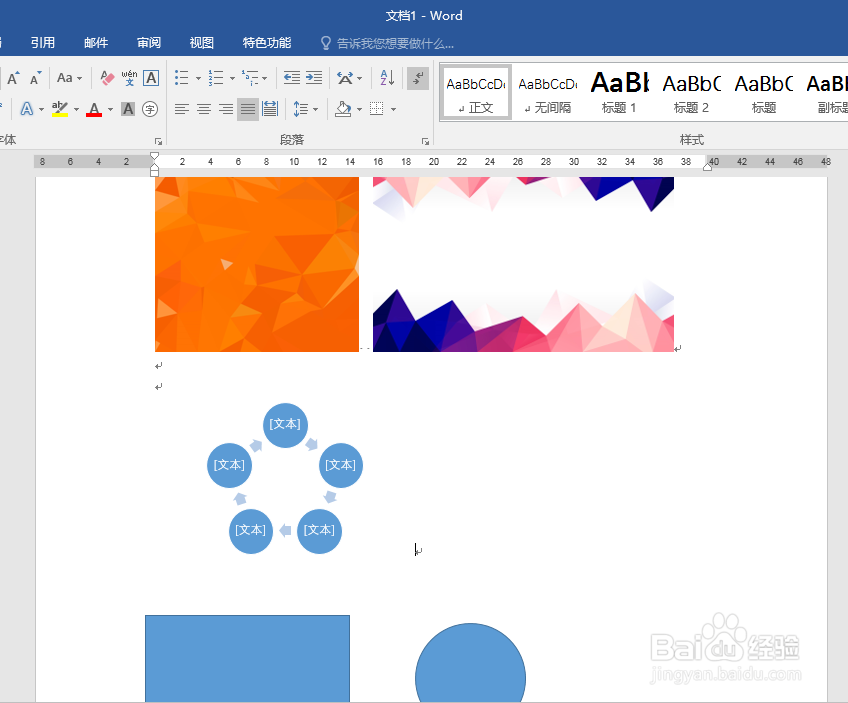
2、在文档中插入图片、形状、SmartArt图示等。

Word中使用选择功能选择文档元素

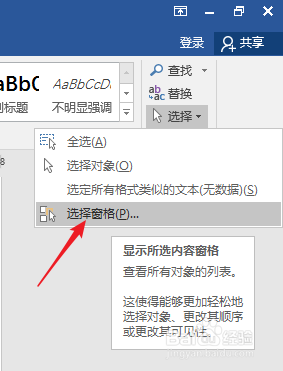
3、点击【开始】—【选择】—【选择窗格】。

Word中使用选择功能选择文档元素

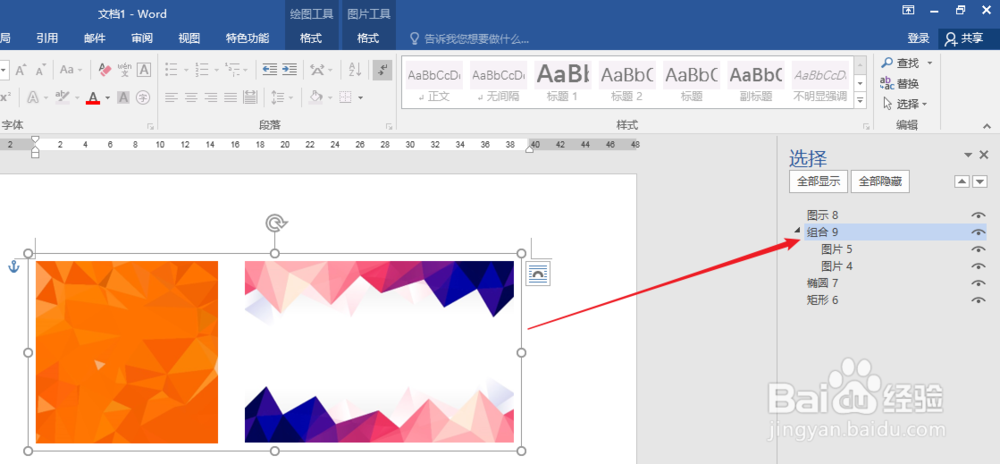
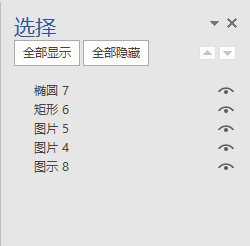
4、在窗口右侧就会打开选择窗格,当中列出了文档中的所有图片、图示、形状等。
Word中使用选择功能选择文档元素

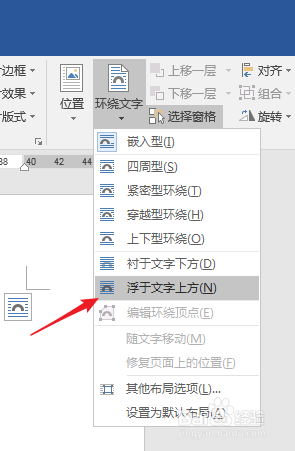
5、选择窗格可以对多个元素进行选择,但是,元素不能是嵌入式,所以先把所有元素为【浮于文字上方】。
Word中使用选择功能选择文档元素

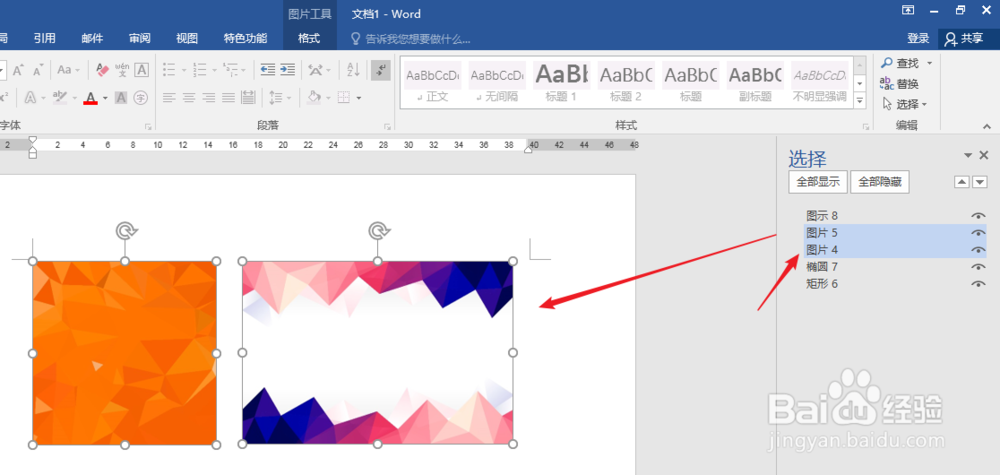
6、这样,再在选择窗格中,比如需要把两张图片进行组合,则需要先选定,所以,在选择窗格中,按住Ctrl键,点击两张图片的名字,就可以把两张图片都予以选定。
Word中使用选择功能选择文档元素

7、再进行组合,则选择窗格中也相应出现了组合元素。

Word中使用选择功能选择文档元素

  • Word中怎么添加保护,限制编辑
  • Word2010中怎样将英文单词翻译成中文
  • word 文档中如何插入自己需要的对象内容。
  • 如何使用word中的管理参考文献功能?
  • PPT 2010如何快速插入特殊字符“¤”?
  • 热门搜索
    蝴蝶兰的养殖方法 相扑运动员 金碧辉煌是什么意思 颈椎病的最好3种运动 玩物丧志是什么意思 山炮是什么意思 运动发带 循规蹈矩是什么意思 富含维生素c的水果 甘蓝是什么