怎么一次性调整不连续的多行的行高或列宽

 时间:2026-04-30 23:03:06

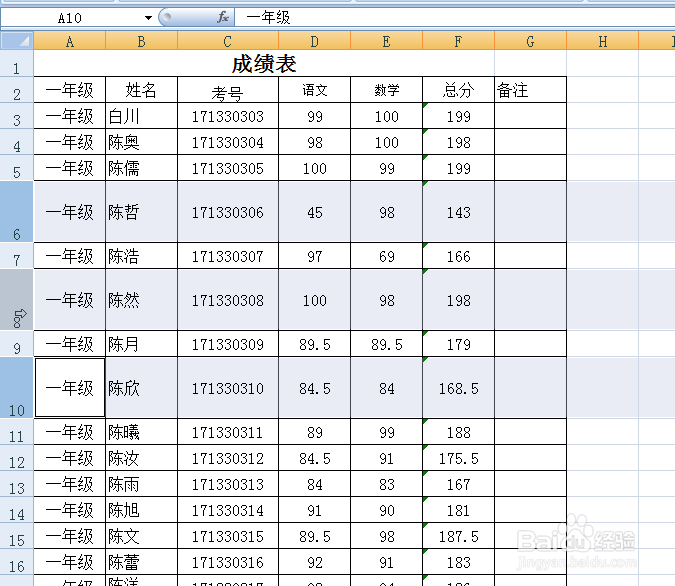
1、调整不连续的行高:如图打开我们需要调整行高和列宽的Excel表,按CTRL键选定我们要调整行高的隔行。
怎么一次性调整不连续的多行的行高或列宽

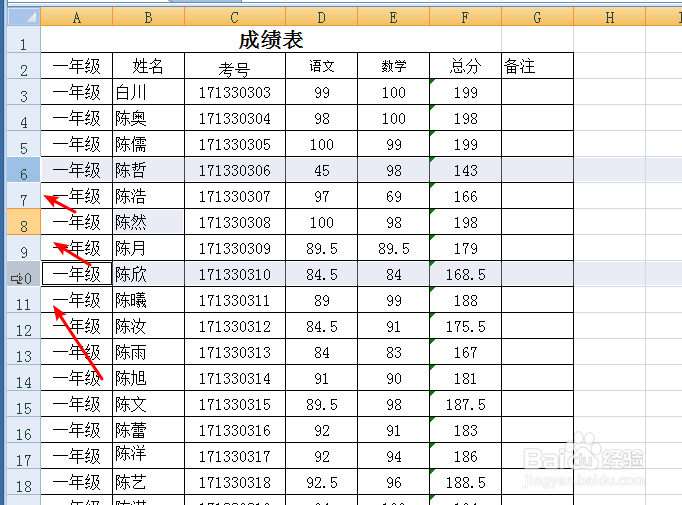
2、把鼠标移动到如图所示的两行之间的位置,出现如图所示的上下箭头,进行上下的拖动,完成后松开鼠标。

怎么一次性调整不连续的多行的行高或列宽

3、如图我们可以看到调整多行行高的操作完成了。

怎么一次性调整不连续的多行的行高或列宽

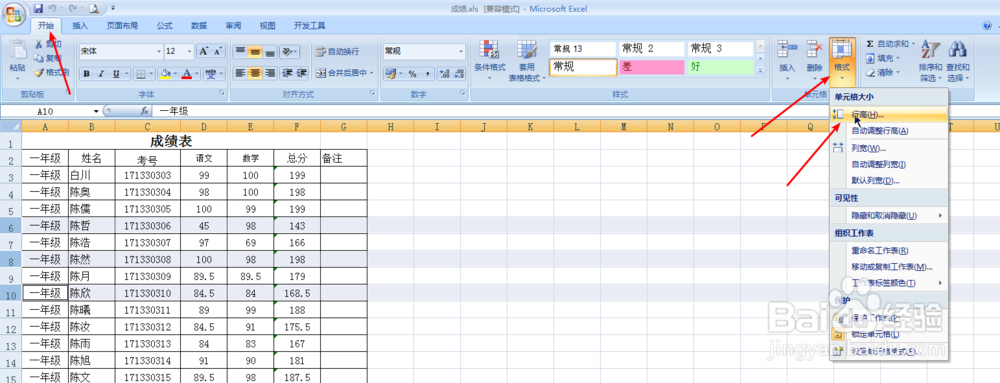
4、或者我们按CTRL键选定调整行高的不连续的行,点击“开始”菜单内的“格式”工具。

怎么一次性调整不连续的多行的行高或列宽

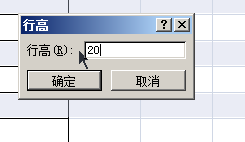
5、在“格式”的下拉菜单中我们点击选择“行高”。如图在行高设置的选项卡中输入我们需要的行高,点击“确定”。
怎么一次性调整不连续的多行的行高或列宽

怎么一次性调整不连续的多行的行高或列宽

6、如图我们可以看到完成了不连续行的行高的调整,同理我们可以完成不连续列的列宽的调整。

怎么一次性调整不连续的多行的行高或列宽

  • 在EXCEL中对合并单元格进行复制填充的操作方法
  • Excel如何在同一单元格设置文本不同格式
  • Excel如何同时选中多张工作表?
  • Excel表格怎么冻结任意位置表格
  • excel如何自动将单元格数据拆分到多个单元格
  • 热门搜索
    王中王中特网资料大全 绕口令大全 结婚证怎么领 淘宝旗舰店怎么申请 耳机进水了怎么办 男孩子取名字大全 笑话大全 爆笑简短 睡觉磨牙的治疗方法 橄榄油的美容方法 数列求和方法