1、1.单个名称的定义。
1)依次鼠标左键单击选中:"公式"菜单>"定义名称"选项。

2、2)在弹出的定义名称选项框中设置好"名称"和"引用范围"。
"名称"设置:需要手动输入。
"引用范围"设置:先鼠标左键单击引用范围选取框,再可以使用鼠标在表格中选取引用范围。
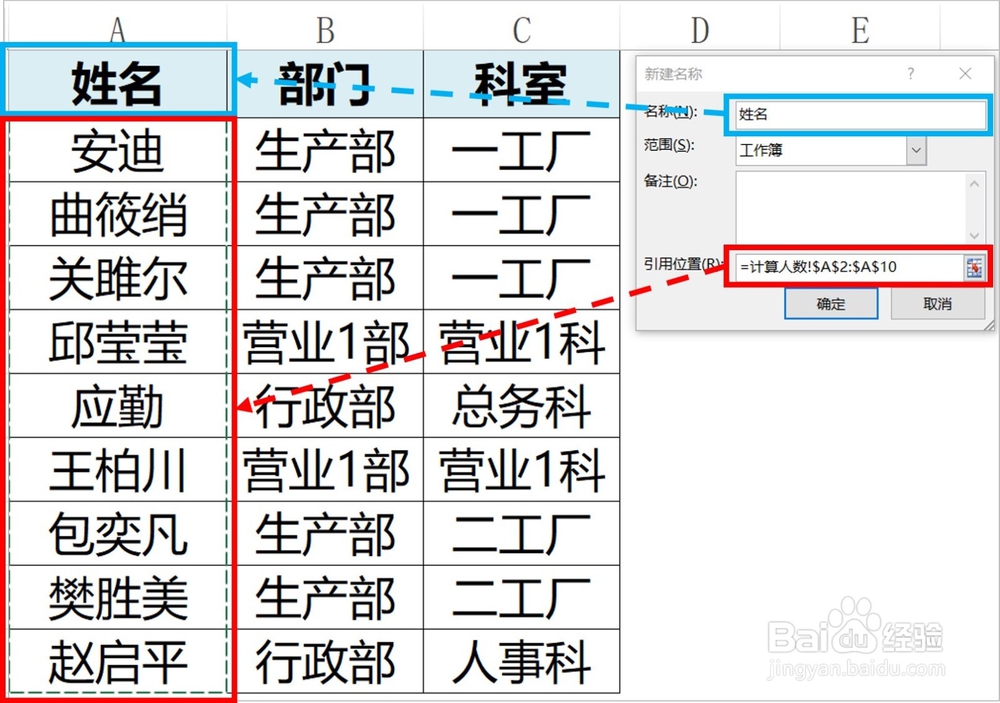
3、3)名称创建好以后,我们可以在名称管理器(快捷键:Ctrl+F3)中进行查看、编辑、删除、筛选等。
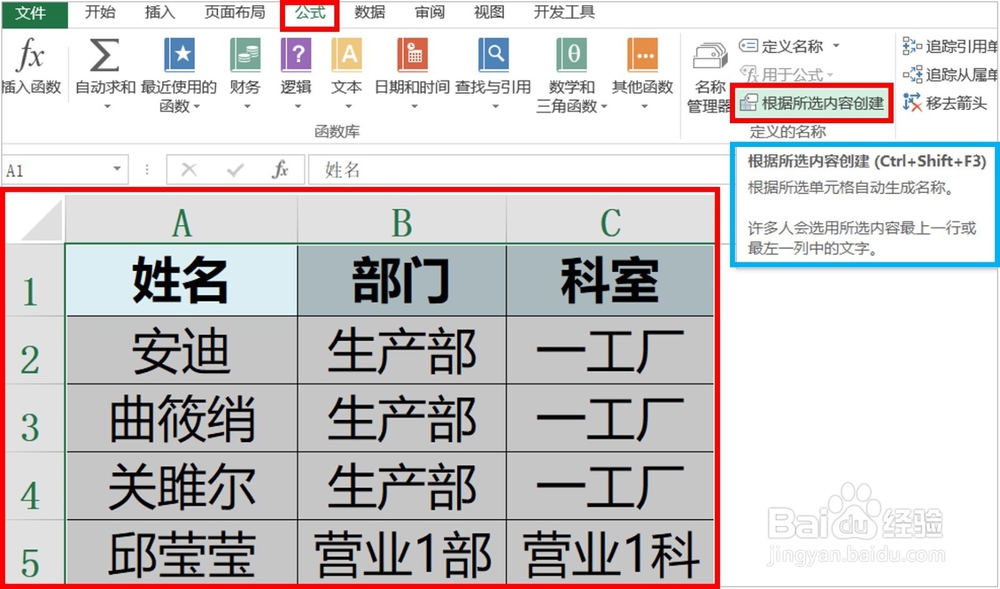
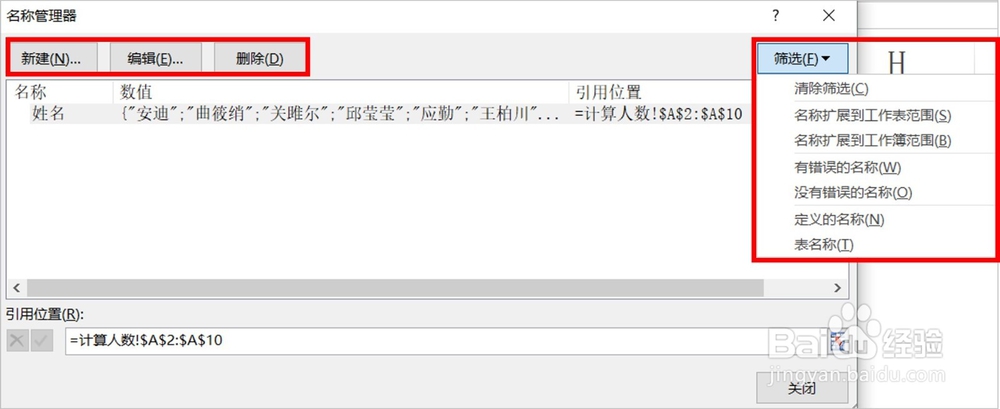
4、2.多个名称的创建,即:批量创建名称。
1)先选中"引用范围"
2)依次鼠标左键单击选中:"公式"菜单>"根据所选内容创建"。

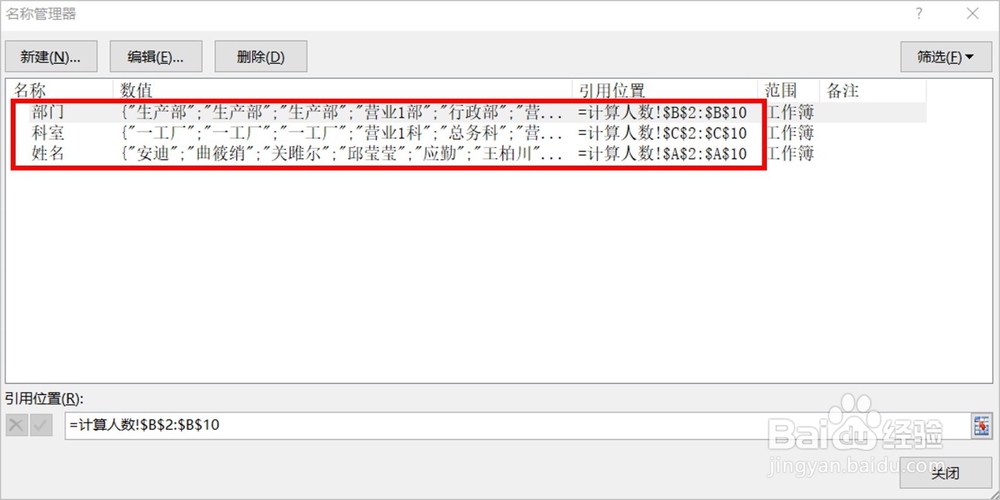
5、3)第1种创建方式,是以首行(标题行)中的单元格作为名称,以标题行下方的数据内容作为引用范围来创建(下图1)。
本例中,名称创建好以后,我们可以看到我们创建的部门、科室、姓名3个名称,以及它们所引用的范围(下图2)。

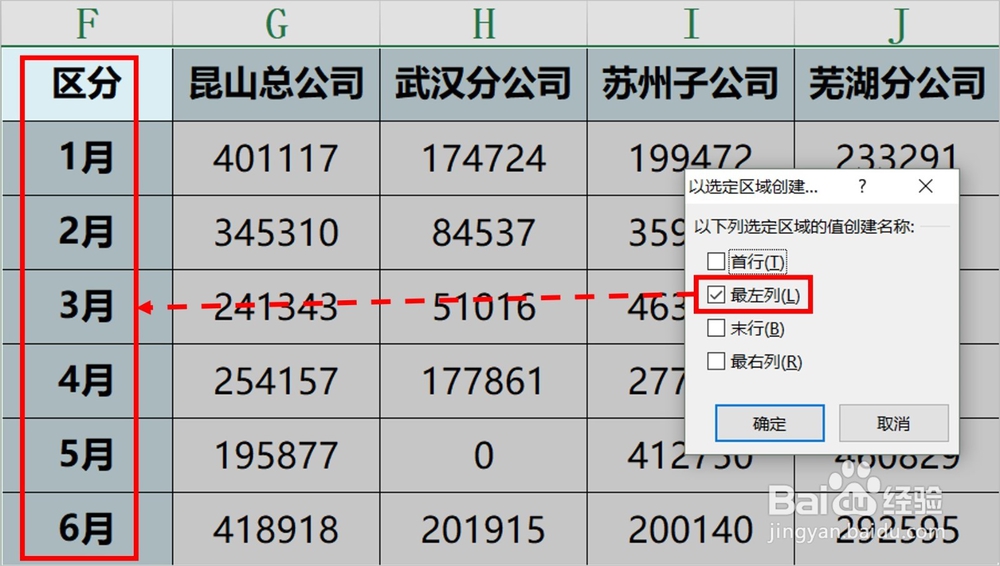
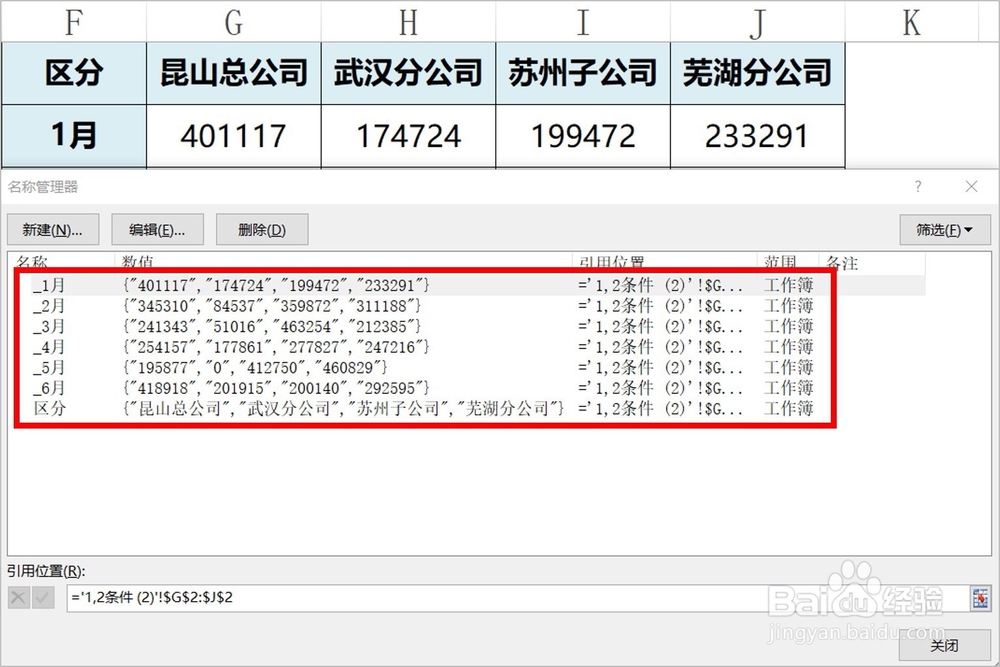
6、4)第2种创建方式,则是以最左列作为名称来创建,引用的范围是后面其他列中的数据(下图1)。
创建好名称以后,本例中我们看到的是"区分"、"1月"、"2月"、"3月"、"4月"、"5月"、"6月"共7个名称以及他们的引用范围。
5)我们也可以同时以"首行"、"最左列"作为名称创建名称。
7、3.批量删除定义的名称。
1)选中要删除的第1个名称
2)按住Shift键不放,选中要删除的最后一个名称
3)需要注意的是,这里批量删除的是选中的第1个到选中的最后1个名称,不在选中范围内的则不会被删除。
快速选取的相关知识,以及如何使用定义名称,请参考下方经验:

