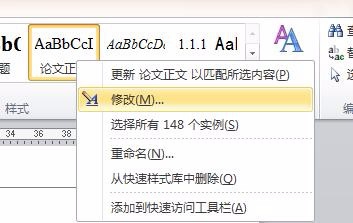
1、打开一篇文章,找到“论文正文”这个样式。

2、右击“论文正文”,点击修改,到达“修改样式”界面。
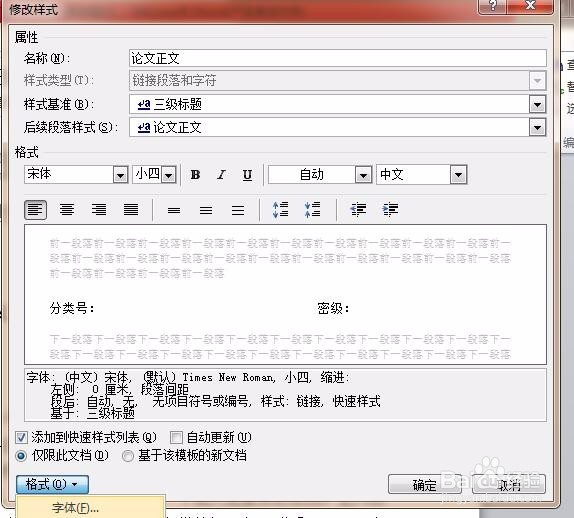
3、找到“格式”按钮,下拉框下点击“字体”按钮。
4、进入到“字体”界面,找到“西文字体”标签。

5、选择“Times New Roman”选项

6、依次点击确定,这样就设置好了,可以查看英文是否全部设置为新罗马字体。
时间:2026-04-24 07:03:49
1、打开一篇文章,找到“论文正文”这个样式。
2、右击“论文正文”,点击修改,到达“修改样式”界面。
3、找到“格式”按钮,下拉框下点击“字体”按钮。
4、进入到“字体”界面,找到“西文字体”标签。
5、选择“Times New Roman”选项
6、依次点击确定,这样就设置好了,可以查看英文是否全部设置为新罗马字体。
