ae树叶颜色变黄动画怎么做

 时间:2026-05-03 16:22:48

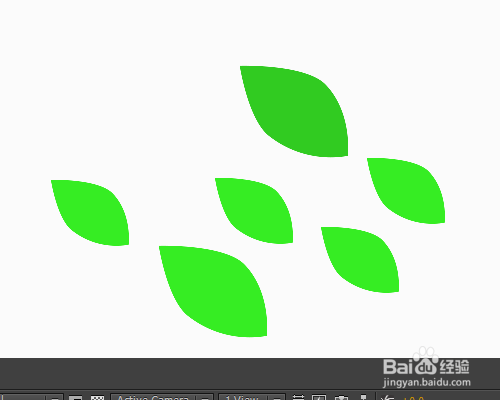
1、首先绘制一片树叶

ae树叶颜色变黄动画怎么做

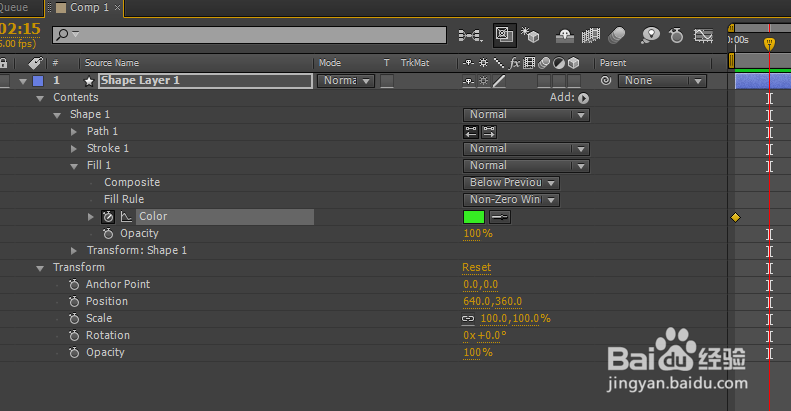
2、展开图层,找到【fill(填充)】

ae树叶颜色变黄动画怎么做

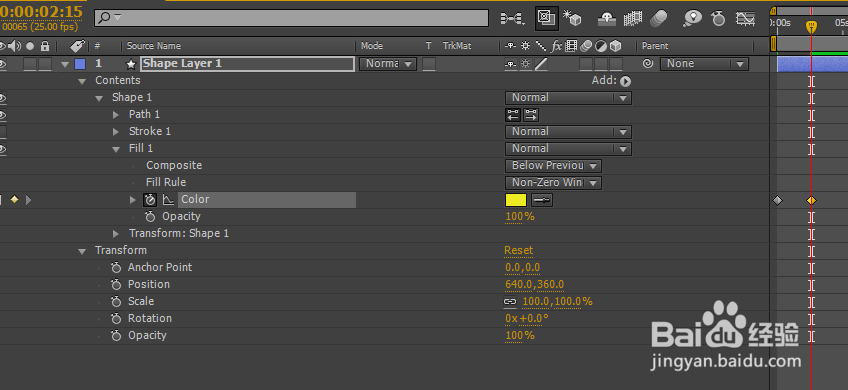
3、在绿色的时候打上关键帧,在移动时间轴

ae树叶颜色变黄动画怎么做

4、将颜色改为黄色

ae树叶颜色变黄动画怎么做

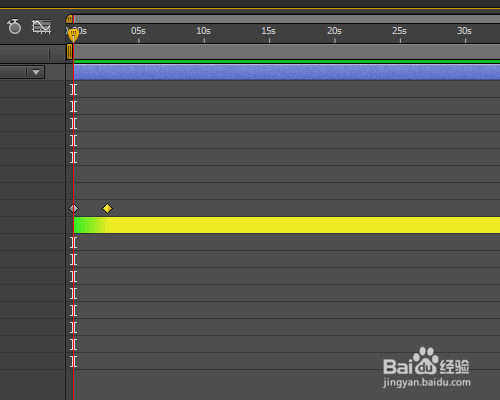
5、这样就可以简单的完成由绿色变为黄色的效果了

ae树叶颜色变黄动画怎么做

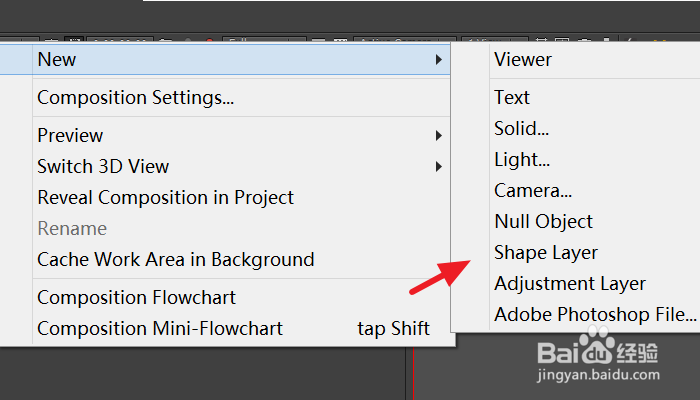
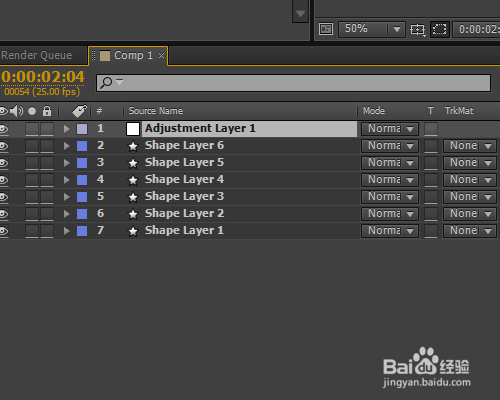
1、如果有很多的层需要设置,或者树叶颜色都不一致时,上面的方法就不大好用了,可以新建一个【调整层(adjectment layer)】
ae树叶颜色变黄动画怎么做

ae树叶颜色变黄动画怎么做

2、将调整层放在所有图层的最上方

ae树叶颜色变黄动画怎么做

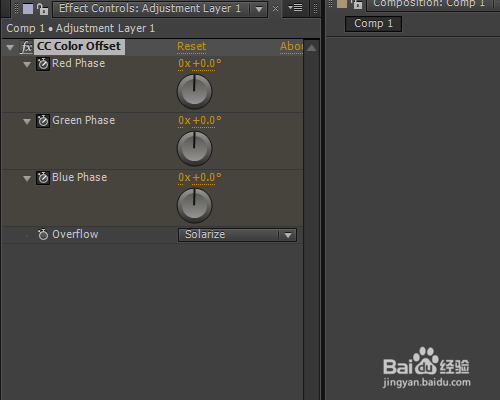
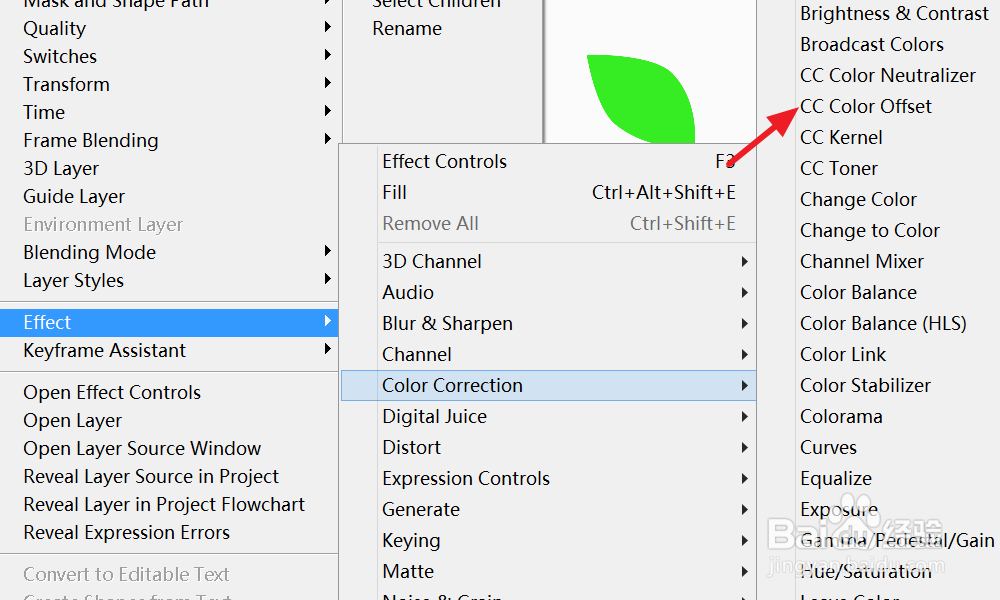
3、右击调整层,找到【effects】-【color correction】-【cc color offset】
ae树叶颜色变黄动画怎么做

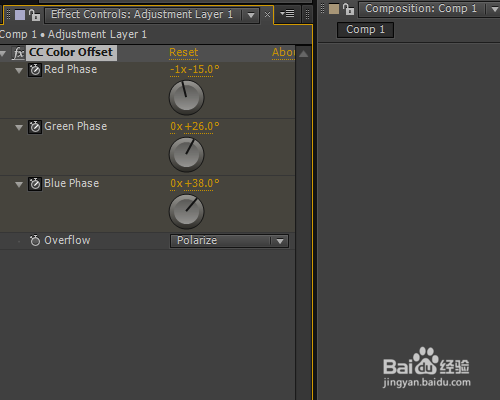
4、在特效窗口,将三个颜色打上关键帧

ae树叶颜色变黄动画怎么做

5、移动时间轴,再打上第二个关键帧

ae树叶颜色变黄动画怎么做

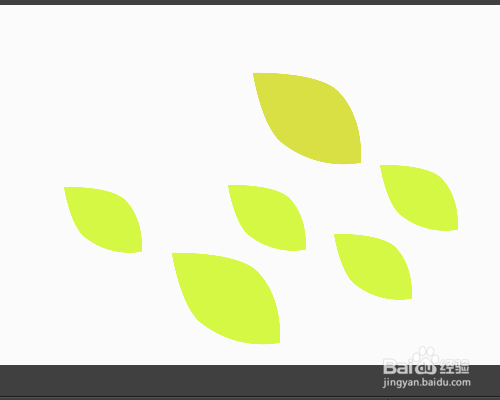
6、即可让调整层之下的所有图层都跟着变化

ae树叶颜色变黄动画怎么做

  • AE精通教程:3D效果多个灯光
  • 书上学不到的知识:[10]AE Mask的隐藏技巧①
  • Ae中如何在素材上添加文本
  • 怎么利用AE快速设计出星爆
  • ae如何调出蒙版差值
  • 热门搜索
    安徽生活网 河南交通职业技术学院怎么样 如何更换彩铃 两性生活网 玛卡巴卡是什么梗 如何写会议纪要 美科星路由器怎么设置 向往的生活4全集免费 ins是什么 兔唇是怎么形成的