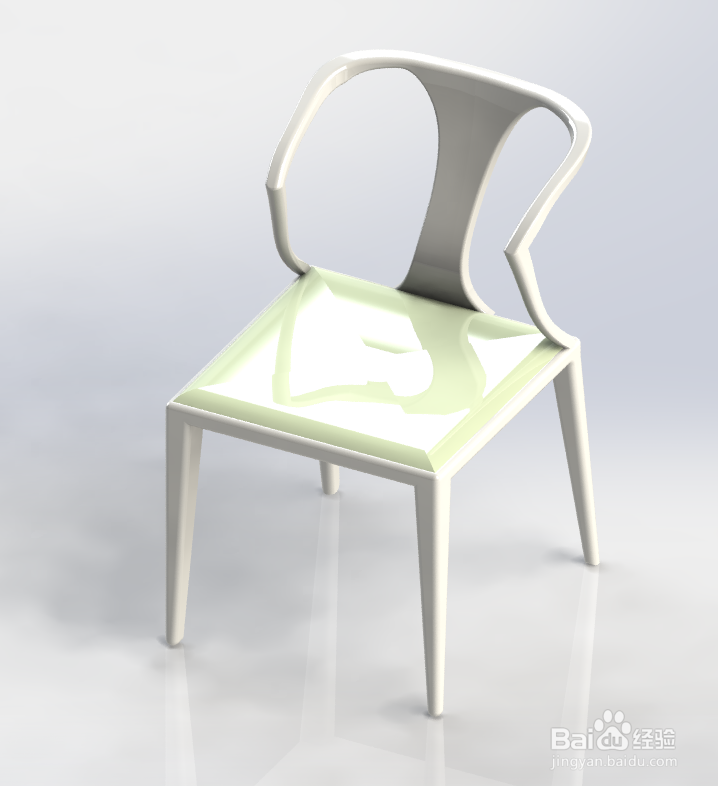
SolidWorks如何画椅子

 时间:2026-02-14 13:46:28

1、以下说明内容,匀直接说使用的操作功能,其他都不多做说明,大家都明白的。

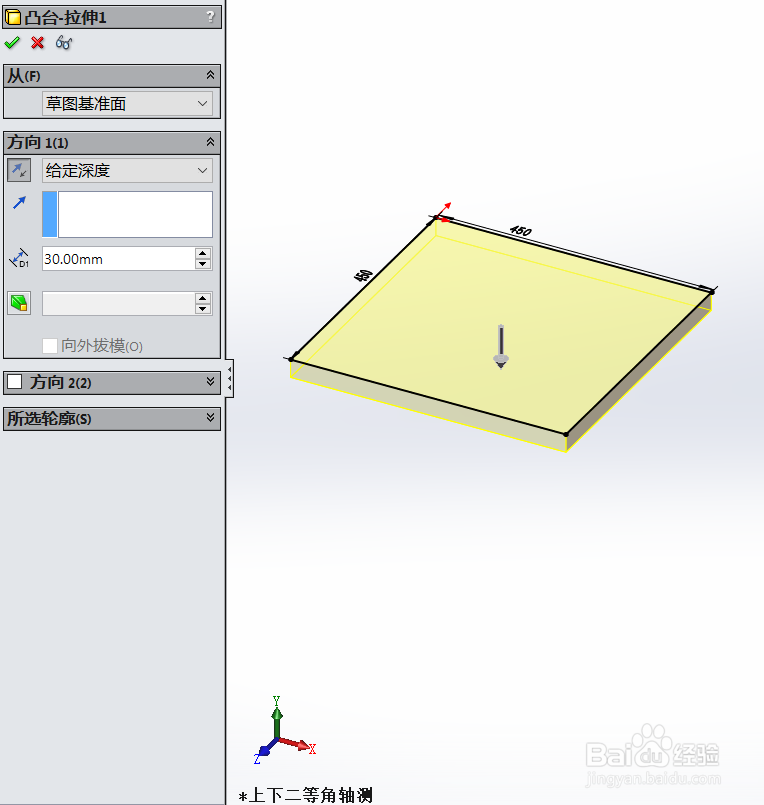
首先使用凸台-拉伸1功能,画出如下图所示的图形:
SolidWorks如何画椅子

2、然后使用凸台-拉伸2功能,画出如下图所示的图形:

SolidWorks如何画椅子

3、然后使用切除-拉伸1功能,画出如下图所示的图形:

SolidWorks如何画椅子

4、然后使用放样1功能,画出如下图所示的图形:

SolidWorks如何画椅子

5、然后使用放样2功能,画出如下图所示的图形:

SolidWorks如何画椅子

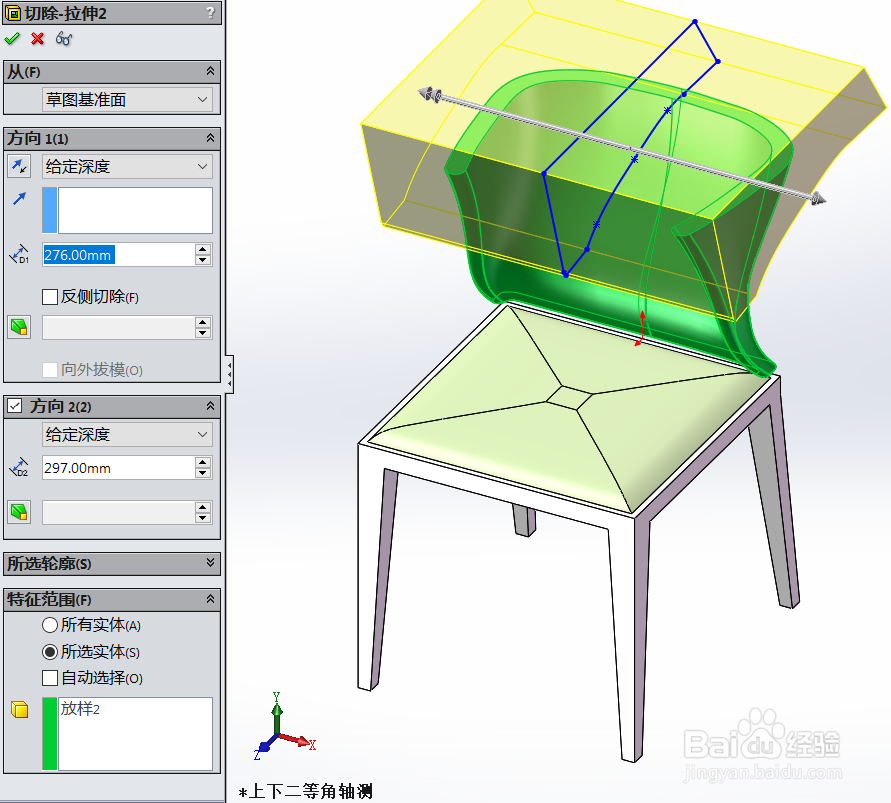
6、然后使用切除-拉伸2功能,画出如下图所示的图形:

SolidWorks如何画椅子

7、然后使用切除-拉伸6功能,画出如下图所示的图形:

SolidWorks如何画椅子

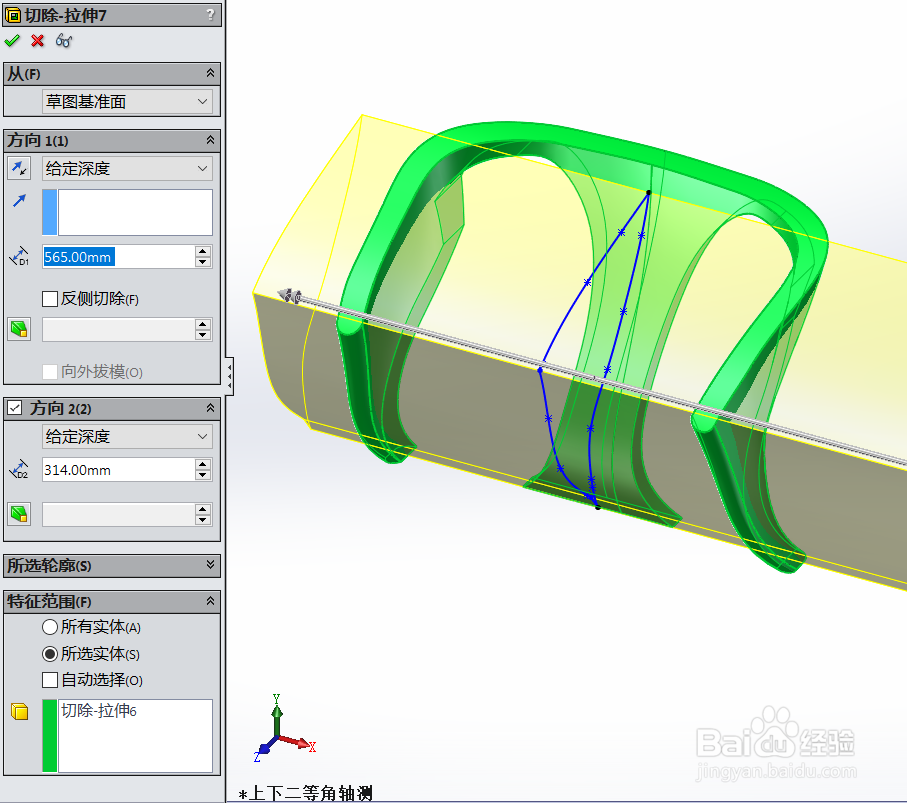
8、然后使用切除-拉伸7 功能,画出如下图所示的图形:

SolidWorks如何画椅子

9、然后使用圆角1功能,画出如下图所示的图形:

SolidWorks如何画椅子

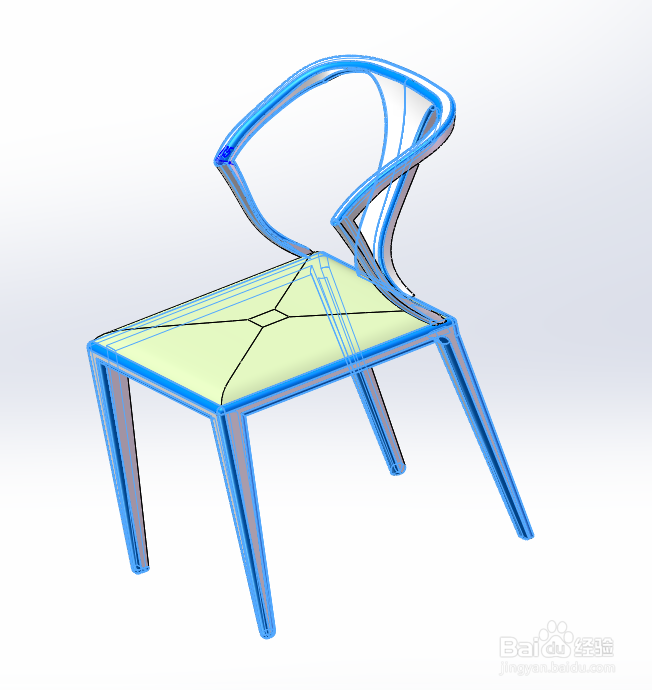
10、完成建模如下图所示的图形:

SolidWorks如何画椅子

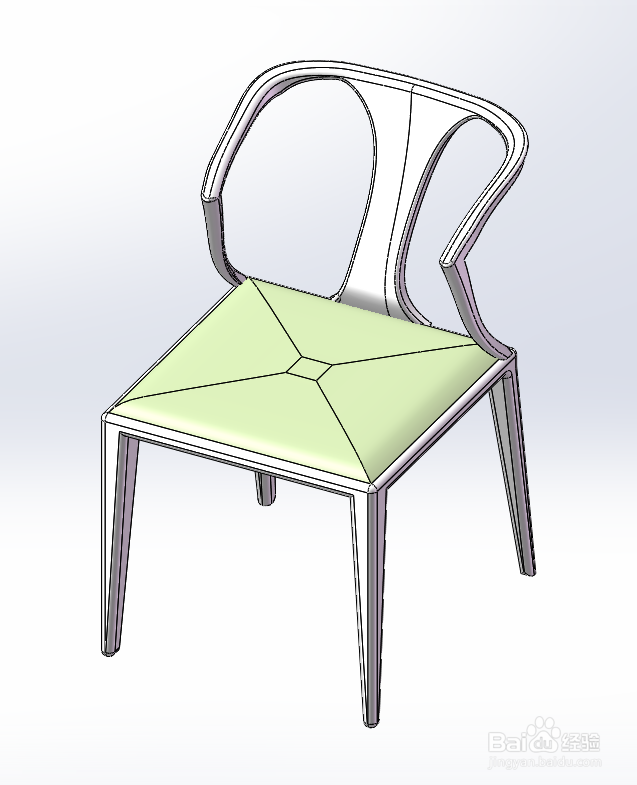
11、最后使用渲染功能,画出如下图所示的图形:

SolidWorks如何画椅子

  • Solidworks如何将顶端盖进行边角处理
  • solidworks抽壳命令如何使用
  • solidworks如何把多实体直接保存为装配体文件
  • Solidworks如何绘制部分椭圆草图
  • Solidworks工程图绘制的时候怎样使用辅助视图
  • 热门搜索
    太昊陵简介 肛周湿疹怎么治疗 诺基亚手机型号大全 摩托车品牌大全 粽子的做法大全 东北话大全 秦腔大全 王勃简介 工口里番大全全彩h绅士 牛肚的做法大全