excel教程之如何创建扇形图

 时间:2024-10-11 18:32:16

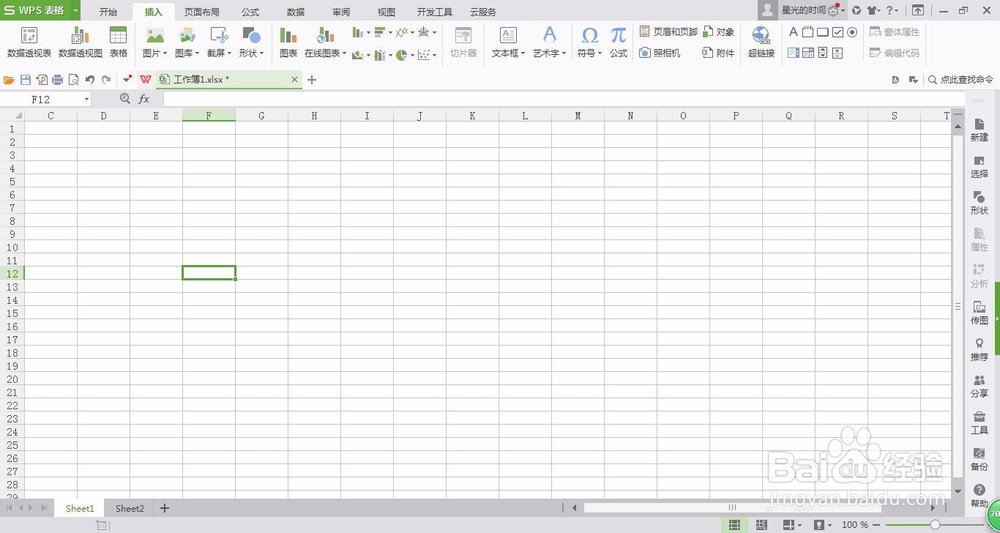
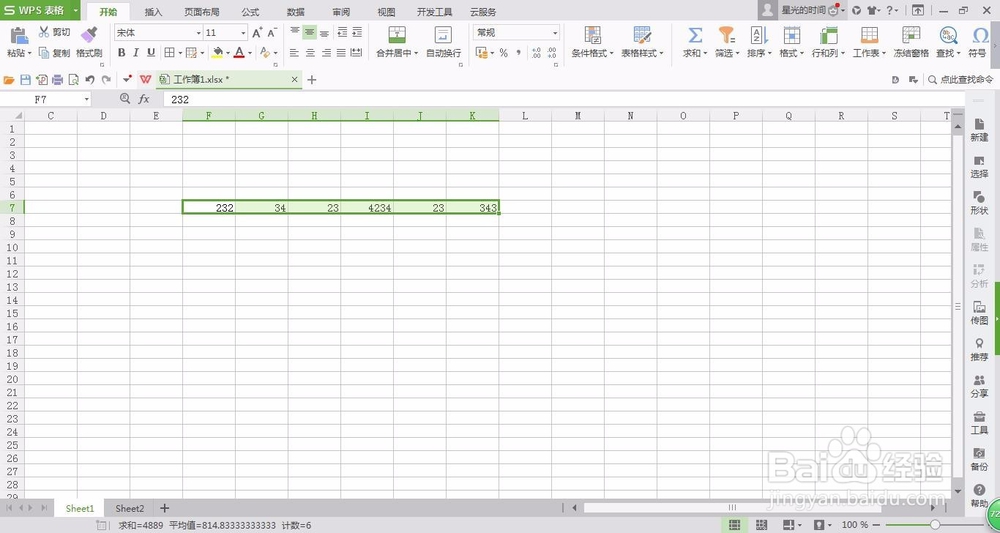
1、首先,用户需要创建一个表格。之后在表格输入相应数据,以数字化的形式即可,如图二所示。
excel教程之如何创建扇形图excel教程之如何创建扇形图

2、之后滑动鼠标左键,选择数据即可。之后选择上方选项中的插入选项,图二所示。
excel教程之如何创建扇形图excel教程之如何创建扇形图

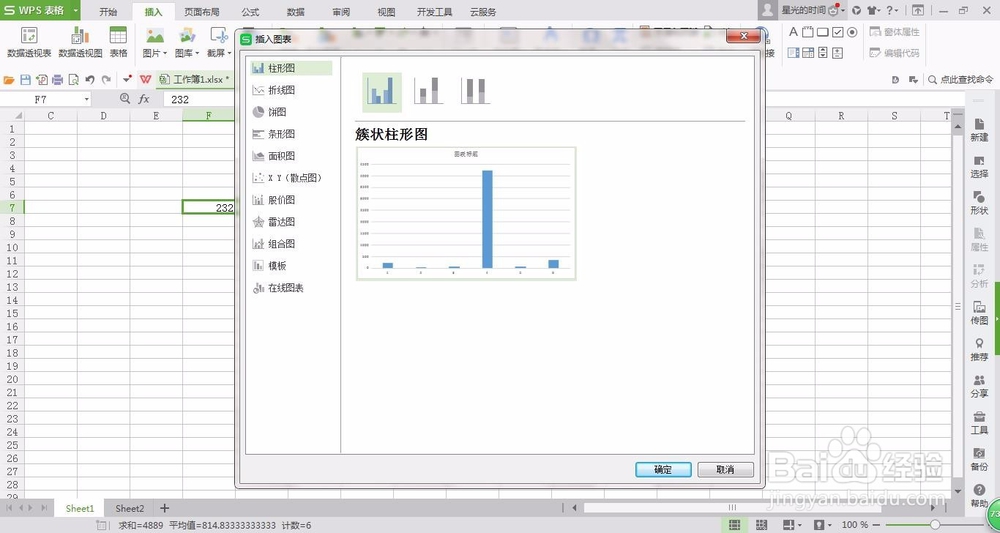
3、选择插入选项中的图表,点击图标后,即显示如下图二所示。

excel教程之如何创建扇形图excel教程之如何创建扇形图

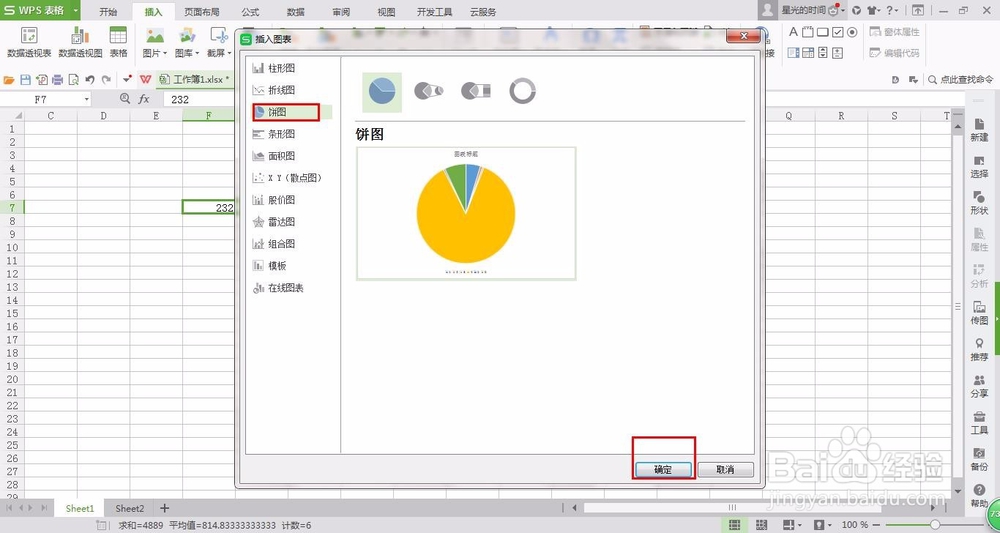
4、之后,选择图表中的饼图,点击确定即可生成相应的图表。

excel教程之如何创建扇形图

5、以下是上述数据生成的图表,当用户认为数据不对时,可以通过调整数据来调整图表。

excel教程之如何创建扇形图

6、鼠标移动到图表中后,点击鼠标右键,即会显示如图所示,选择【重设匹配皱诣愚继样式】即可。这种方式是在不删除图表的情况下,移动数据图表中的区域,形成新的图表。而后修改原有的数据后,即可根据正确的数据生成图表。

excel教程之如何创建扇形图

7、如果说原有的数据不足,需要比原有数据更多的数据形成图表,那么,则需要添加选择步骤六图一中【选择数据】来添加与删除数据,形成新的数据图表。

excel教程之如何创建扇形图
  • 怎么给图片添加图注?
  • 大纲级别如何设置
  • word图表标题怎么添加
  • 图注怎么加
  • 如何设置标题大纲级别?
  • 热门搜索
    头皮痒是怎么回事 自热火锅怎么弄 手指发麻是怎么回事 雷达图怎么做 社保卡丢了怎么办 怀表怎么带 衣服染色怎么办 长安cs75怎么样 爱要怎么说出口吉他谱 鲍鱼怎么做好吃又简单方便