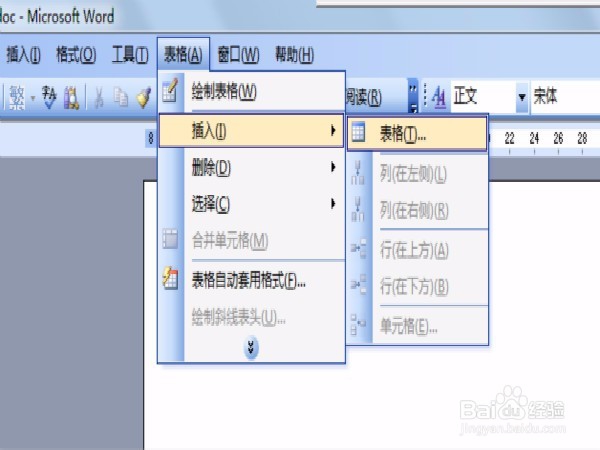
1、首先在文档中插入表格,表格的行数和列数可以自己定。点击表格—插入—表格命令。
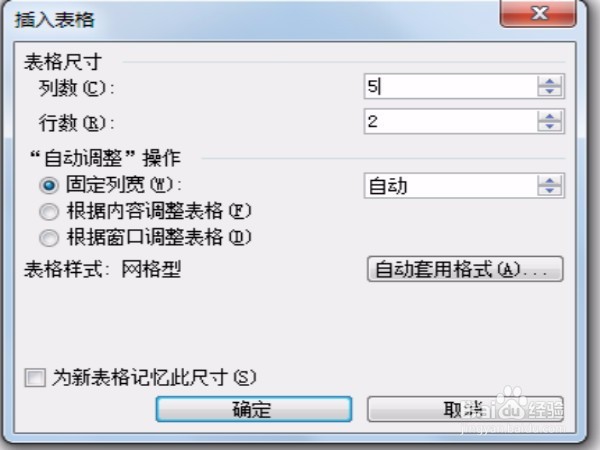
2、在插入表格的对话框中选择列数5,行数为3。固定的列宽为自动。
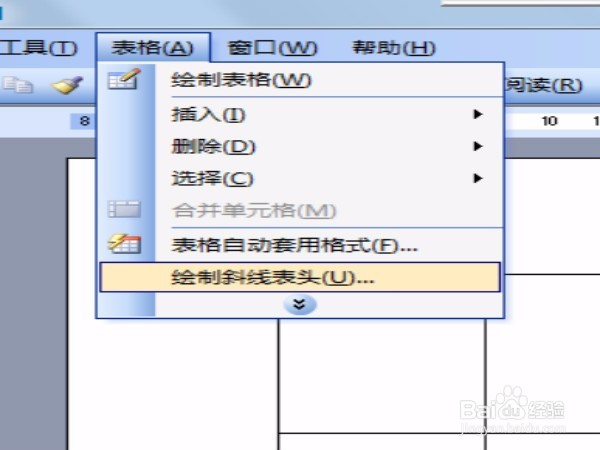
3、接下来,我们要准备绘制斜线表头了,同样点击表格—绘制斜线表头。
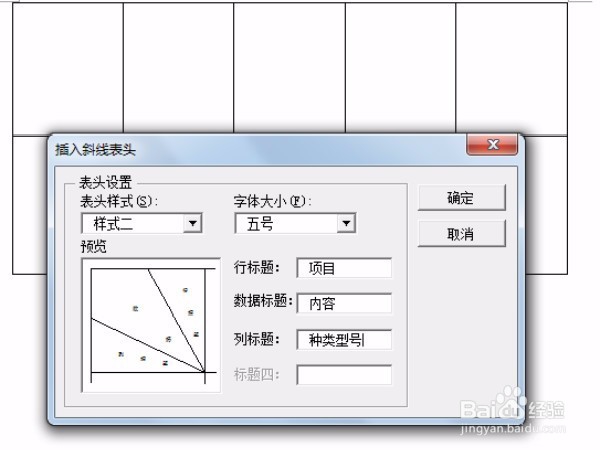
4、在插入斜线表头的对话框中,我们选择表头的样式为样式二。
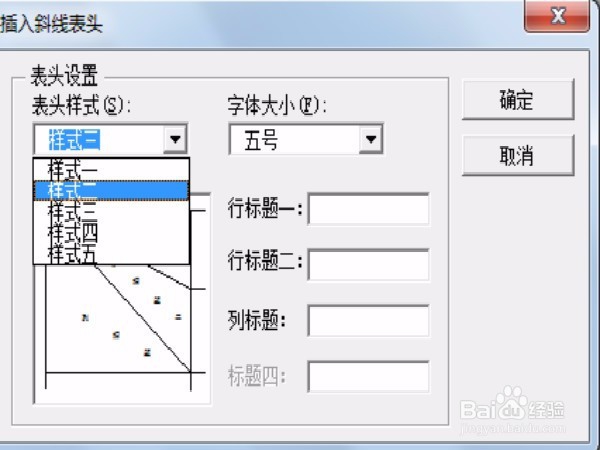
5、在右边输入行标题,数据标题和列标题。
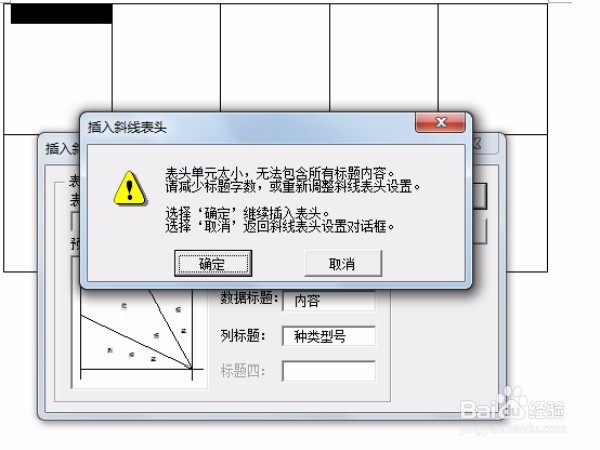
6、点击确定,会有个小提示,原因是因为我们的表格没有设置好。如果不影响做表,确定就可以了。
时间:2026-05-07 19:14:37
1、首先在文档中插入表格,表格的行数和列数可以自己定。点击表格—插入—表格命令。
2、在插入表格的对话框中选择列数5,行数为3。固定的列宽为自动。
3、接下来,我们要准备绘制斜线表头了,同样点击表格—绘制斜线表头。
4、在插入斜线表头的对话框中,我们选择表头的样式为样式二。
5、在右边输入行标题,数据标题和列标题。
6、点击确定,会有个小提示,原因是因为我们的表格没有设置好。如果不影响做表,确定就可以了。
