pscs6钢笔工具怎么抠图

 时间:2026-02-12 08:03:58

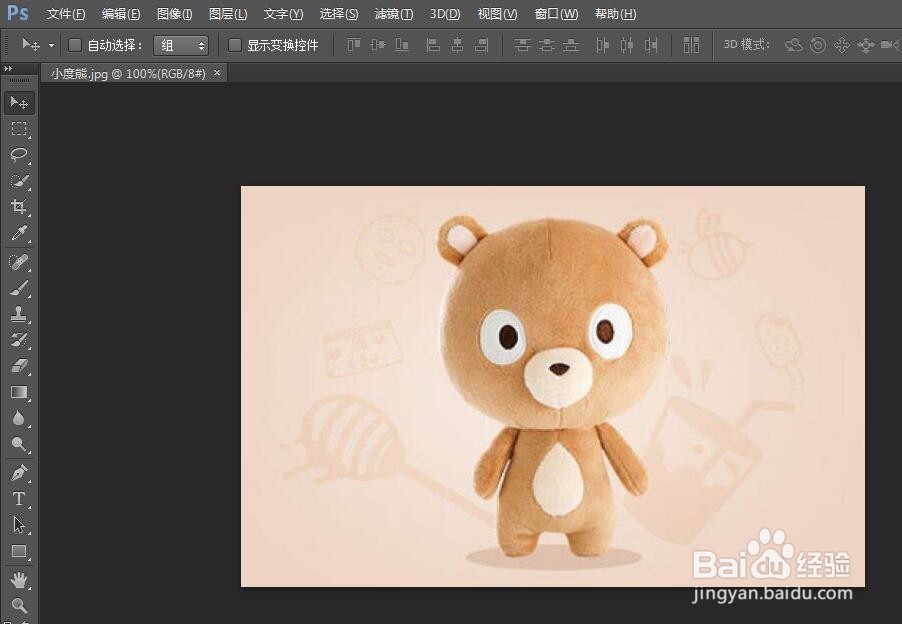
1、打开pscs6,找到并点击“文件”,在弹出的窗口中点击“打开”;

pscs6钢笔工具怎么抠图

2、选取一张图片,作为pscs6钢笔工具的抠图对象;

pscs6钢笔工具怎么抠图

3、在pscs6工具栏找到并选取钢笔工具;

pscs6钢笔工具怎么抠图

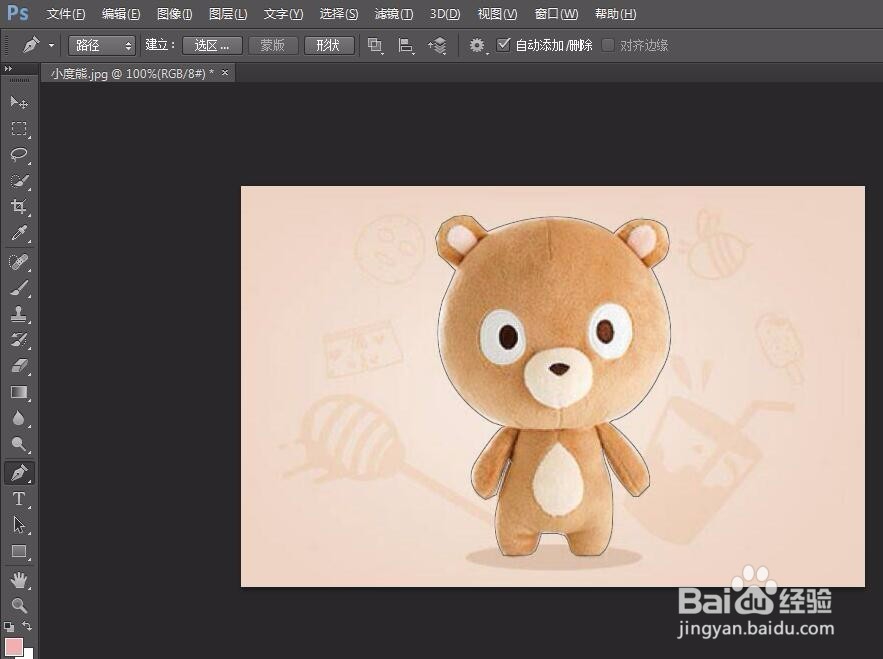
4、为使抠出来的图片更好看,可以用快捷键Ctrl+Alt+鼠标滚轮放大图片,然后用钢笔工具开始建立路径;

pscs6钢笔工具怎么抠图

5、最终目标是用钢笔工具来形成封闭路径,建立选区,刚开始会有点慢,多尝试就好;
pscs6钢笔工具怎么抠图

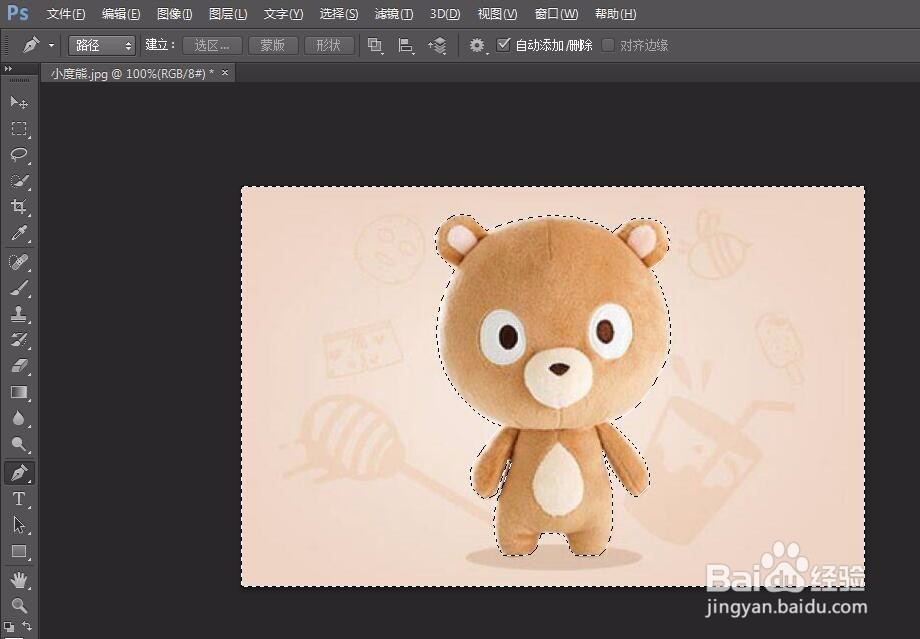
6、按快捷键Ctrl+Enter确定选区,成功的标志是用钢笔工具建立的路径变成了虚线;然后按快捷键Ctrl+shift+I 反选,成功的标志是图片边框多了虚线;
pscs6钢笔工具怎么抠图

7、按Delete键,在弹出的窗口选择填充颜色、透明度后点击“确定”;

pscs6钢笔工具怎么抠图

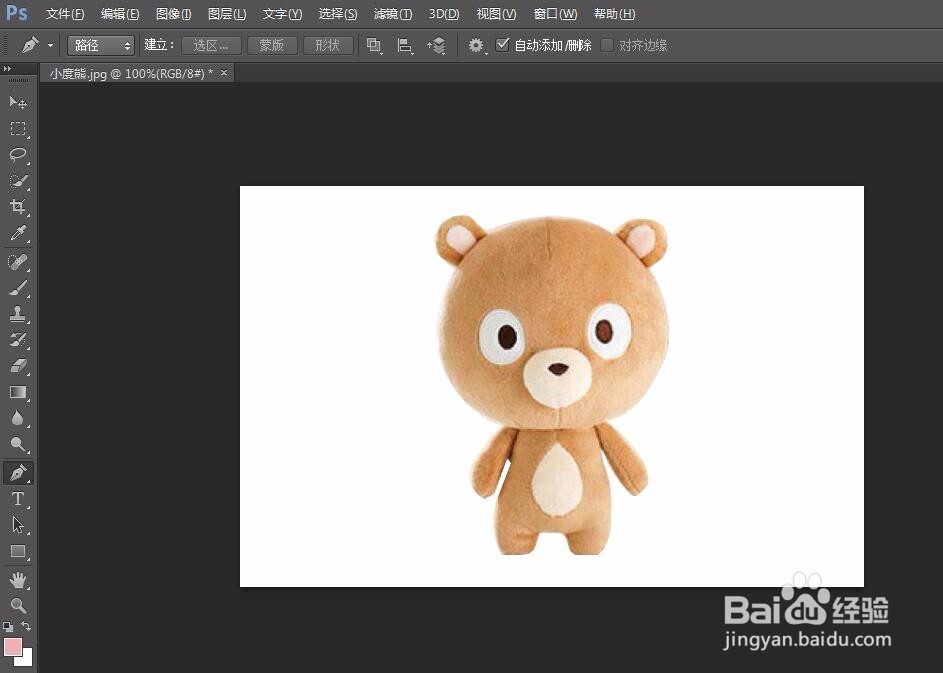
8、这样,小度熊图片背景色就变成了白色;

pscs6钢笔工具怎么抠图

9、按快捷键Ctrl+D删除虚线,这样,用pscs6钢笔工具抠图就完成了,保存图片就好了。
pscs6钢笔工具怎么抠图

pscs6钢笔工具怎么抠图

  • 登高山挑战自己,做自己的英雄
  • 如何用PS覆盖掉图片中的障碍物
  • 如何利用ps制作风景画字体效果
  • 肯尼亚摄影团-全攻略及线路(不得不看)
  • 如何将时间管理更高效
  • 热门搜索
    腰子怎么做好吃 girl怎么读 红旗车怎么样 卧蚕怎么画 微信扫一扫黑屏怎么回事 社保怎么查 被蚂蚁咬了怎么办 前列腺增生怎么治疗 心肌缺血怎么治疗 美国英文怎么写