如何将视频网站下载下来的视频转换成MP4格式

 时间:2026-04-22 07:27:27

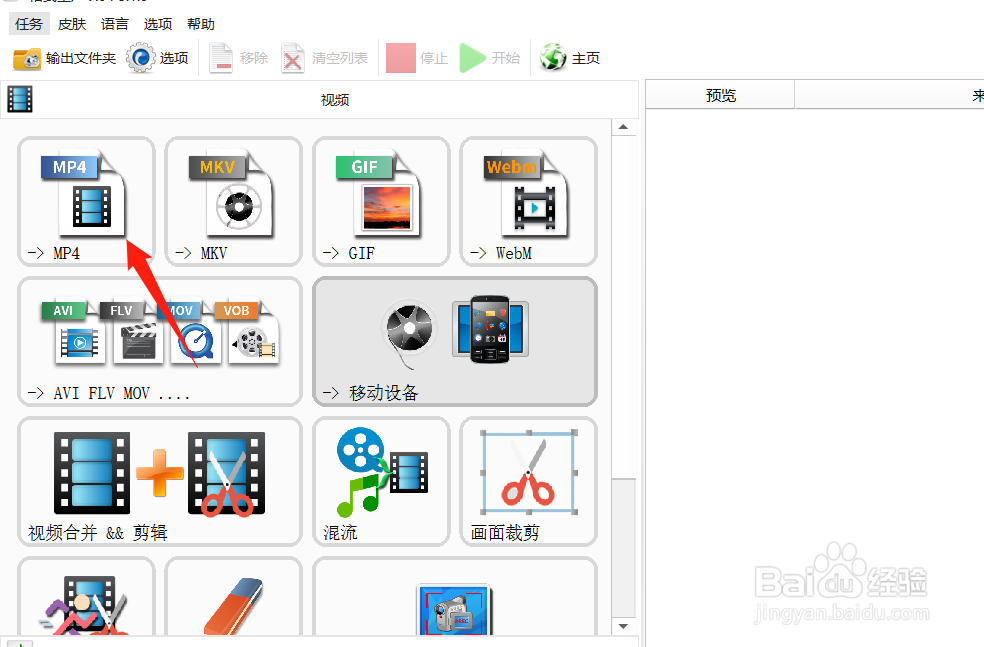
1、我们这个教程要使用到一个工具叫“格式化工厂”,大家可以去百度搜索下载。

安装完后打开软件主界面,点击“->MP4” 这个图标
如何将视频网站下载下来的视频转换成MP4格式

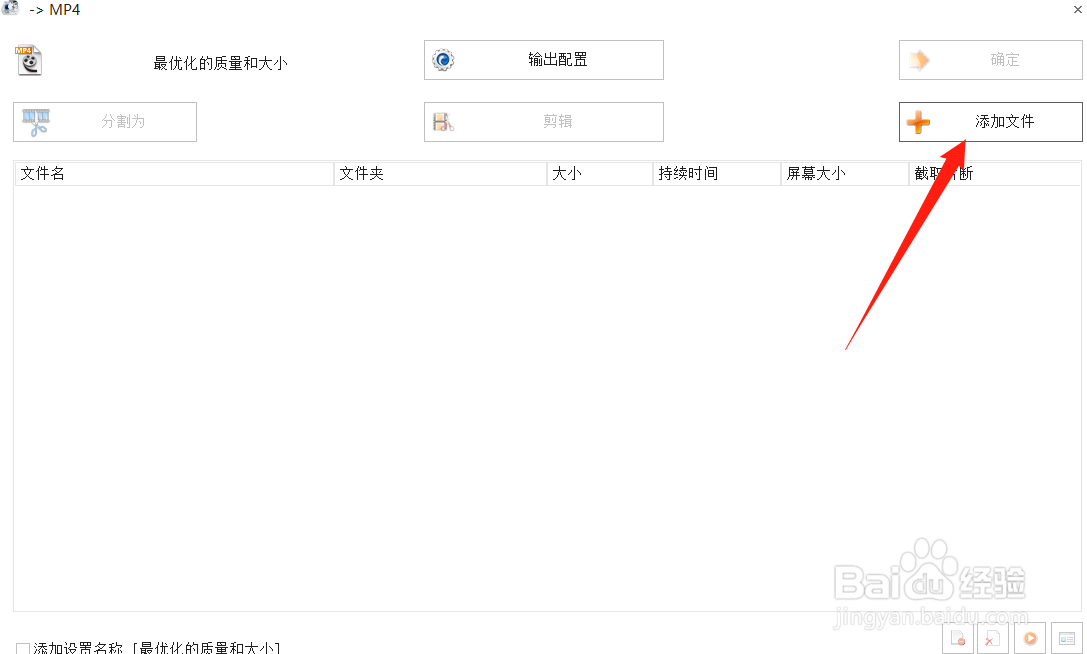
2、点击“添加文件”

如何将视频网站下载下来的视频转换成MP4格式

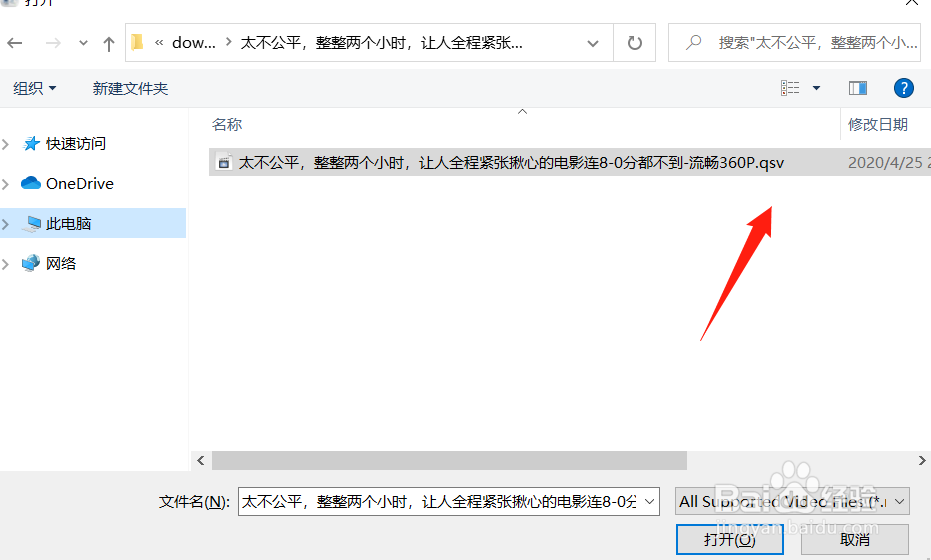
3、找到我们下载下来的视频文件,选择、打开

如何将视频网站下载下来的视频转换成MP4格式

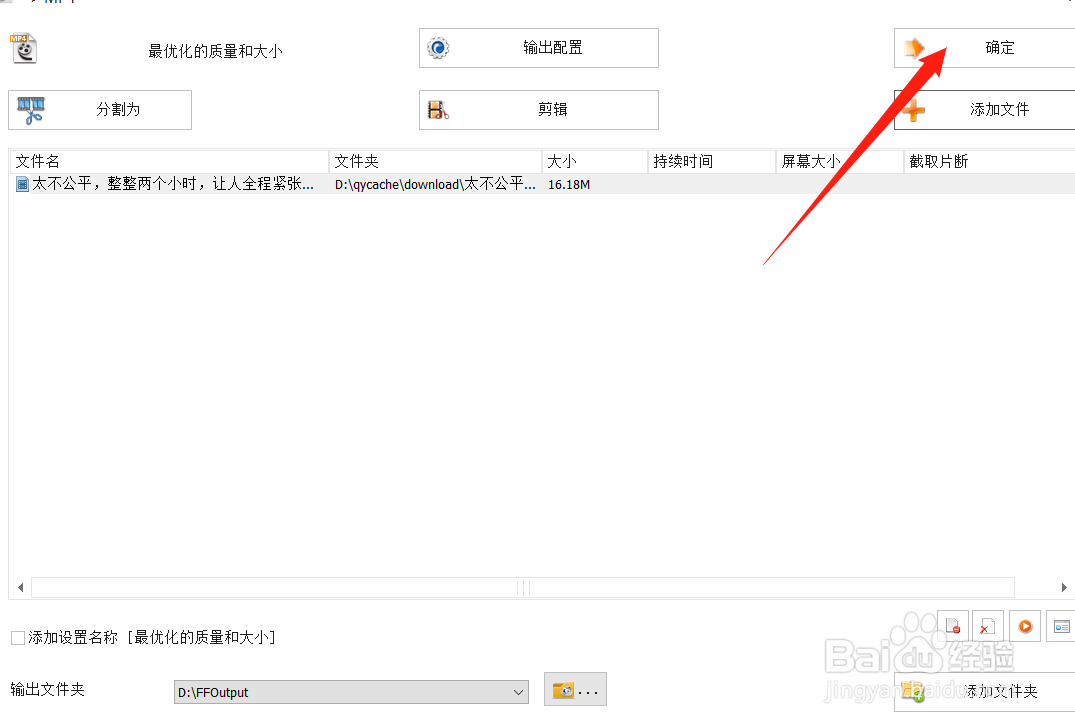
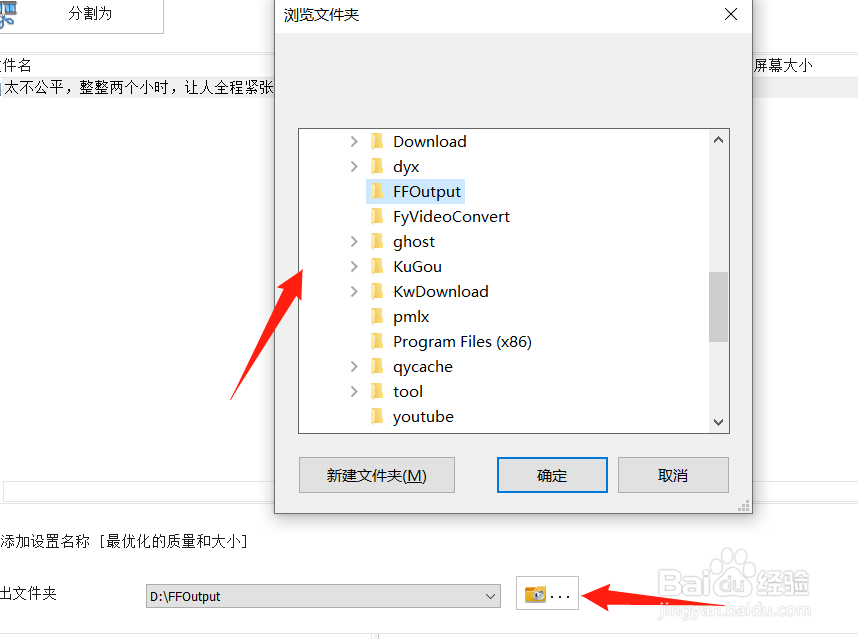
4、点击下面“输出文件夹”选择我们要输出的路径,后面转换后的视频就会保存在这个路径下面
如何将视频网站下载下来的视频转换成MP4格式

5、点击“确定”

如何将视频网站下载下来的视频转换成MP4格式

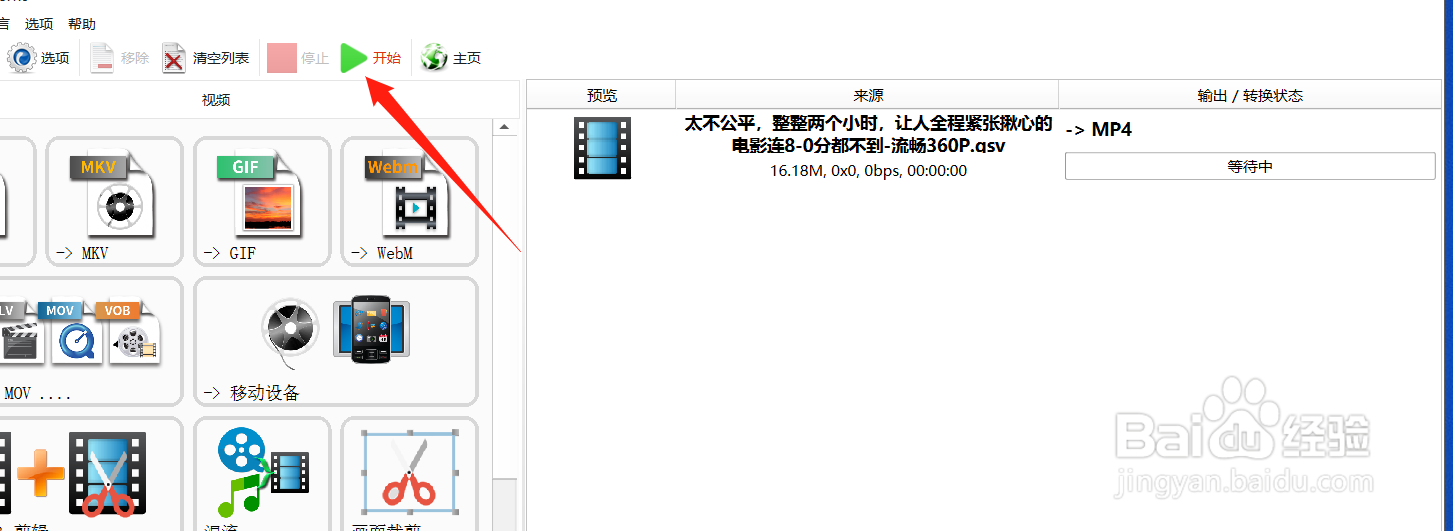
6、文件被加载进来后,点击“开始”按钮

如何将视频网站下载下来的视频转换成MP4格式

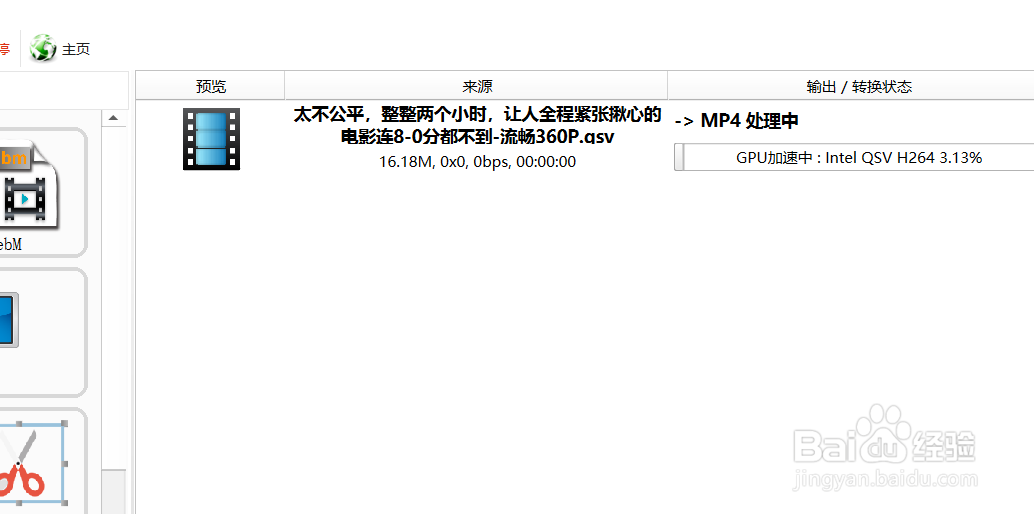
7、这时,输出界面显示视频的转换进度,稍等片刻

如何将视频网站下载下来的视频转换成MP4格式

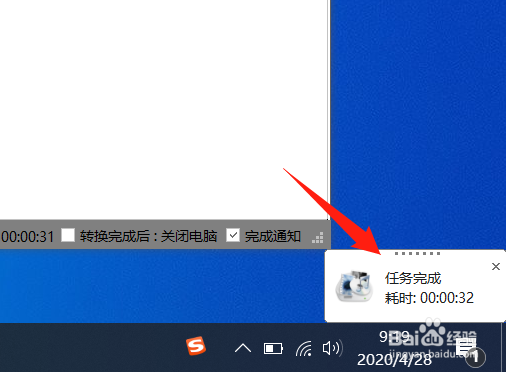
8、视频转换完成后,电脑右下角会有一个提示“任务完成”

如何将视频网站下载下来的视频转换成MP4格式

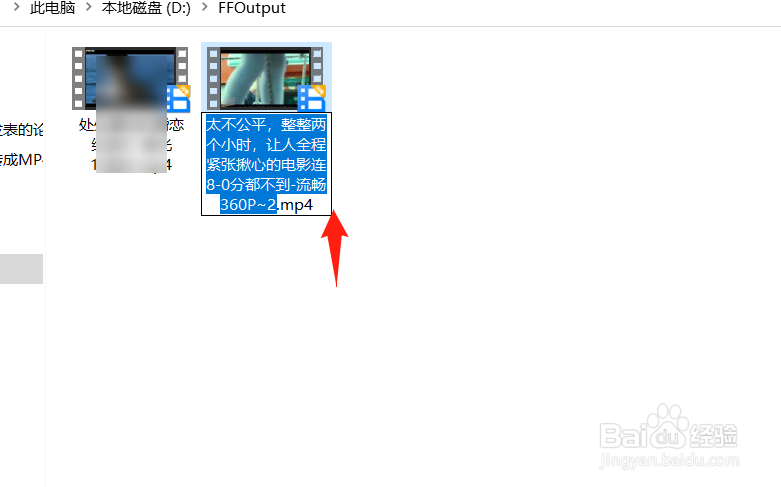
9、点击“输出状态”下的文件夹图标,就可以定位到我们刚转换完成的视频文件了

如何将视频网站下载下来的视频转换成MP4格式

如何将视频网站下载下来的视频转换成MP4格式

  • 微信清空聊天记录恢复
  • 格式工厂如何将qlv转换mp4
  • 微信指定日期聊天记录
  • 手机迅雷如何查找下载视频?
  • 微信清除的聊天记录怎么找回?
  • 热门搜索
    葛粉怎么吃 面包怎么做才松软好吃 怎么预防痔疮 手机收不到短信怎么回事 比亚迪汽车怎么样 ps怎么切片 中性笔油怎么能洗掉 别克凯越怎么样 儿童诗怎么写 断奶涨奶怎么办