1、首先打开我们要使用的powerpoint,新建一个演示文稿,同时删除掉原有文本框,减少对图片的遮挡
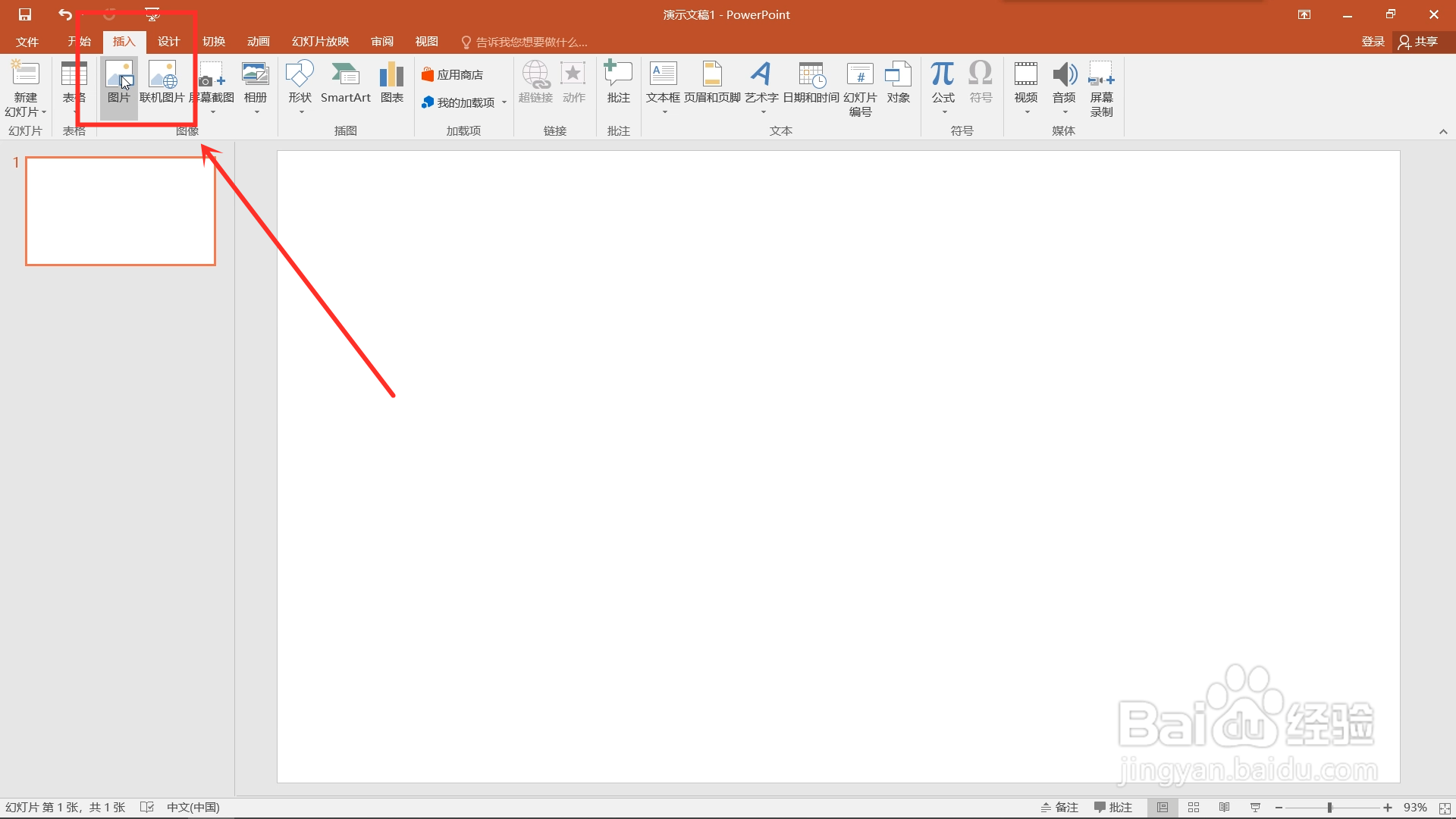
2、在功能区中找到插入选项卡,点击图片选项,找到我们要进行插入的图片,点击插入,拖动图片四周小方块,调整大小与位置

3、再次点击功能区中的插入选项卡,找到形状选项,并找到矩形,在图片上的适合区域绘制矩形,拖动矩形四周小方块对矩形进行缩放,并将其调整为正方形


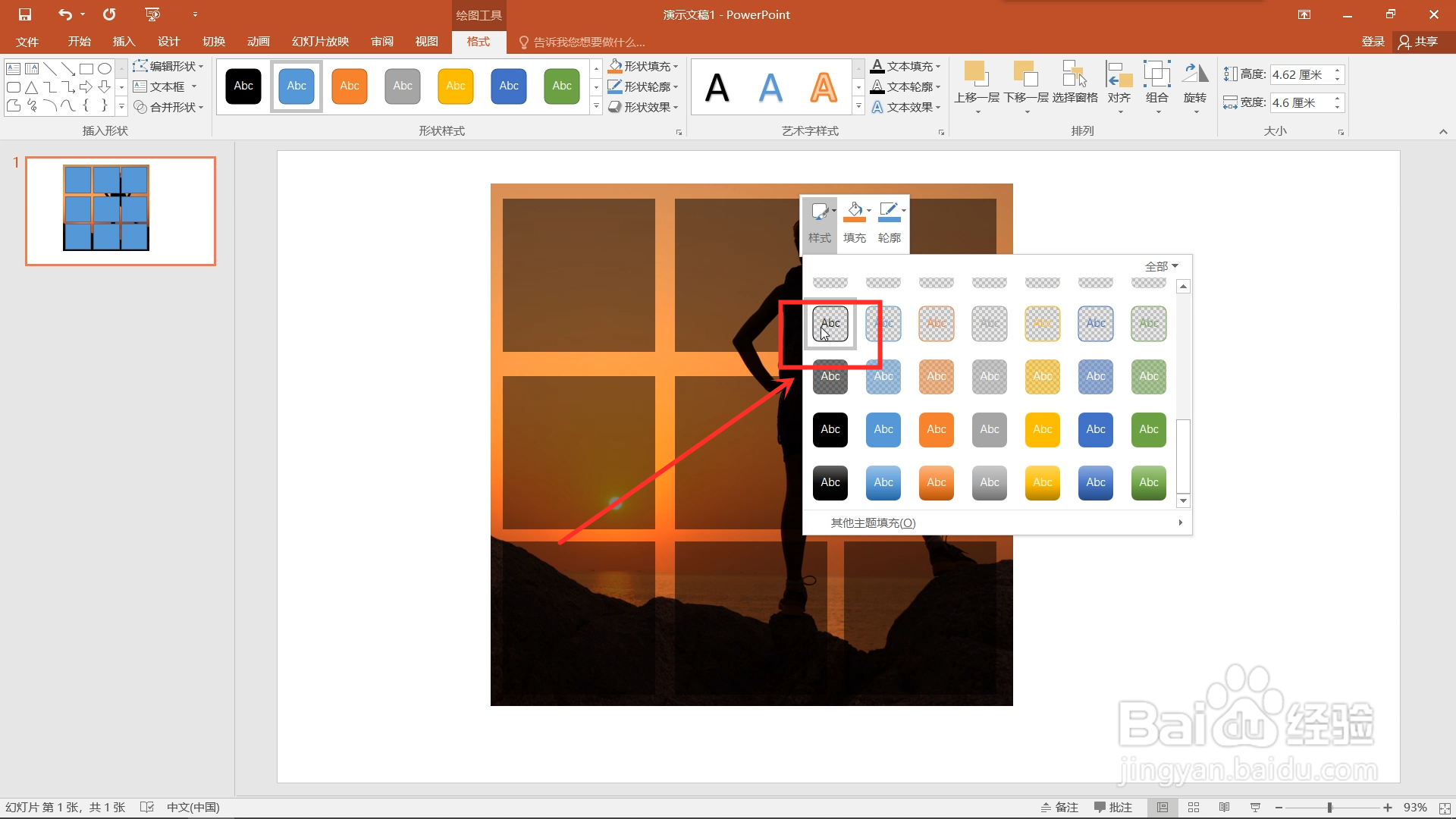
4、按住Ctrl键,拖动复制正方形以形成九宫格,再按住Ctrl,单击所有正方形,右击正方形,选择样式,将样式更改为透明,黑色边框

5、成果展示

1、打开ppt,创建演示文稿
2、插入图片,插入九宫格矩形
3、设置矩形样式为透明、黑色轮廓
