如何用excel表格来制作拼音田字格

 时间:2026-02-14 06:16:48

1、打开新建的一个excel表格

如何用excel表格来制作拼音田字格

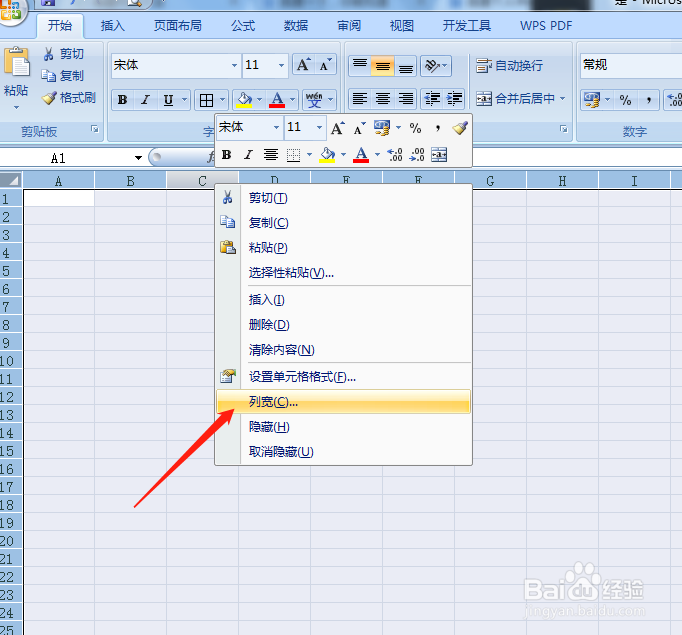
2、选择整个表格,把鼠标放在列上方,鼠标右点击选择列宽设置。

如何用excel表格来制作拼音田字格

3、设置列宽位2,选择【确定】

如何用excel表格来制作拼音田字格

4、然后选择行1行2行3.在菜单栏上选择合并,【跨越合并】

如何用excel表格来制作拼音田字格

5、选择前三行,还是右点击选择对话框,选择【行高】,选择9

如何用excel表格来制作拼音田字格

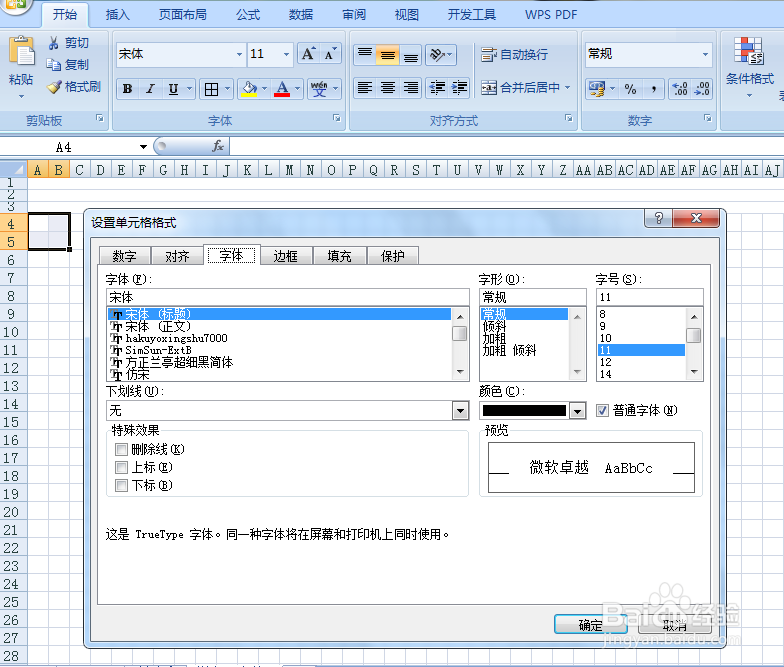
6、设置好之后,选择4个单元格,右单击弹出【设置单元格格式】

如何用excel表格来制作拼音田字格

7、在【设置单元格格式】选择【边框】,其他边框。分别设置实线位外边框,虚线为内边框。然后确认。

如何用excel表格来制作拼音田字格

8、设置好了之后把鼠标放在选择好的单元格拖动复制

如何用excel表格来制作拼音田字格

9、再来选择前5行设置好的拼音格式,然后用鼠标选择【格式刷】

如何用excel表格来制作拼音田字格

10、用完格式刷之后就应用到了其他区域。完成了。

如何用excel表格来制作拼音田字格

  • Excel制作拼音田字格
  • 停课不停学 如何使用Excel制作拼音田字格
  • Excel如何制作拼音田字格
  • 利用Excel制作田字格
  • Excel如何制作拼音田字格?
  • 热门搜索
    中国茶叶知识网 什么是玻化砖 作用力与反作用力 痢特灵的功效与作用 薏仁的功效与作用 什么是公共场所 运动服套装 集思广益什么意思 赤小豆的功效与作用 橱柜台面用什么好