PS中如何快速制作表格

 时间:2026-04-21 19:57:59

1、打开PS软件,然后按ctrl+n新建一个PS文件。

PS中如何快速制作表格

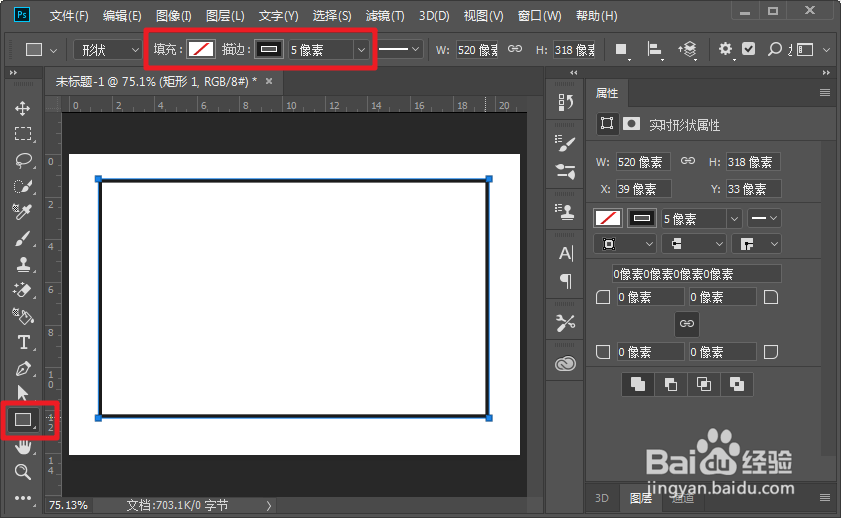
2、使用矩形工具,然后关闭填充,设置线宽为5,颜色为黑,绘制表格外框。

PS中如何快速制作表格

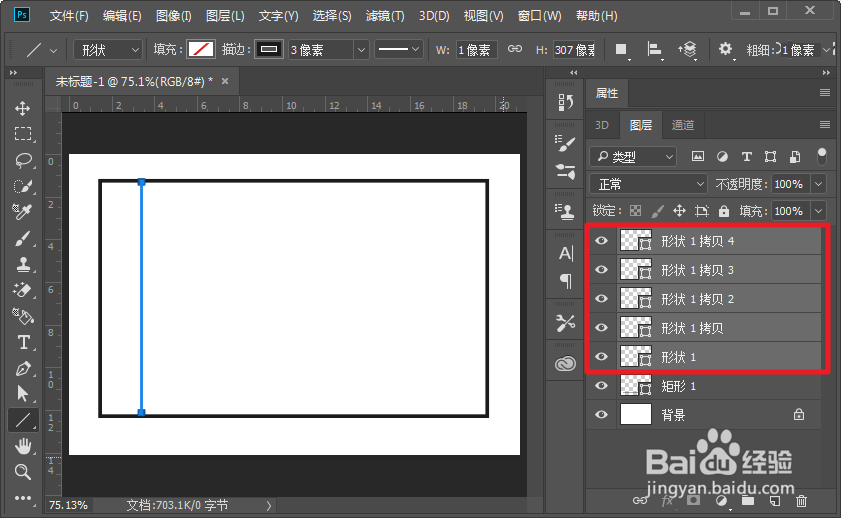
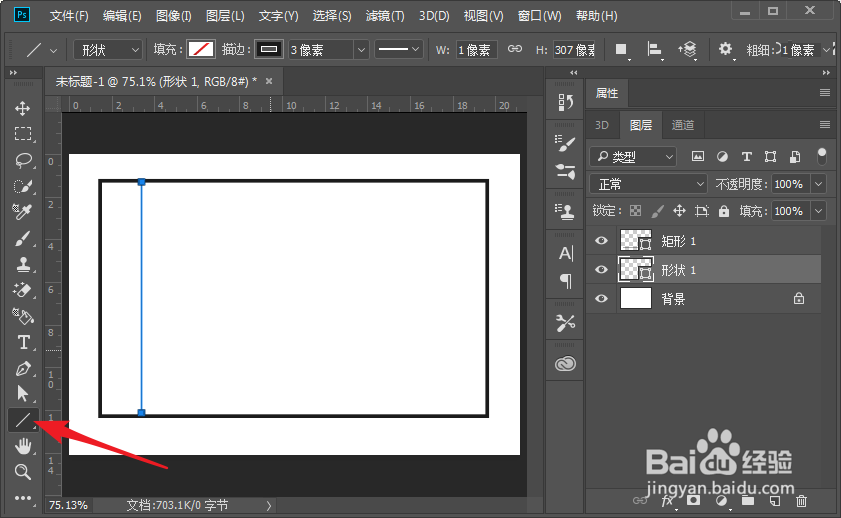
3、按ctrl+shift+n新建一层,设置线宽为3,然后按住shift键,使用直线工具绘制一条垂直线段。
PS中如何快速制作表格

4、选择绘制的直线,然后根据需要按ctrl+J复制相应的数量。

PS中如何快速制作表格

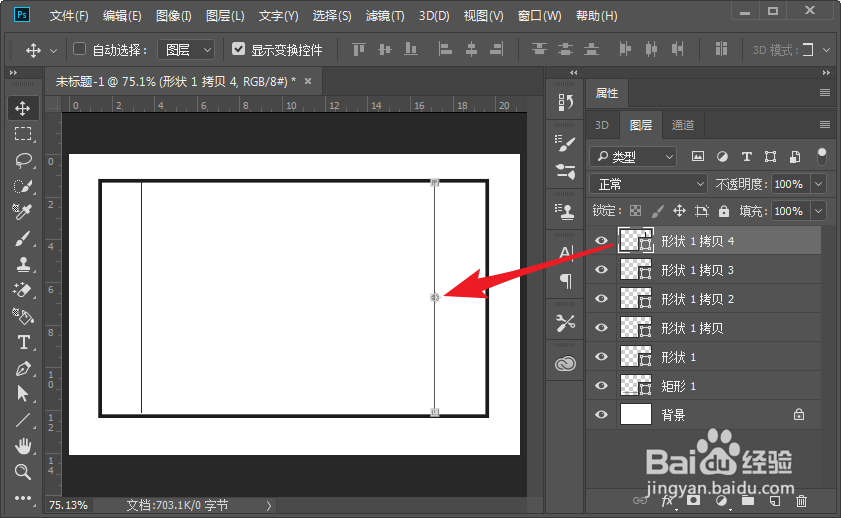
5、在图层中选择最后复制的一条直线,按住shift键,然后使用方向键把它移动到右侧合适位置。
PS中如何快速制作表格

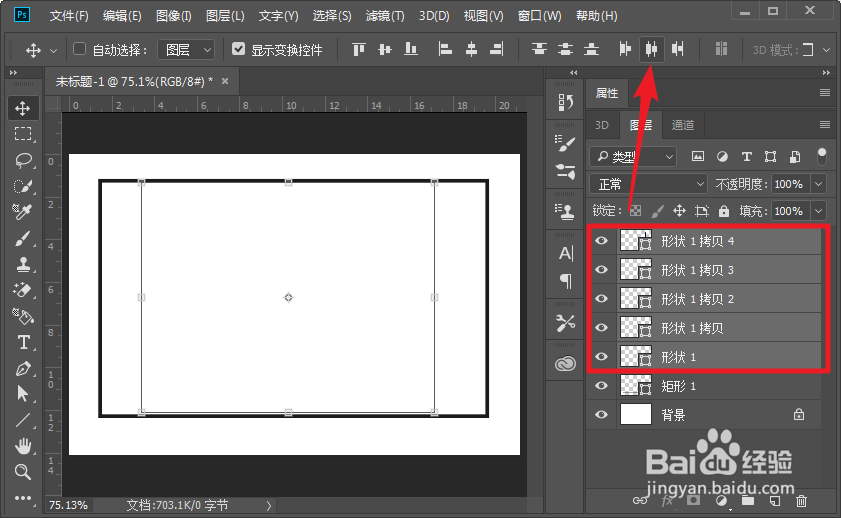
6、选择所有的直线图层,然后在对齐面板中选择水平居中分布。

PS中如何快速制作表格

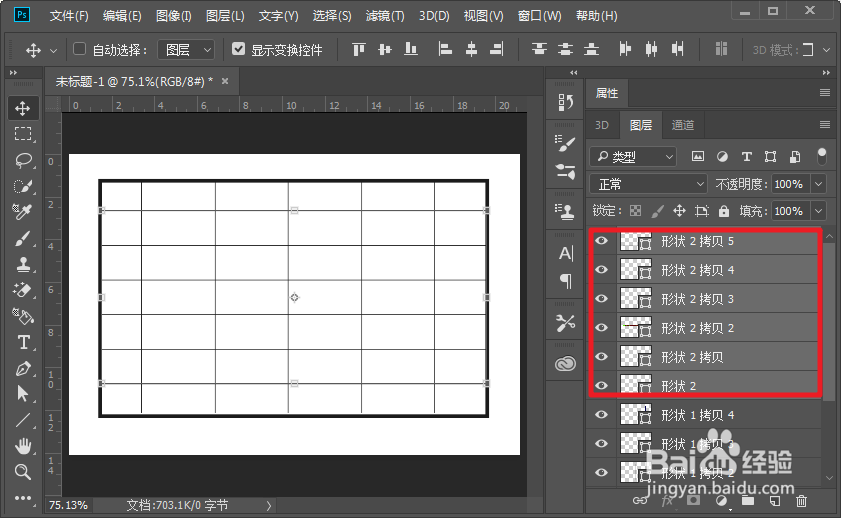
7、使用上面的方法做出水平线。

PS中如何快速制作表格

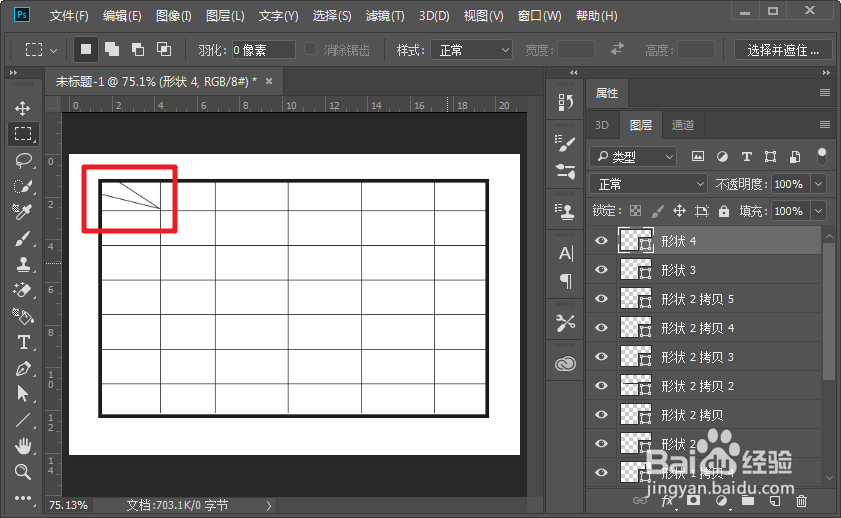
8、然后使用直线工具在需要的格子内绘制出斜线。这样一个表格就完成了。

PS中如何快速制作表格

  • Photoshop如何制作发光文字效果
  • PS中怎样使用图片制作线条分割块状图形?
  • 怎样在PS2018中给图片添加风效果
  • ps如何给文字加矩形框
  • ps怎么把人物抠出来?
  • 热门搜索
    大腿疼痛是什么原因 如何登陆邮箱 转正申请表怎么写 hrbp是什么职位 北京暂住证如何办理 离婚手续如何办理 梦见下雪是什么意思 安徽城市管理职业学院怎么样 手机尺寸怎么算 房屋转让合同怎么写