illustrator创建自己的渐变颜色

 时间:2026-04-25 05:24:53

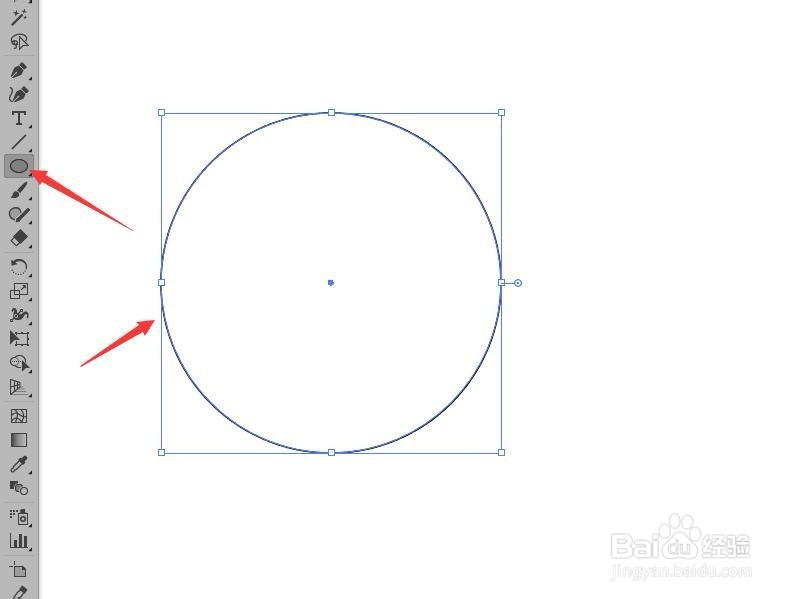
1、创建一个新文档,选择【椭圆工具】,按住shift键绘制一个圆形。
illustrator创建自己的渐变颜色

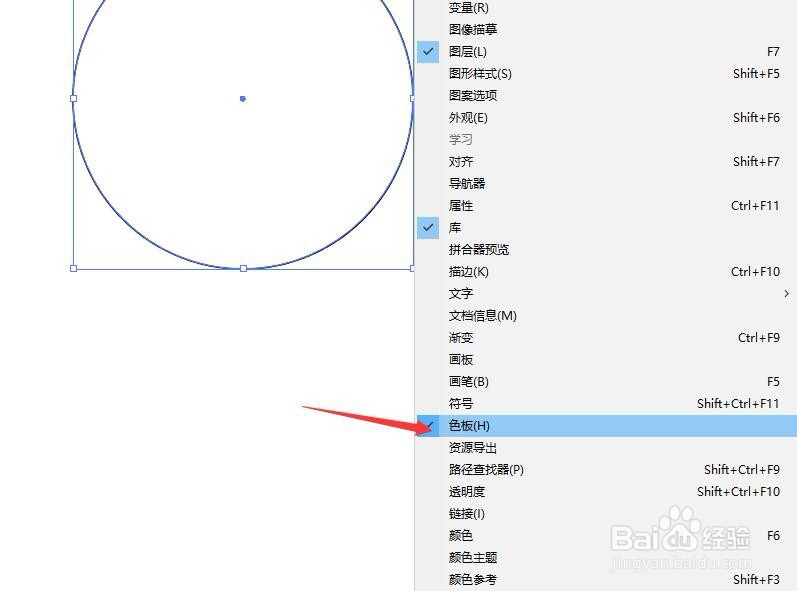
2、执行菜单栏中的【窗口】,在下拉菜单中选择【色板】,打开色板面板。

illustrator创建自己的渐变颜色

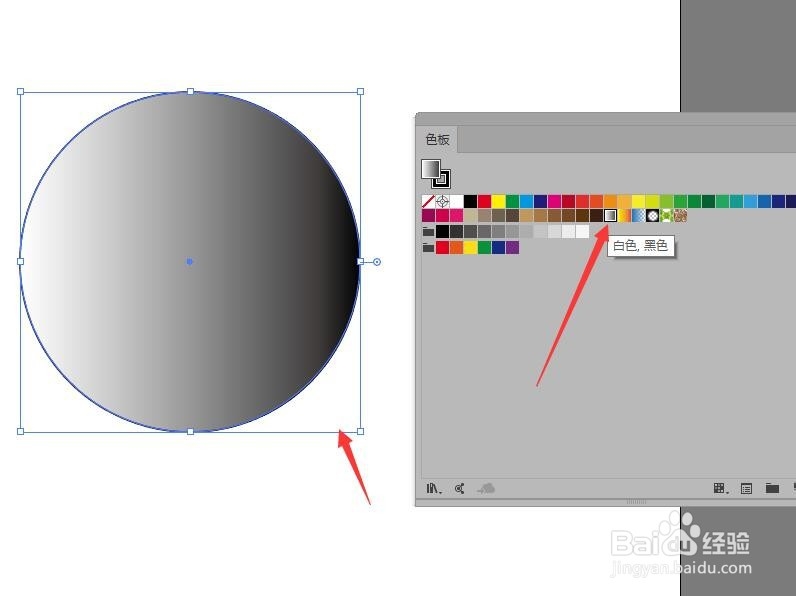
3、在色板面板中单击【白色,黑色】渐变色,给图形填充渐变颜色。

illustrator创建自己的渐变颜色

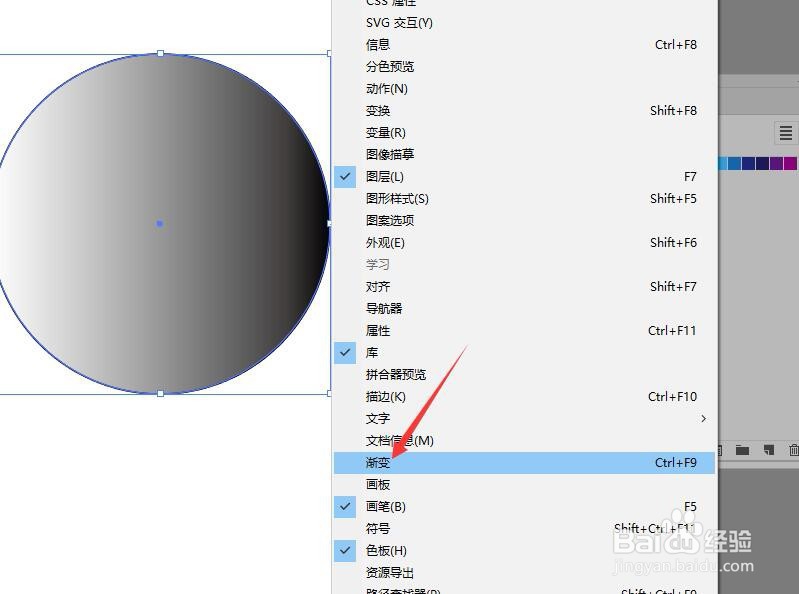
4、执行菜单栏中的【窗口】,在下拉菜单中选择【渐变】,打开渐变面板。

illustrator创建自己的渐变颜色

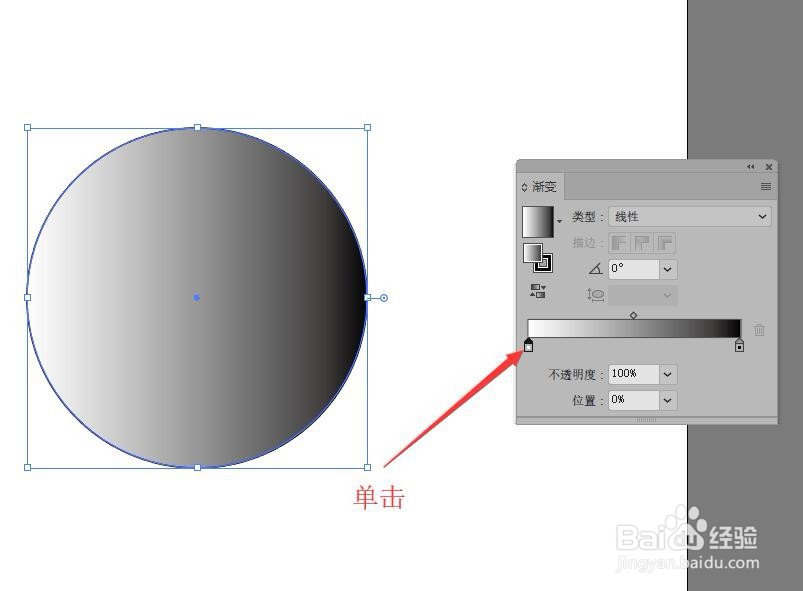
5、将鼠标指针移动到渐变面板颜色条下方需要更改颜色的渐变滑块上,单击将渐变滑块设置为当前状态。
illustrator创建自己的渐变颜色

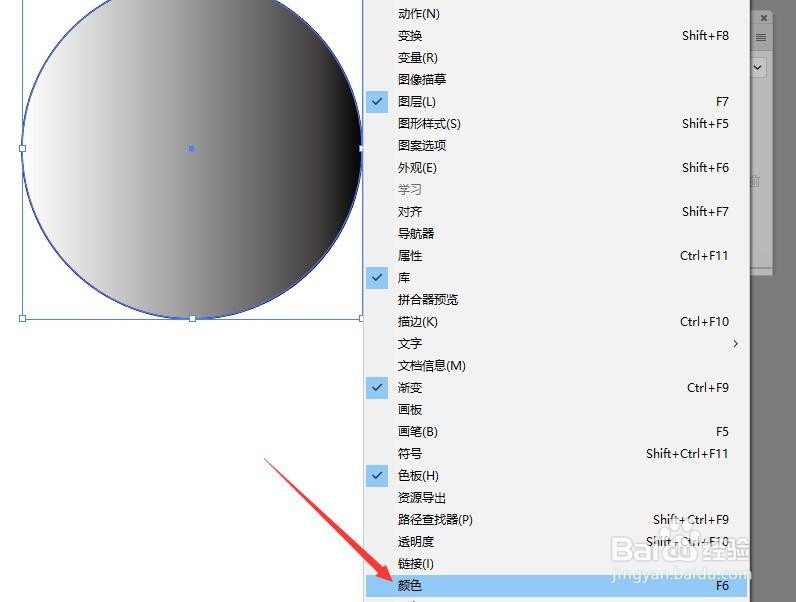
6、执行菜单栏中的【窗口】,在下拉菜单中选择【颜色】,打开颜色面板。

illustrator创建自己的渐变颜色

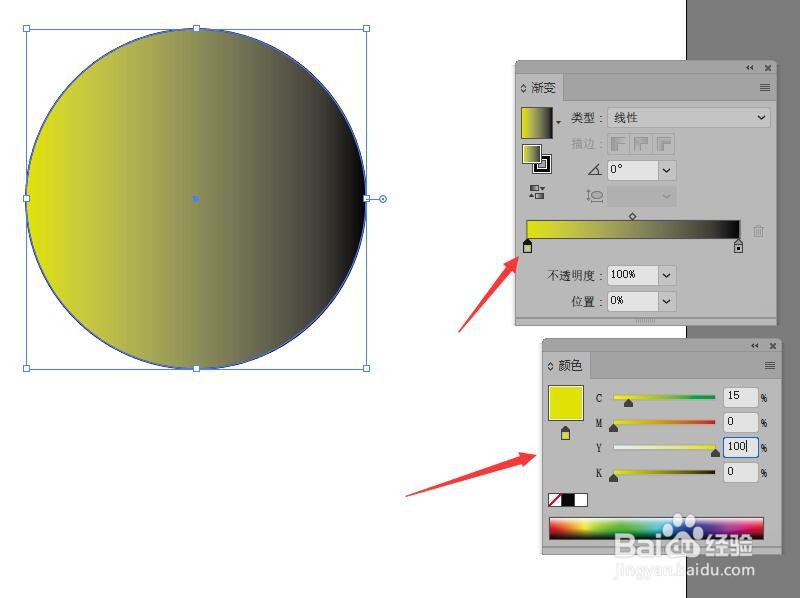
7、在颜色面板中设置需要的渐变颜色,此时渐变面板中被选择的渐变滑块就设置为新的颜色。同时图形也更改为新设置的颜色。
illustrator创建自己的渐变颜色

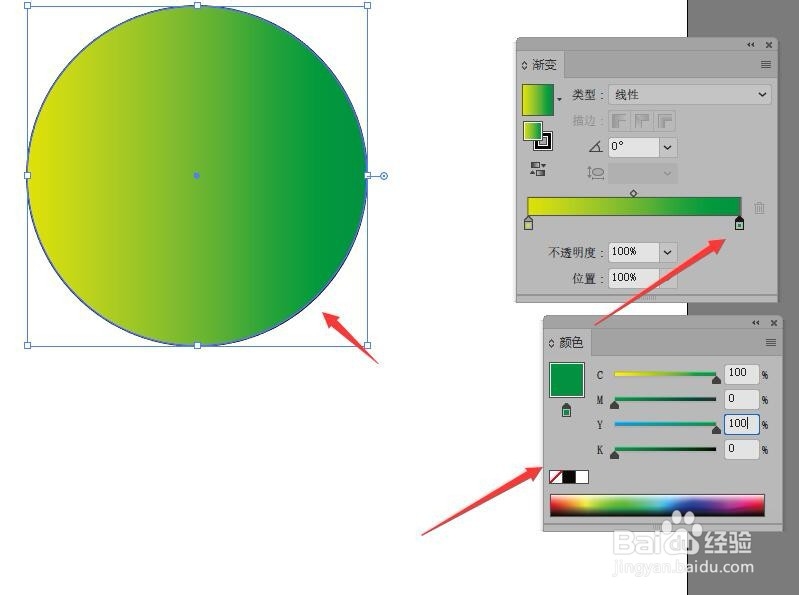
8、同样选中右边的滑块,然后在颜色面板中设置颜色,为图形填充渐变颜色。后续请看‘illustrator为渐变色增加颜色’。
illustrator创建自己的渐变颜色

  • Adobe Illustrator中的渐变工具怎么用?
  • 在Illustrator如何编辑颜色
  • 在Illustrator如何创建矩形
  • Illustrator如何使用拾色器创建颜色
  • Illustrator中如何制作渐变效果
  • 热门搜索
    电脑cpu风扇怎么拆 微信如何加好友 一边胸大一边胸小怎么办 如何查询公积金余额 黑枸杞泡水喝的禁忌 fast路由器怎么安装 怎么调烟雾头 粤s是哪里 人初油怎么样 澳大利亚的首都是哪里