Windows防火墙无法更改某些设置怎么办

 时间:2026-04-22 22:21:30

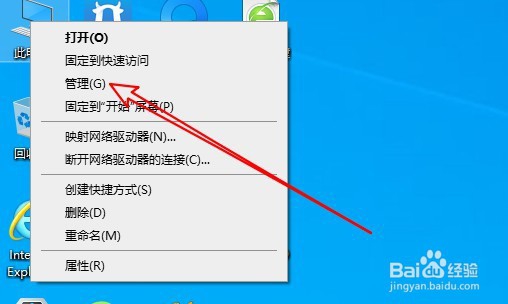
1、在Windows10系统桌面,右键点击屏幕上的“此电脑”图标,在弹出菜单中选择“管理”的菜单项。
Windows防火墙无法更改某些设置怎么办

2、然后在打开的计算机管理的窗口中点击左侧的“服务和应用程序”菜单项。

Windows防火墙无法更改某些设置怎么办

3、接着在展开的菜单中找到“服务”的菜单项。

Windows防火墙无法更改某些设置怎么办

4、然后在打开的服务 窗口中我们找到WindowsDefender Firewall的服务项。

Windows防火墙无法更改某些设置怎么办

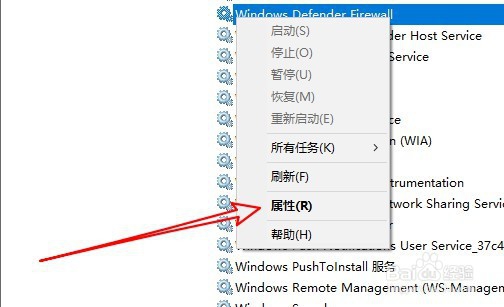
5、右键点击该服务项,在弹出的菜单中选择“属性”的菜单项。

Windows防火墙无法更改某些设置怎么办

6、接下来在打开的服务的属性窗口中点击“启动”按钮, 同时把启动类型设置为“自动”的菜单项,这样以后就不会再出现Windows防火墙无法更改某些设置的情况了。

Windows防火墙无法更改某些设置怎么办

7、总结:

1、首先在电脑打开Win10管理窗口

2、然后打开Windows的服务窗口

3、接着在服务列表找到防火墙服务项

  • 如何创建批处理替换ini文件中内容
  • win10系统怎么设置默认开始菜单
  • 如何制作vmdk文件?
  • windows上 forfiles 命令的使用
  • windows资源管理器已停止工作怎么办
  • 热门搜索
    万国手表怎么样 阆中古城旅游攻略 怎么取消qq空间 产后恢复完全攻略 汉中旅游景点大全 科麦斯工具怎么样 上海都市旅游卡 孕妇可以吃话梅 垃圾桶用英文怎么说 株洲旅游