Word文档中旋转文字的方法

 时间:2024-10-16 18:06:19

1、打开我们要编辑的Word文档。

Word文档中旋转文字的方法

2、直接在编辑区输入的文字是不能旋转的,我们需要借助文本框来实现。在我们需要插入旋转文字的位置上绘制一个文本框。

Word文档中旋转文字的方法Word文档中旋转文字的方法

3、在文本框输入需要旋转的文字内容,设置好字体和字号等格式。

Word文档中旋转文字的方法

4、接下来我们就要开始旋转文字了。旋转文本框,进入“格式”选项卡,点击”旋转“选项,在下拉菜单里选择”其他旋转选项“。

Word文档中旋转文字的方法

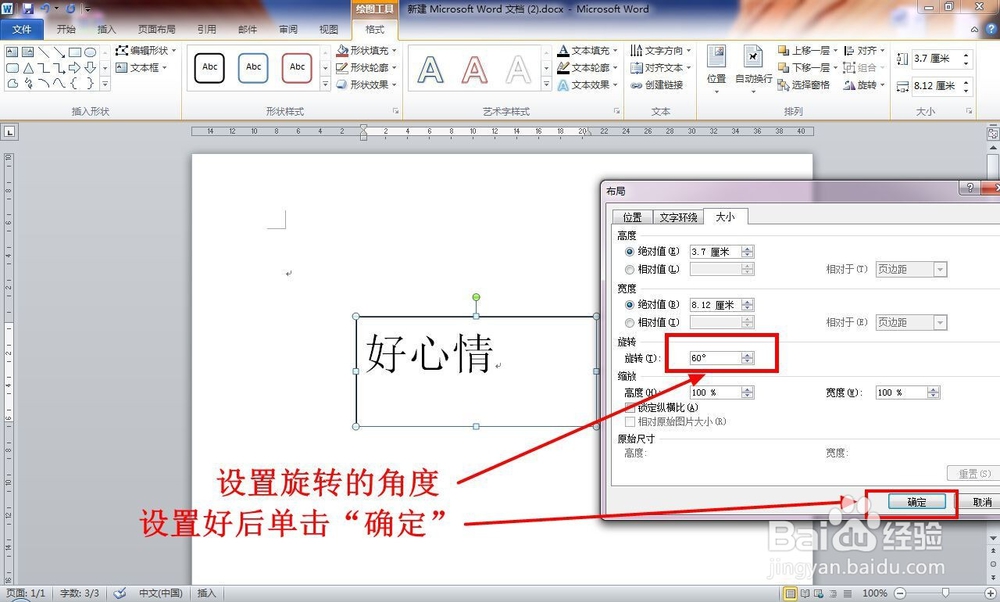
5、在弹出的对话框里就可以设置你想要的旋转角度了(这个角度是指顺时针旋转的角度哦)。设置好了点击”确定“。
Word文档中旋转文字的方法

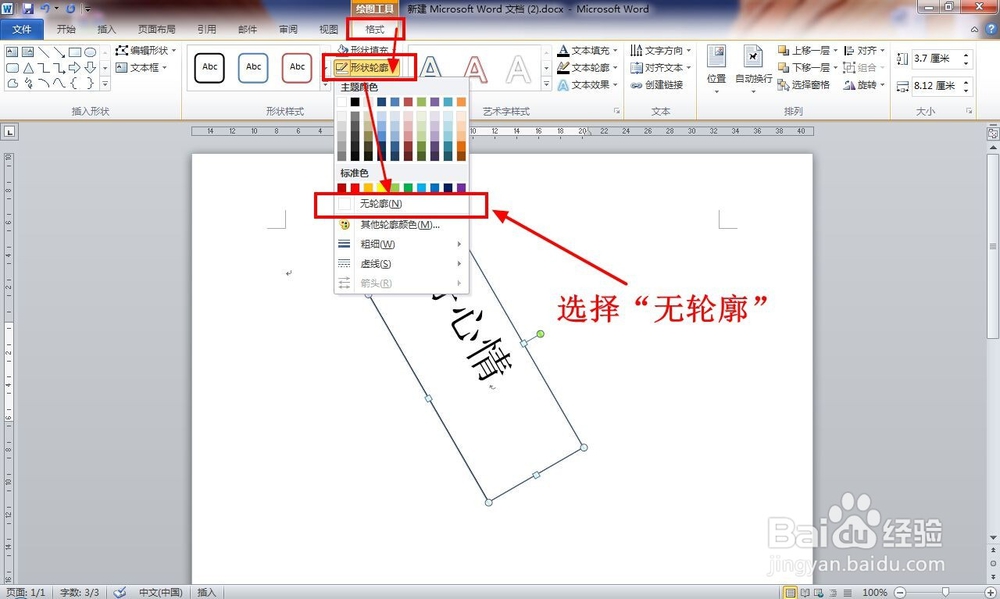
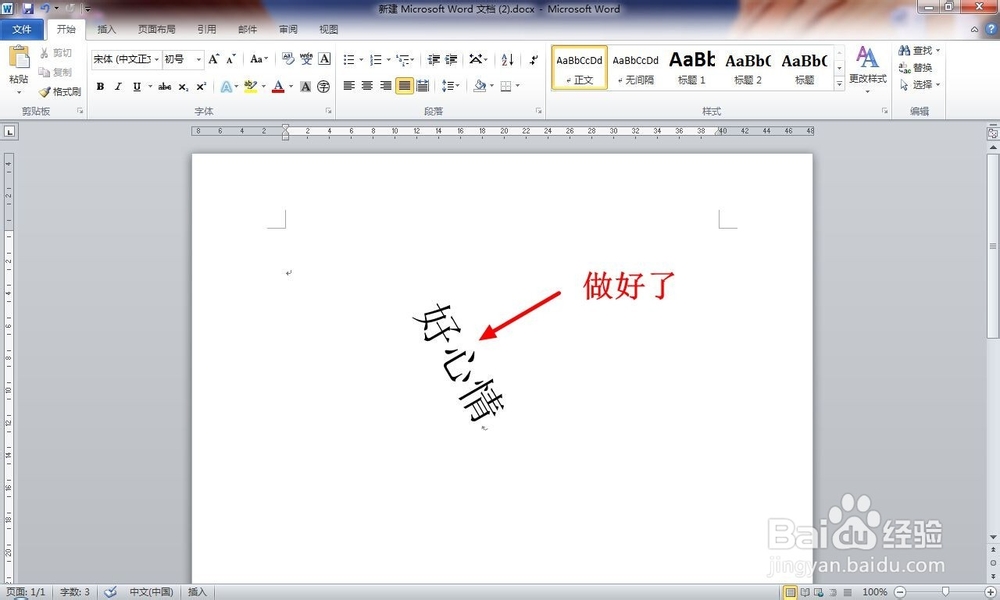
6、这时我们看到文字已经蚰骖截彀旋转了我们需要的角度,接下来就是去掉文本框的边框了,同样选中”文本框“,进入”格式“选项卡,在”形状轮廓“选项里选择”无轮廓“。这时我们需要的旋转文字就做好了,存盘就搞定了。
Word文档中旋转文字的方法Word文档中旋转文字的方法
  • ro无名岛任务攻略
  • 飞利浦HD8751全自动咖啡机使用说明书:[4]
  • 韩国商标注册有哪些条件?
  • 小苏打如何去斑
  • 草莓冰点
  • 热门搜索
    土霉素片的功效与作用 击剑运动 都有什么奥特曼 薄荷脑的功效与作用 学什么好 竹叶茶的功效与作用 黄秋葵花的功效与作用 小金丸的功效与作用 附子的功效与作用 化学必修二知识点总结