word文档如何插入编辑图片

 时间:2026-02-16 03:29:38

1、打开你的word文档软件。点击左上角的【插入】按钮

word文档如何插入编辑图片

2、再弹出的下拉工具栏中选择【图片】按钮

word文档如何插入编辑图片

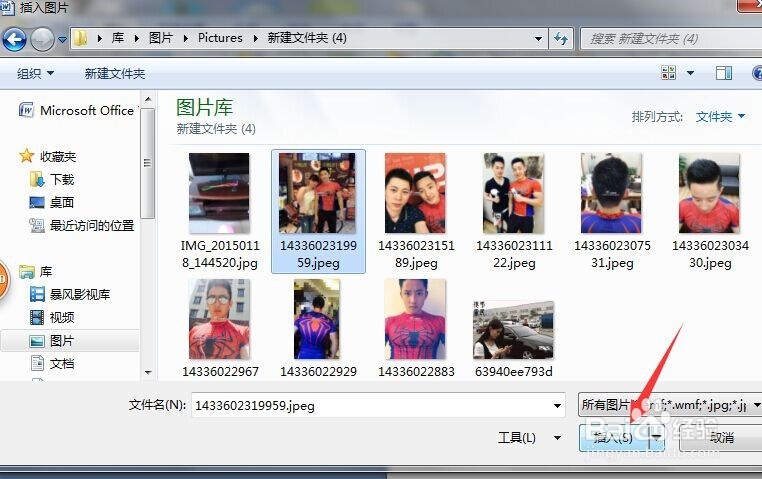
3、弹出一个电脑图片存储盘页面,从中找你要的图片

word文档如何插入编辑图片

4、选好后点击【插入】按钮 ,如图所示

word文档如何插入编辑图片

5、图片就插入成功了

word文档如何插入编辑图片

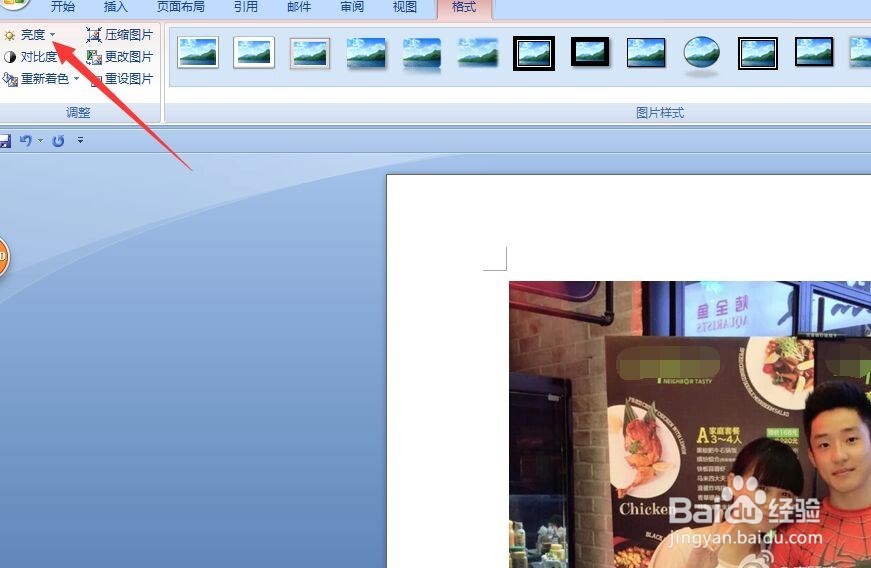
6、注意到左上角有个亮度按钮和其他的一些编辑按钮,点击【亮度】按钮

word文档如何插入编辑图片

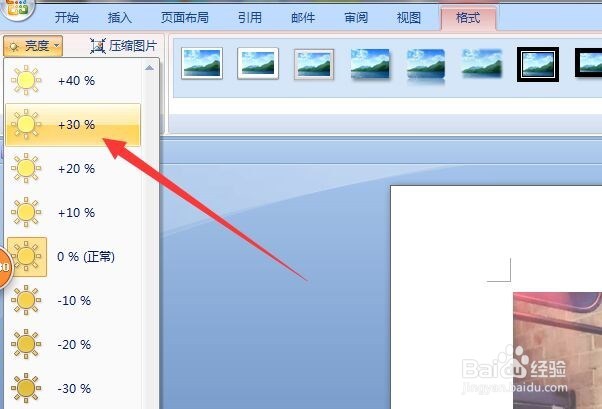
7、选择你要的图片亮度。如图

word文档如何插入编辑图片

8、图片就变成了你想要的亮度

word文档如何插入编辑图片

9、如果你想要编辑图片的大小,注意到图片的四个角落都有一个小圈圈,用鼠标左键点击移动,变换图片的大小的位置

word文档如何插入编辑图片

10、如图,图片变小了

word文档如何插入编辑图片

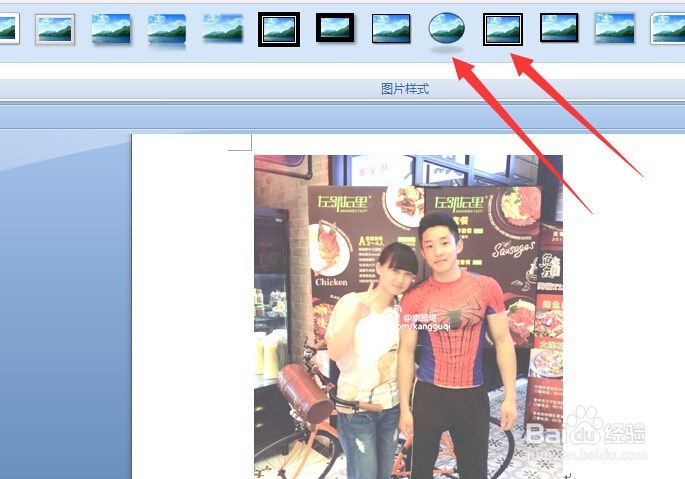
11、你还可以编辑图片的画框,上方有画框的形状如图所示

word文档如何插入编辑图片

12、我们选择圆形的,图片就有了个圆形的画框了,如图所示

word文档如何插入编辑图片

13、如图,我选择正方形的画框,就成这样了。

word文档如何插入编辑图片

  • word2010基础操作:[13]快速选择文本
  • WPS/Word中插入形状绘制立体五角星
  • 如何在word 2007填充艺术字图片?
  • PPT怎么快速创建幻灯片相册
  • 怎么使用文件按钮新建word空白文档
  • 热门搜索
    敌敌畏是什么 goes是什么意思 公司章程是什么 什么鱼好养 七不出门八不回家什么意思 psd文件用什么打开 超敏c反应蛋白高说明什么 头皮屑多是什么原因 仪式感意思是什么 电商是什么