在Word文档中如何设置表格内数字小数点对齐?

 时间:2026-02-15 11:04:00

1、首先,打开一个需要编辑的Word文档或者新建一个Word文档。如图:

在Word文档中如何设置表格内数字小数点对齐?

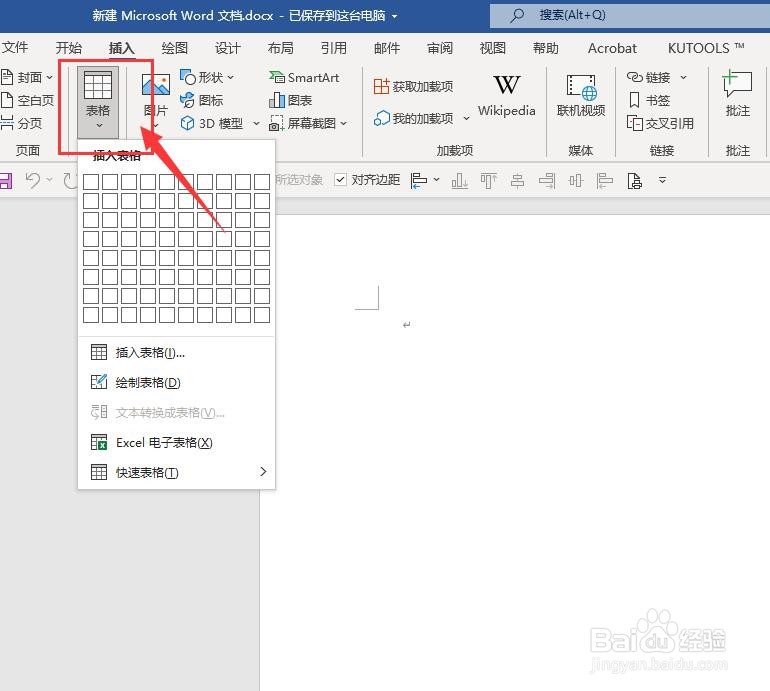
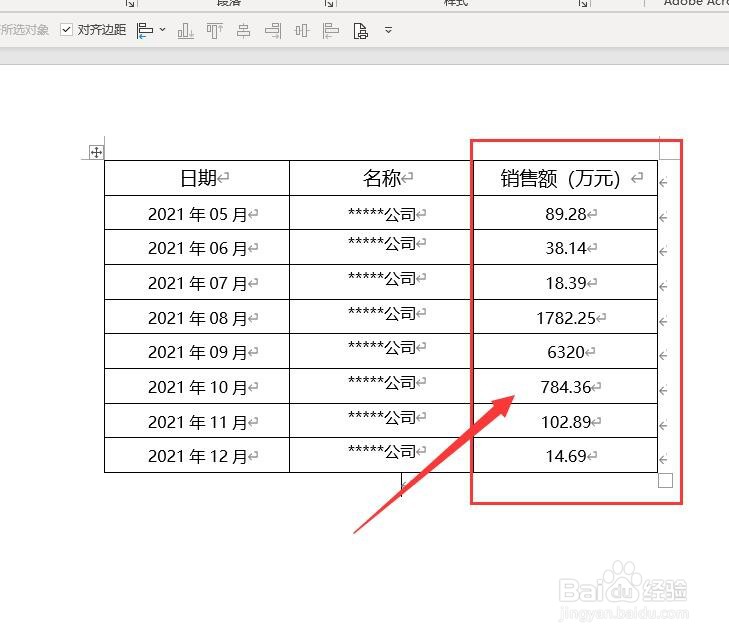
2、接着,在Word文档中插入表格,并输入一些带有小数点的数值。如图:

在Word文档中如何设置表格内数字小数点对齐?

在Word文档中如何设置表格内数字小数点对齐?

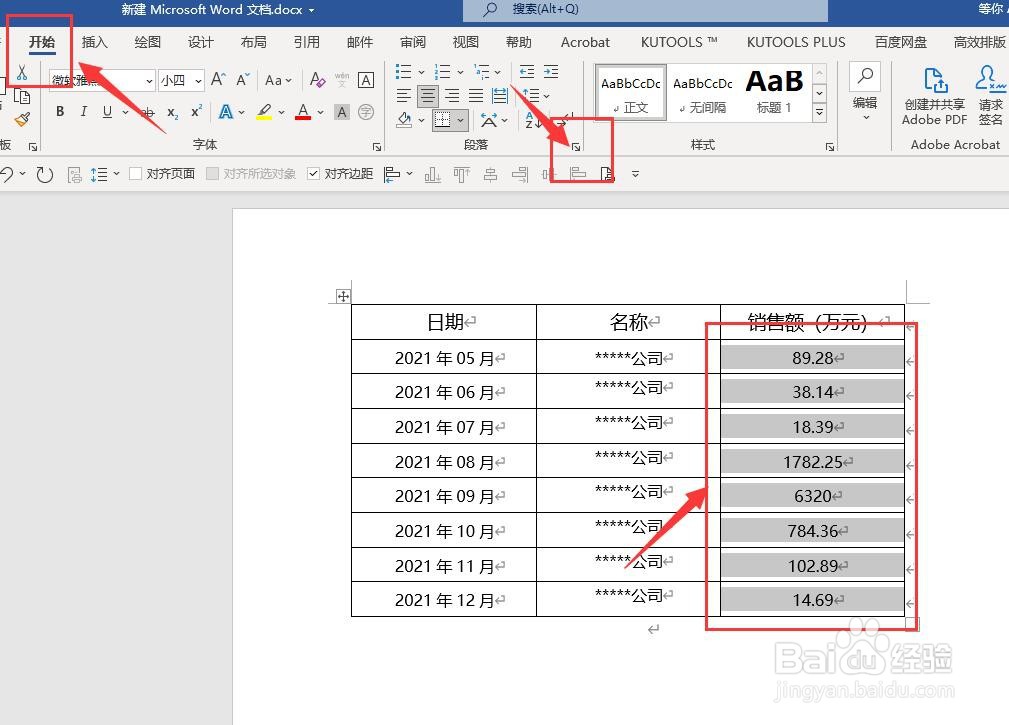
3、接着,选择需要设置的单元格数据,在菜单栏中找到“开始”选项卡,点击“段落”区域右下角斜向下的小三角。如图:
在Word文档中如何设置表格内数字小数点对齐?

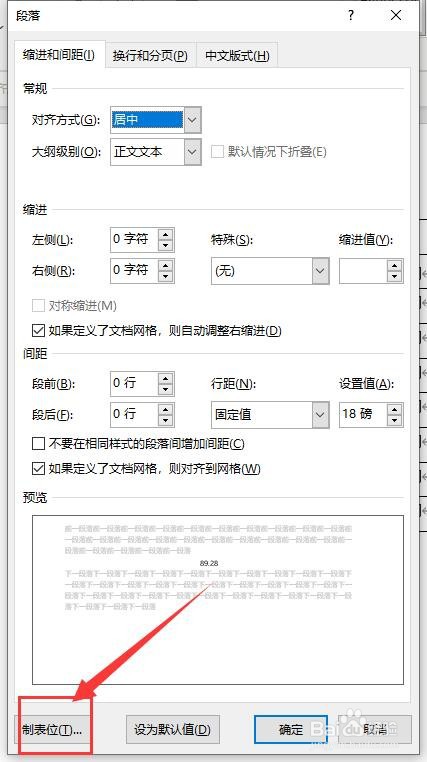
4、接着,在打开的段落显卡中,在下方找到“制表位”,点击进入。如图:

在Word文档中如何设置表格内数字小数点对齐?

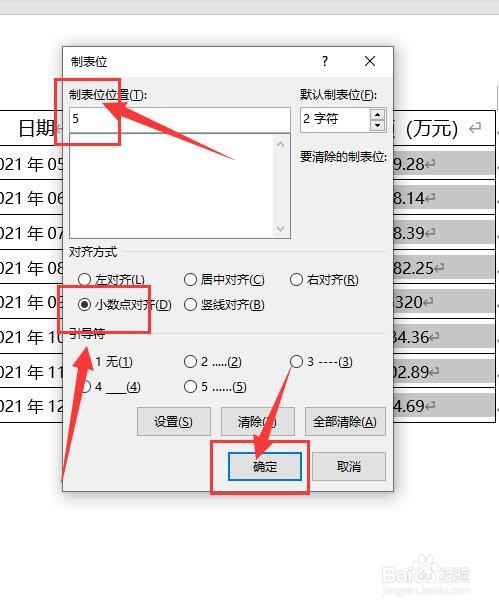
5、接着,在打开的“制表位”对话框中,“制表位位置”输入适当的度量值,度量值以“字符”为单位小编以输入“5”为演示;对齐方式点选“小数点对齐”,设置为完成后点击下方的“确认”,保存参数。如图:
在Word文档中如何设置表格内数字小数点对齐?

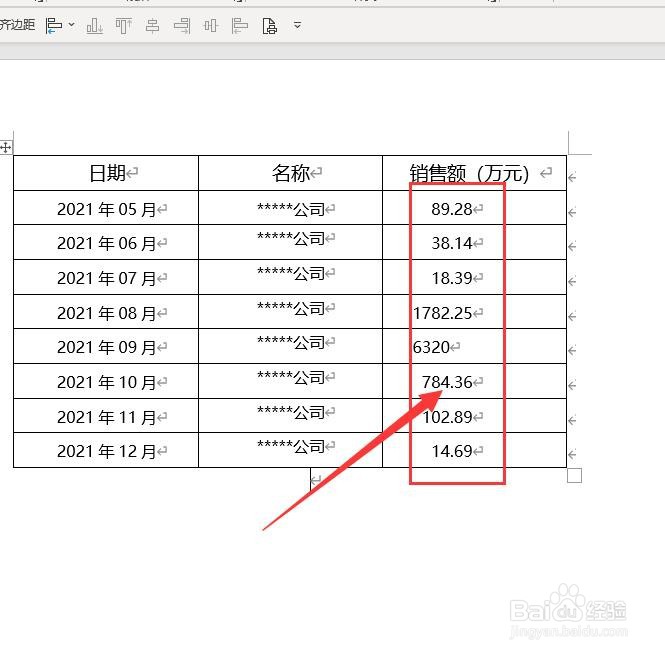
6、接着,回到Word文档中,即可看到刚选中的数据中所有的小数点都对齐了。如图:
在Word文档中如何设置表格内数字小数点对齐?

7、至此,在Word文档中如何设置表格内数字小数点对齐教程分享结束。

  • 如何将WORD表格里的小数点都对齐
  • 表格教程:怎么把多个数字小数点对齐了?
  • WORD表格里小数数字如何对齐小数点
  • 如何将word表格中的数据小数点对齐?
  • Word内表格小数点如何居中对齐?
  • 热门搜索
    车衣什么牌子好 祭祀的意思 走月亮是什么意思 pour是什么意思 肃杀的意思 15号线什么时候开通 定型喷雾什么牌子好 什么证券公司开户好 形态万千的意思 螃蟹不能喝什么一起吃