如何在PPT的功能区中增加打印和预览按钮

 时间:2024-11-01 05:45:25

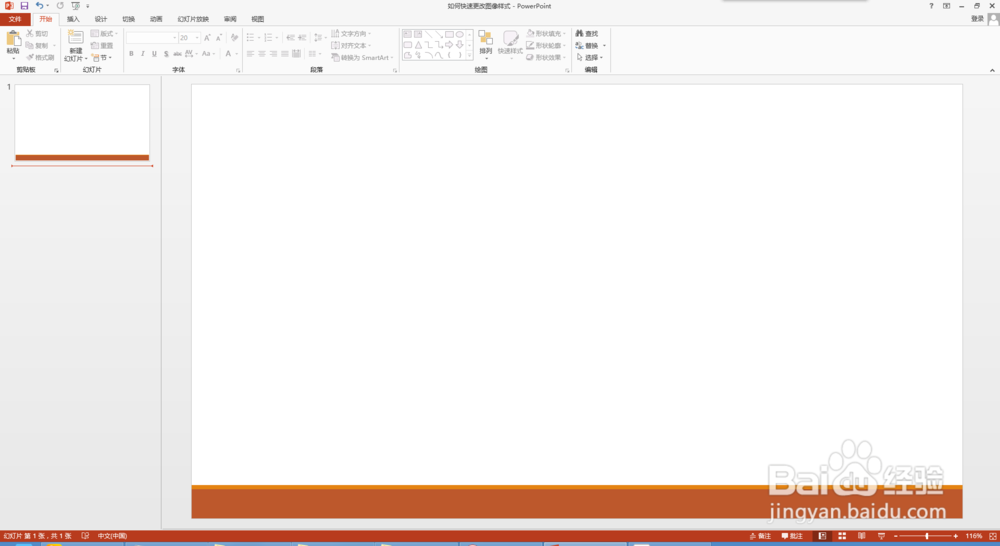
1、首先打开PowerPoint软件,如下图:
如何在PPT的功能区中增加打印和预览按钮

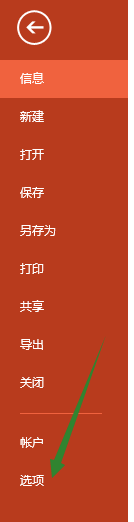
2、点击软件上方的【文件】菜单,单击【选项】按钮,如下图:

如何在PPT的功能区中增加打印和预览按钮

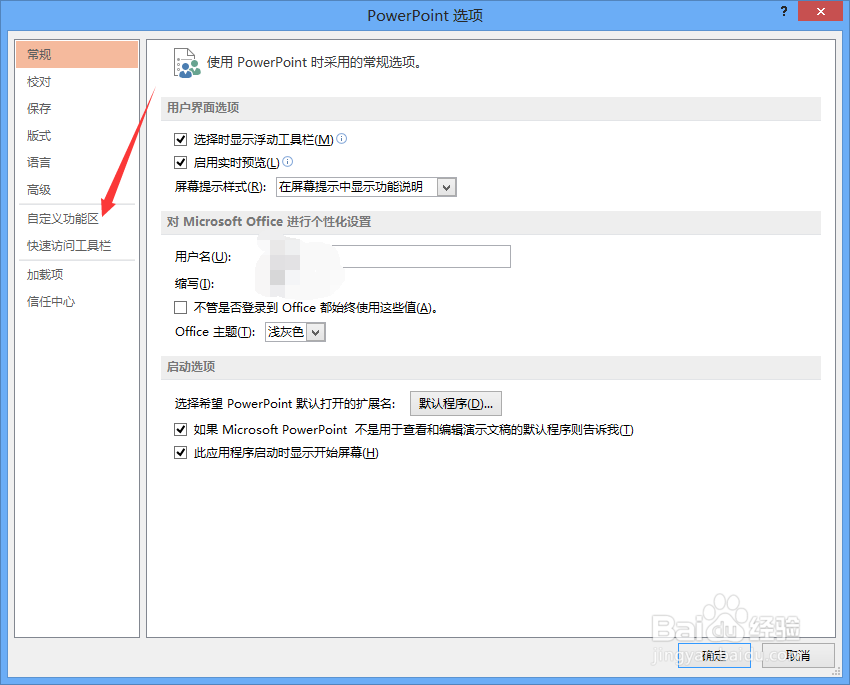
3、在弹出的对话框中选择【自定义功能区】选项,如下图:

如何在PPT的功能区中增加打印和预览按钮

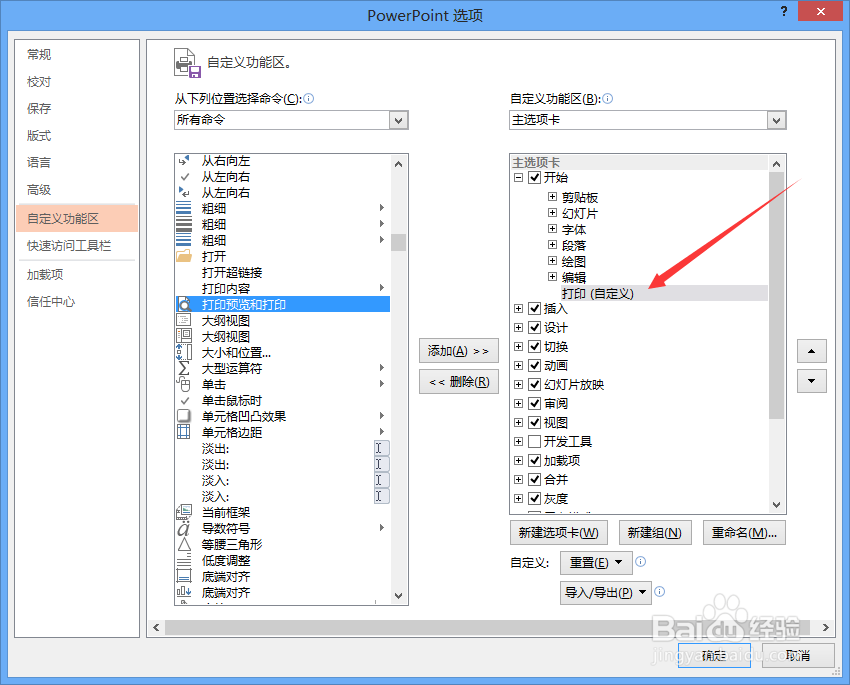
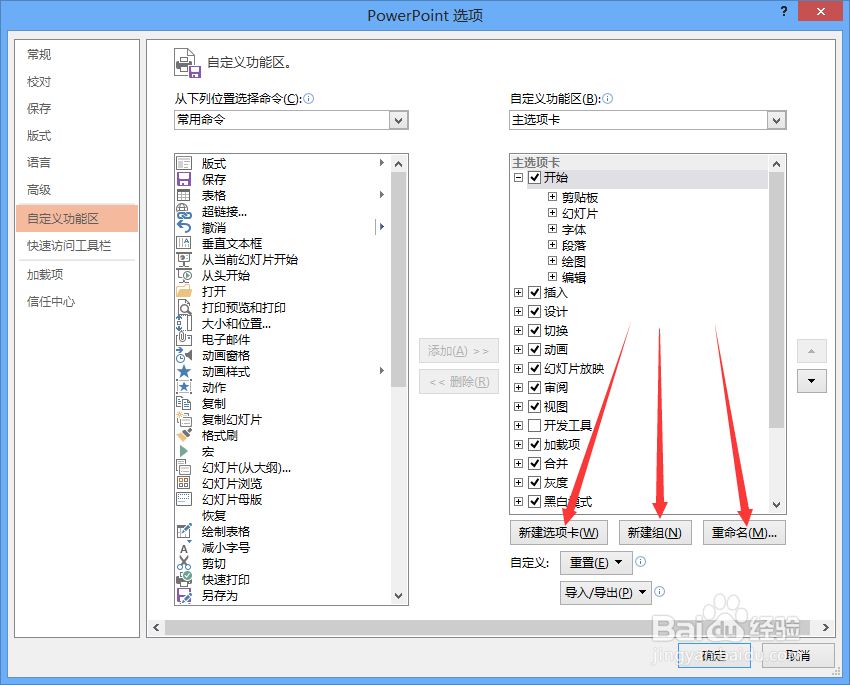
4、在弹出的对话框中,可以看到【新建选项卡】、【新建组】等按钮,如下图箭头所示:
如何在PPT的功能区中增加打印和预览按钮

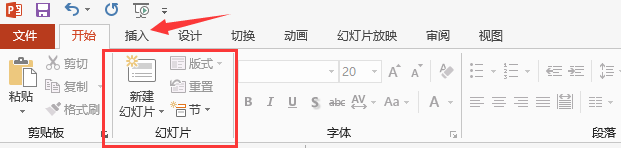
5、按照PowerPoint的定义 ,下图箭头所示的开始、插入等为选项卡,红色方框区域内为组。
如何在PPT的功能区中增加打印和预览按钮

6、点击【新建组】按钮,命名为【打印】,如下图:

如何在PPT的功能区中增加打印和预览按钮

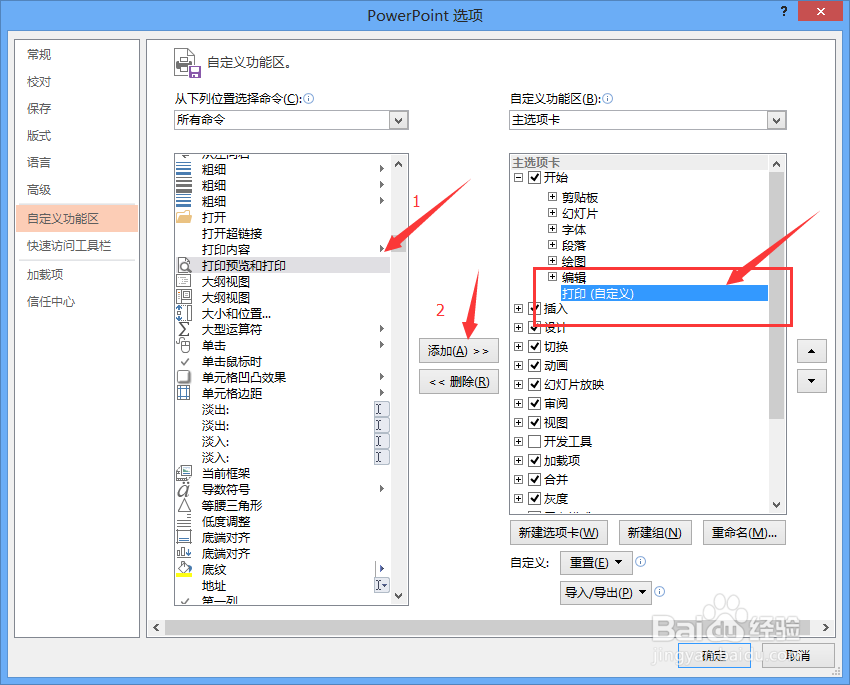
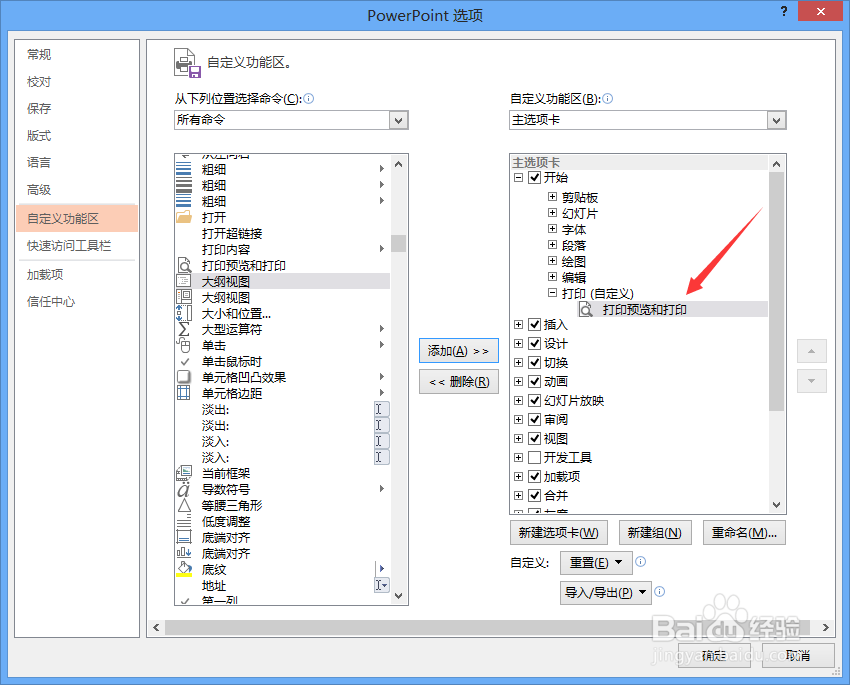
7、选中左侧的【打印和预览】按钮,将其添加到右侧的【打印】组内,如下图

如何在PPT的功能区中增加打印和预览按钮

8、添加成功后,【打印】组左侧出现+号,表示已经添加有按钮选项,如下图:

如何在PPT的功能区中增加打印和预览按钮

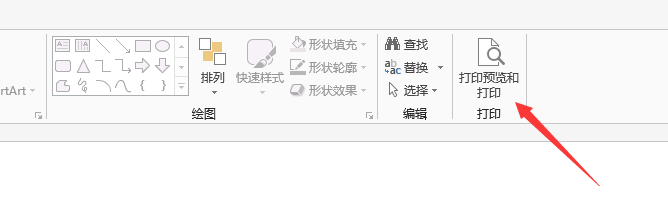
9、添加成功后,PowerPoint的功能区,显示如下图:

如何在PPT的功能区中增加打印和预览按钮
  • PPT怎么在插入的形状中编辑文字
  • PPT中如何重置幻灯片版式
  • ppt文字前面加小圆点
  • ppt文本框中输入的文字超出文本框范围怎么办
  • PPT文档如何改变字体大小?
  • 热门搜索
    我的世界陷阱箱怎么做 修改病句的方法 必利劲怎么样 解梦大全查询自已梦见 o型腿怎么办 母亲节英语怎么说 木耳炒什么好吃 带状疱疹是怎么治疗 牛排骨的做法大全家常 网球肘的家庭治疗方法