如何利用ps将图片转成素面风格

 时间:2026-02-16 05:02:12

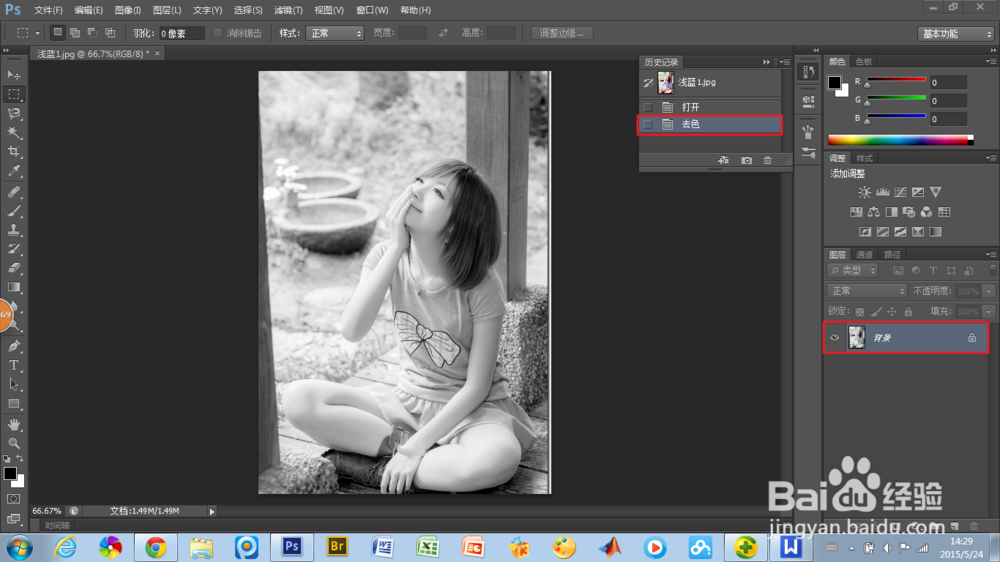
1、1.小编用的是Photoshop CS6,估计其他版本都一样,只是界面风格发生变化而已。启动Photoshop,在文件》打开,载入所要编辑的图片。

如何利用ps将图片转成素面风格

2、2.按shift+Ctrl+u进行取色处理,得到黑白灰图片。

如何利用ps将图片转成素面风格

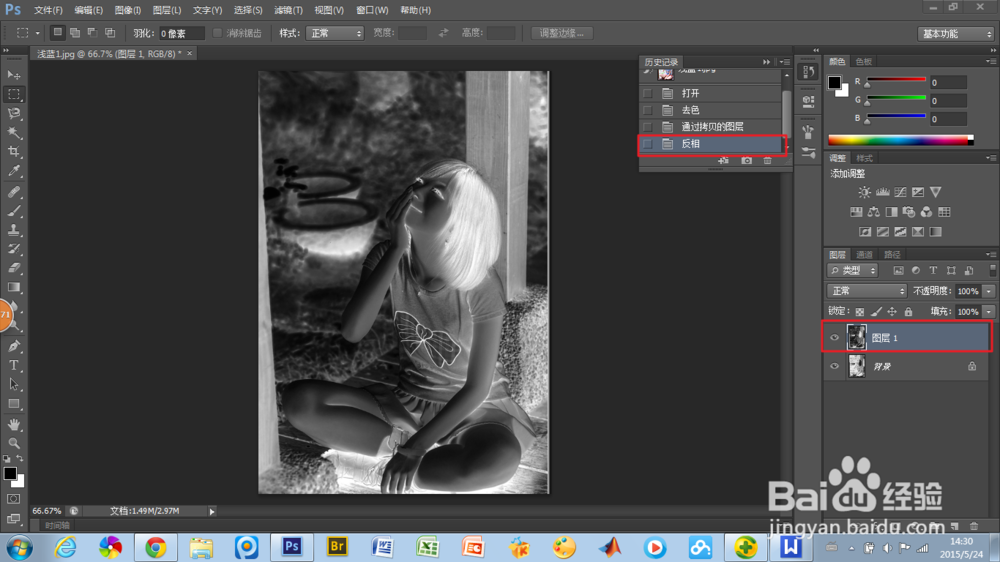
3、3.按Ctrl+j组合快捷键,复制图层。

如何利用ps将图片转成素面风格

4、4.按Ctrl+I组合快捷键,进行反相处理。

如何利用ps将图片转成素面风格

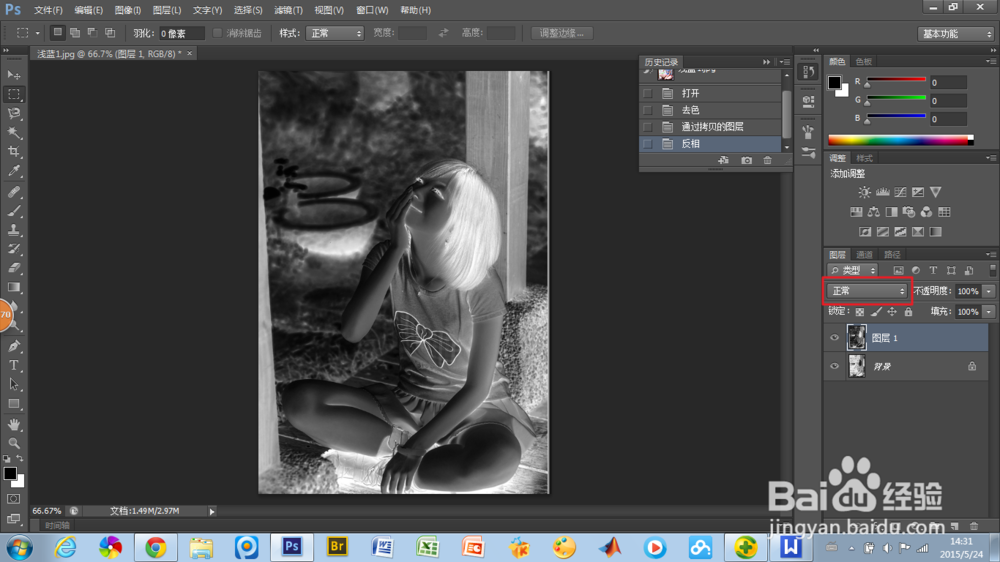
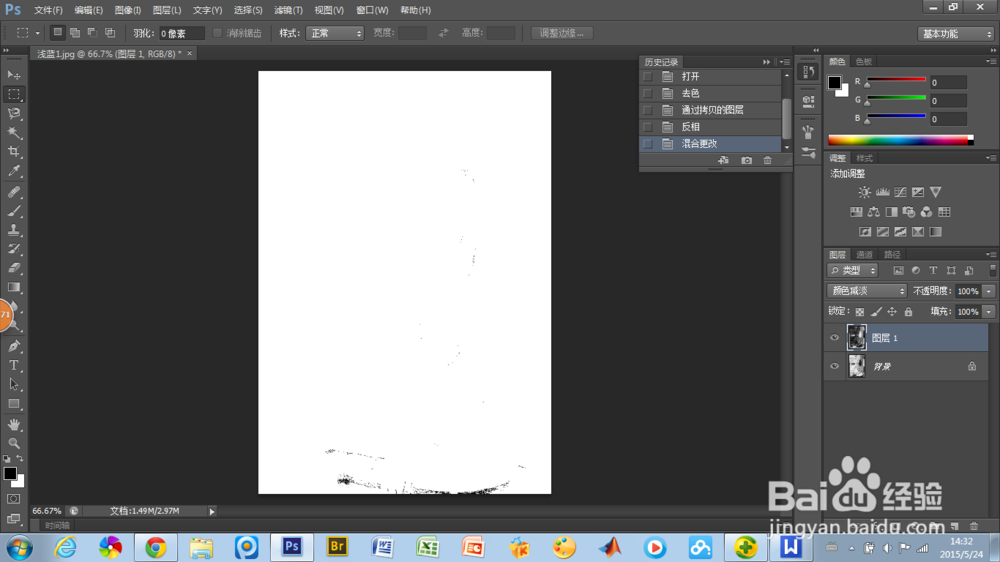
5、5.点击图层面板中的混合模式选框,选择线形减淡。

如何利用ps将图片转成素面风格

如何利用ps将图片转成素面风格

如何利用ps将图片转成素面风格

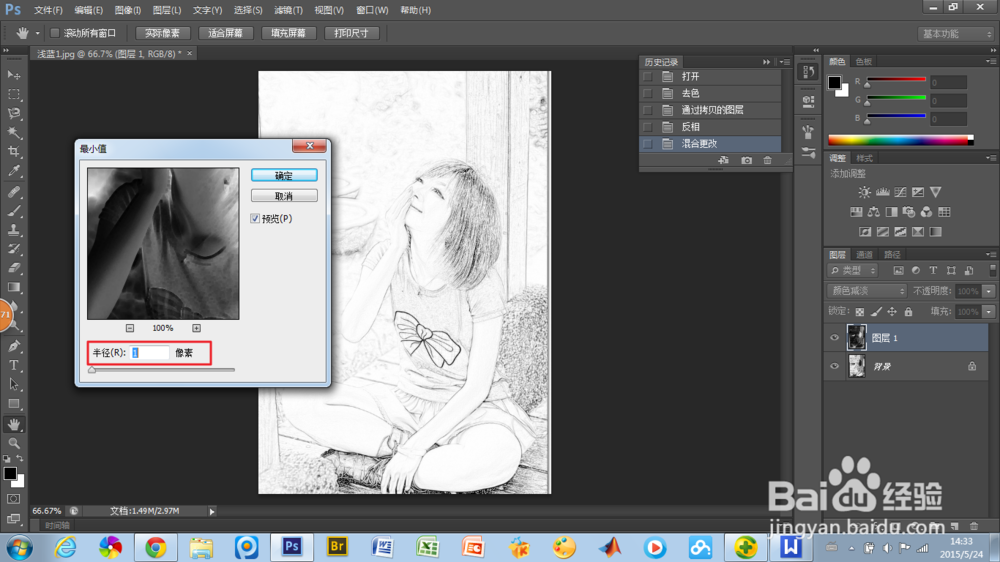
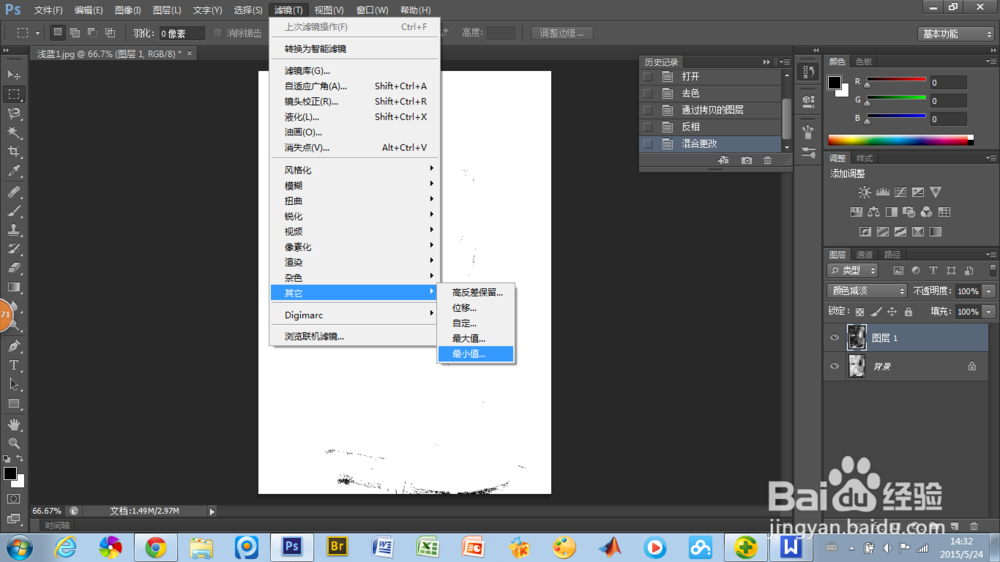
6、6.在菜单栏中的滤层选项中,选择其他》最小值,将半径设为1,如图所示。
如何利用ps将图片转成素面风格

如何利用ps将图片转成素面风格

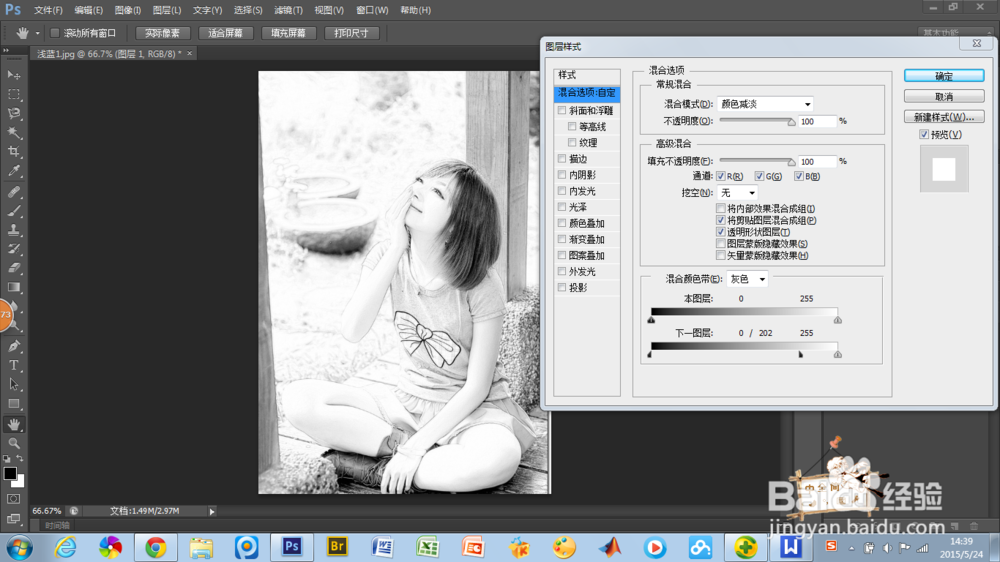
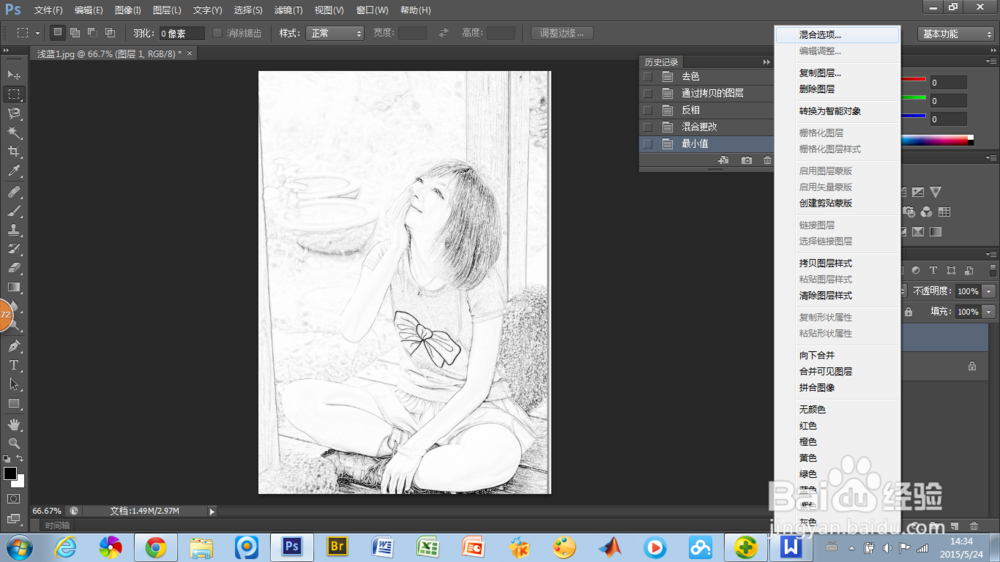
7、7.在图层面板中,右击图层,单击第一个“混合模式”,跳出混合模式对话框。按照图片上的说明,对最后一个颜色条进行操作,就可以得到很好的素描图了。
如何利用ps将图片转成素面风格

如何利用ps将图片转成素面风格

如何利用ps将图片转成素面风格

  • ps 形状工具(路径)
  • PS中的彩虹字怎么制作?
  • ps怎么拷贝对象的
  • photoshop怎么制作晶格文字效果?
  • PS怎么用灯泡合成创意图片
  • 热门搜索
    红烧鸭子 路由器怎么设置wifi 眼皮下垂怎么恢复 三国志9攻略 得了宫颈炎怎么办 雾凇岛旅游攻略 校园美女攻略宝典 阿尔山攻略 一个月减肥食谱 黑巧克力减肥