笔记本电脑摄像头怎么禁止打开

 时间:2026-04-30 06:41:58

1、首先打开笔记本电脑,在电脑桌面上右键单击【计算机】图标,然后在弹出的列表中单击选择【管理】选项,如下图所示。

笔记本电脑摄像头怎么禁止打开

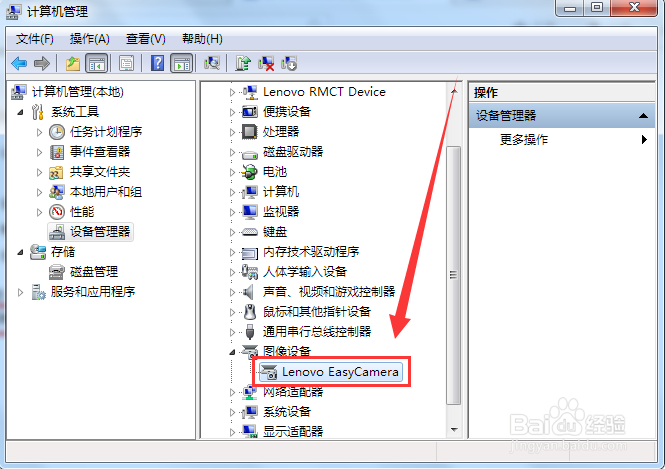
2、然后在打开的窗口左侧单击【设备管理器】选项,如下图所示。

笔记本电脑摄像头怎么禁止打开

3、然后在窗口的中间找到【图像设备】选项,并且单击前面的三角形按钮,如下图所示。

笔记本电脑摄像头怎么禁止打开

4、然后在打开的列表中,双击打开这个选项,如下图所示。

笔记本电脑摄像头怎么禁止打开

5、然后在弹出的窗口,单击上方的【驱动程序】按钮。

笔记本电脑摄像头怎么禁止打开

6、然后在窗口中单击【禁用】按钮,如下图所示。

笔记本电脑摄像头怎么禁止打开

7、在弹出的小窗口中,再单击【是】按钮,就可以禁用摄像头了。

笔记本电脑摄像头怎么禁止打开

8、如果要再次启用摄像头的话,回到图像设备主窗口,单击【启用设备】按钮即可。

笔记本电脑摄像头怎么禁止打开

  • 如何使用ES6方法给Map添加元素获取元素并判断
  • 女性裸睡的注意事项有哪些?
  • 微信朋友圈功能怎么打开/关闭?朋友圈怎么关闭
  • 手机贴吧怎么私信,手机贴吧怎么发送私信
  • 微博怎么设置全部时间范围的微博可见
  • 热门搜索
    牛牛怎么玩 中国电信怎么查话费 pear怎么读 水果蔬菜沙拉的做法 闸怎么读 磁盘被写保护怎么解除 羊肉的做法大全食谱 打勾的符号怎么输入 胸肌怎么练 流鼻血怎么办