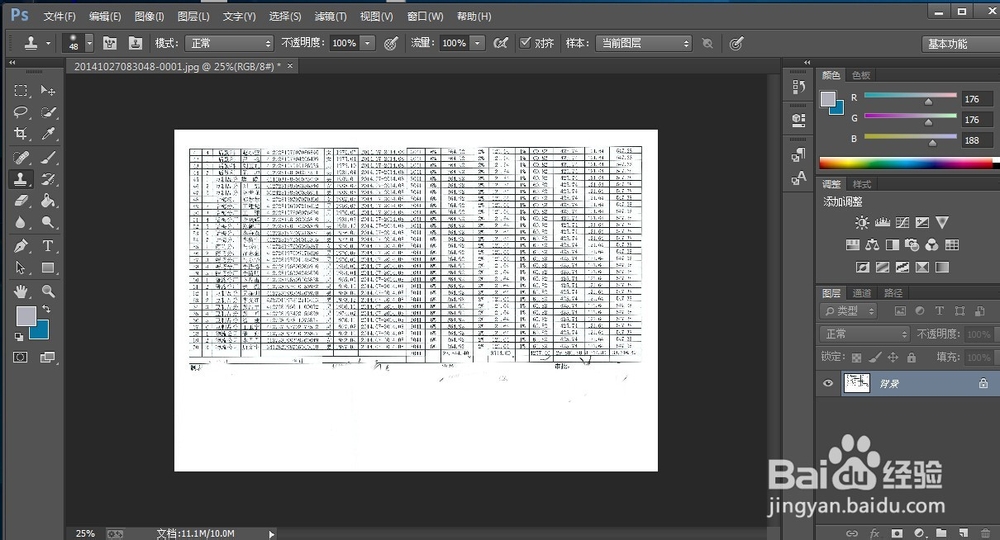
1、首先打开PS软件,通过”新建“找到你要处理的图片,如图:
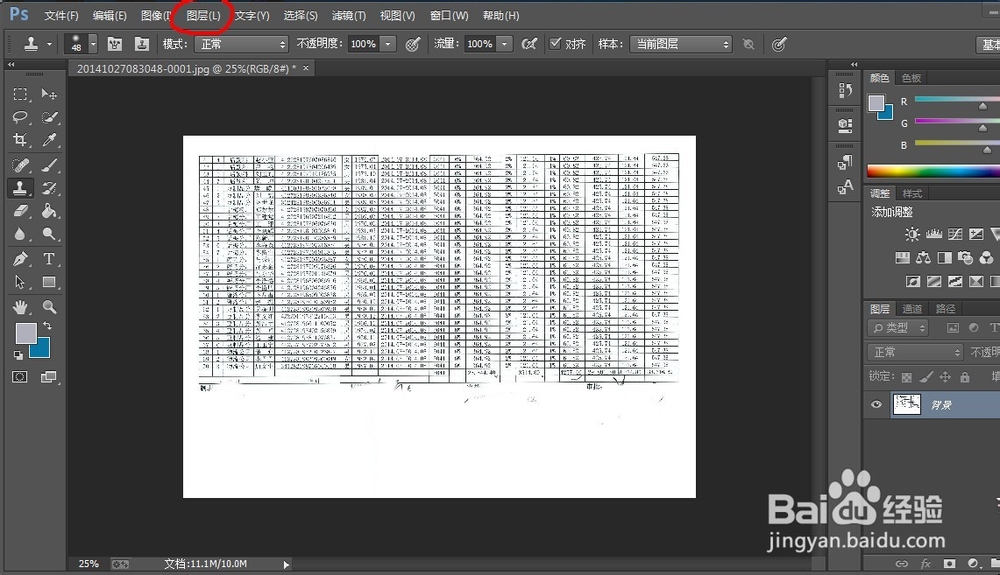
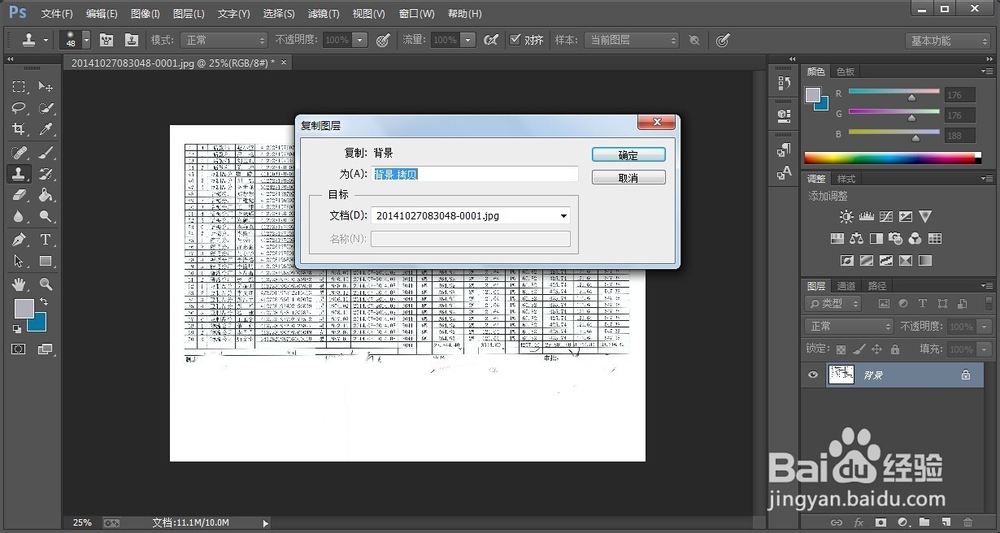
2、然后在顶端工具栏里选择“图层”---“复制图层”,复制一个新图层
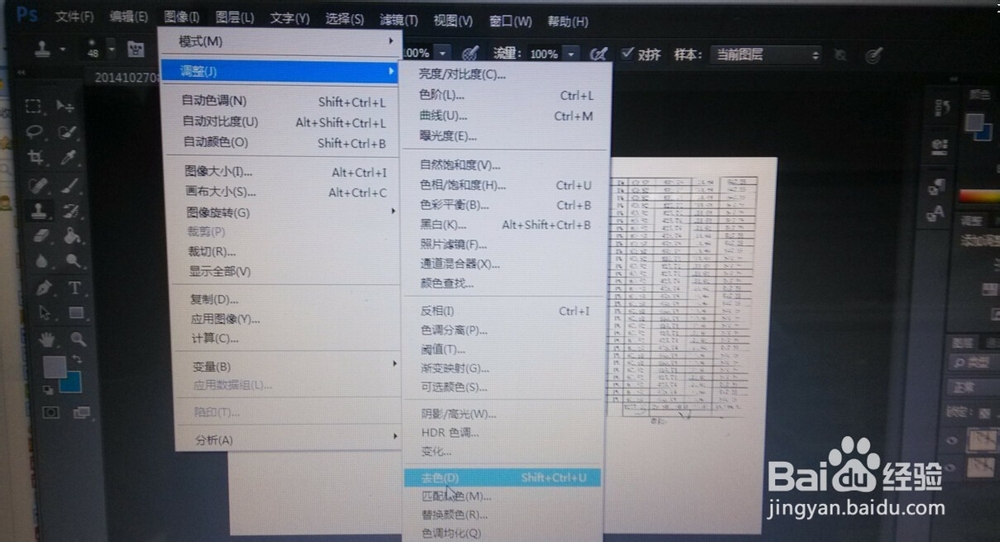
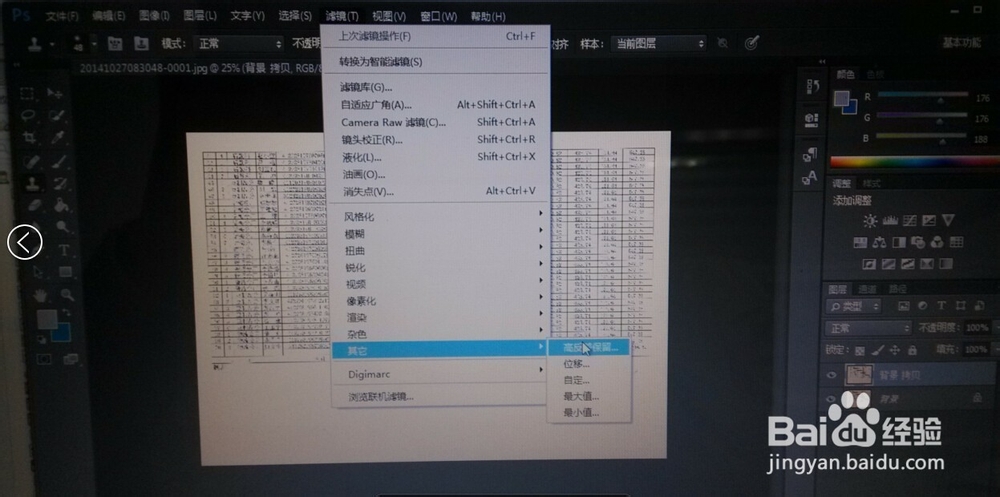
3、在顶端工具栏点击“图像”-----“调整”-----“去色”,将这个新的图层去色,然后点击工具栏上的“滤镜”——“其他”——“高反差保留”
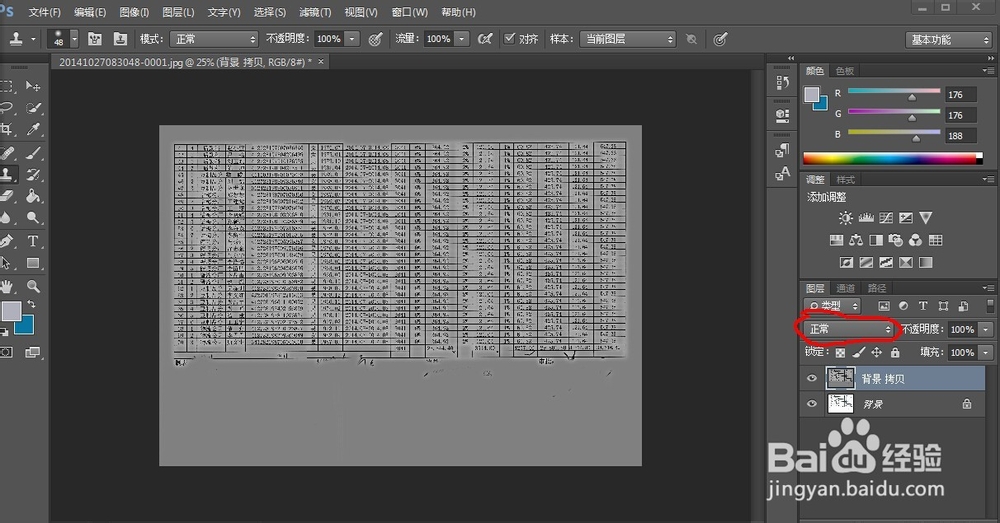
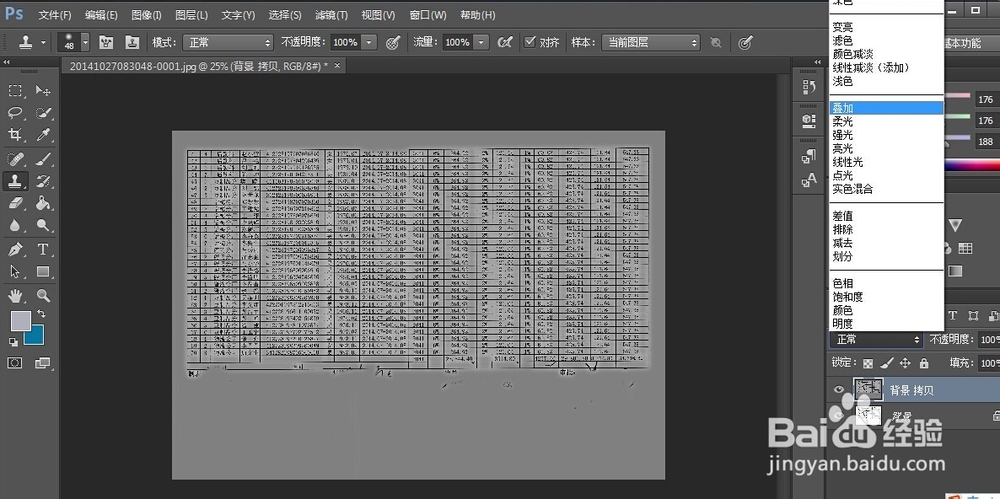
4、最后将该图层的混合模式改为“叠加”如图所示:
5、最后就得到了一个清晰的图片,记得保存
时间:2026-04-23 16:20:57
1、首先打开PS软件,通过”新建“找到你要处理的图片,如图:
2、然后在顶端工具栏里选择“图层”---“复制图层”,复制一个新图层
3、在顶端工具栏点击“图像”-----“调整”-----“去色”,将这个新的图层去色,然后点击工具栏上的“滤镜”——“其他”——“高反差保留”
4、最后将该图层的混合模式改为“叠加”如图所示:
5、最后就得到了一个清晰的图片,记得保存
